
对于 Linux C/C++ 项目,虽然我们在 Linux 系统中使用 gdb 去调试,但是通常情况下对于 C/C++ 项目笔者一般习惯使用 Visual Studio 去做项目管理,Visual Studio 提供了强大的 C/C++ 项目开发和管理能力。这里以 redis 源码为例,介绍一下如何将这种开源项目整体添加到 Visual Studio 的解决方案中去。
启动 Visual Studio 新建一个空的 Win32 控制台程序。(工程建好后,关闭该工程防止接下来的步骤中文件占用导致的无法移动。)
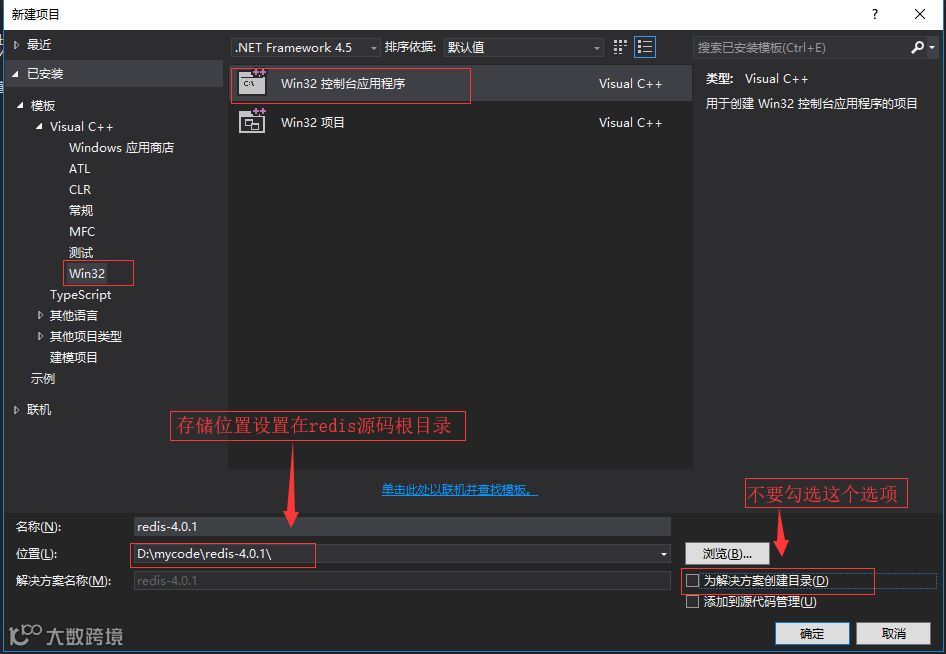
2. 这样会在 redis 源码目录下会根据你设置的名称生成一个文件夹(这里是 redis-4.0.1),将该文件夹中所有文件拷贝到 redis 源码根目录,然后删掉生成的这个文件夹。
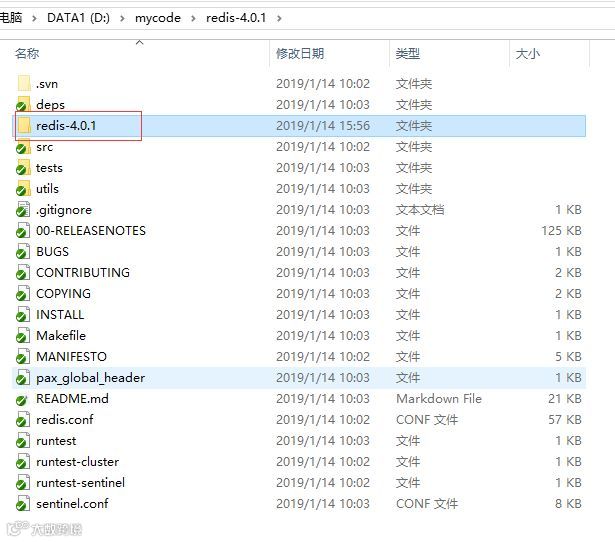
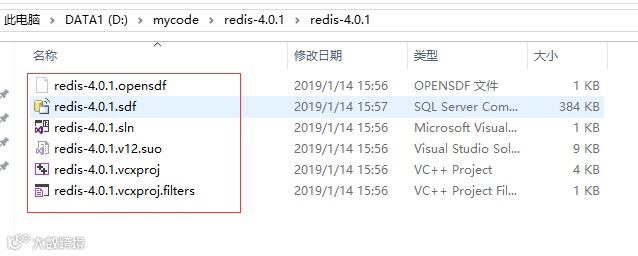
3. 再次用 Visual Studio 打开 redis-4.0.1.sln 文件,然后在解决方案资源管理器视图中点击显示所有文件按钮并保持该按钮选中。(如果找不到解决方案资源管理器视图,可以在【视图】菜单中打开,快捷键 Ctrl + Alt + L。)
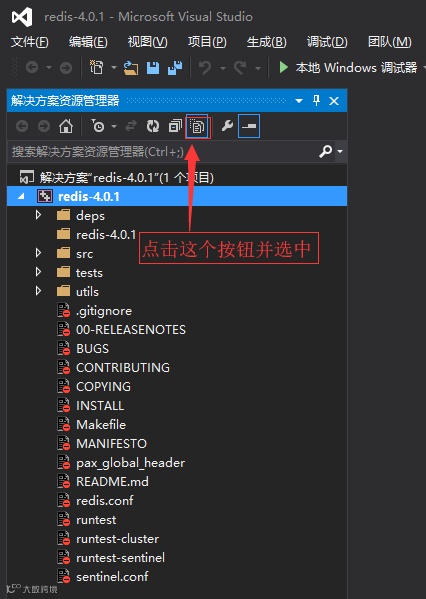
4. 然后选中所有需要添加到解决方案中的文件,右键选择菜单【包括在项目中】即可,如果文件比较多,Visual Studio 可能需要一会儿才能完成,为了减少等待时间,读者也可以一批一批的添加。
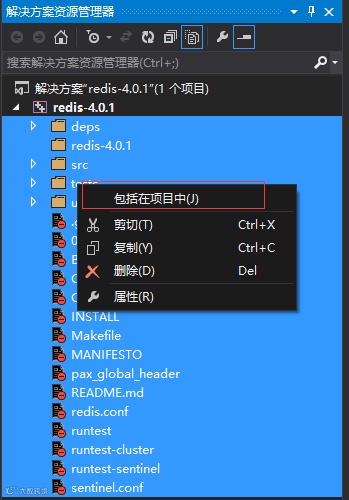
5.接着选择【文件】菜单【全部保存】菜单项保存即可(快捷键 Ctrl + Shift + S )。
最终效果如下图所示:
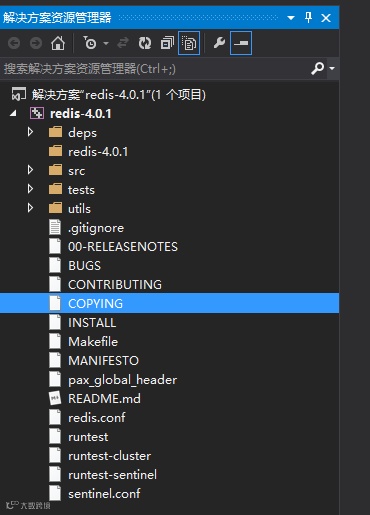
这样我们就能利用 Visual Studio 强大的功能管理和阅读我们的源码了。
这里要提醒一下读者:C/C++ 开源项目中一般会使用各种宏去条件编译一些代码,实际生成的二进制文件中不一定包含这些代码,所以在 Visual Studio 中看到某段代码的行号与实际在 gdb 中调试的代码行号不一定相同,在给某一行代码设置断点时请以 gdb 中 list 命令看到的代码行号为准。
本文节选自《Linux 程序员的自我修养——Linux GDB 调试指南》,如果有兴趣学习完整课程的读者可以长按下面的海报二维码加入学习,有学习读者群哦:

相关阅读
高性能服务器开发 2018 年原创汇总
欢迎关注公众号『easyserverdev』。如果有任何技术或者职业方面的问题需要我提供帮助,可通过这个公众号与我取得联系,同时,您也可以加入我的QQ群 578019391。此公众号不仅分享高性能服务器开发经验和故事,同时也免费为广大技术朋友提供技术答疑和职业解惑,您有任何问题都可以在微信公众号直接留言,我会尽快回复您。