
人生没有捷径,但职场有!
聪明的人面对复杂的工作总有聪明的办法。今天给大家几个相见恨晚的上班小技巧!

输入法简直不要太好用
生僻字怎么打?搜狗输入法输入小写u,然后按照读音输入


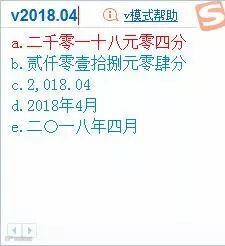
如何快速打出大写数字,日期等?搜狗输入法输入v(务必是小写v)再敲出你需要的数字,如图:
每次截图开QQ,太麻烦!
除了微信、QQ能够截图以外,office办公软件三件套也有截图的功能,比如Word,点开“插入”,会看到有个“截屏”的栏目,点开就能截屏,还会把截下来的数据直接粘贴在文档中。
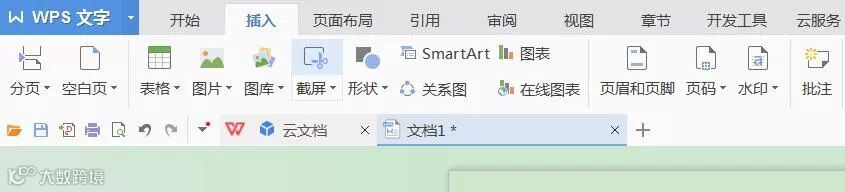
同理,在Excel和PPT中也能轻松截屏。
所以,以后需要截屏时不用特地打开微信或登上QQ,慢吞吞的手机确认登录或者输密码了。
此外,有些输入法也有截屏的功能,可以复制和保存。

PPT转Word,so easy!
还记得被PPT支配的恐惧吗?熬夜做的PPT,第二天讲完,领导一句,你把PPT的内容摘出来发给我,工作又来了。十几页的文字,格式不同,复制的时候总有各种问题,这个时候其实能直接把PPT转化成Word。
很简单:在“文件”下拉那里点击“转为文字文档”,这样就可以了。
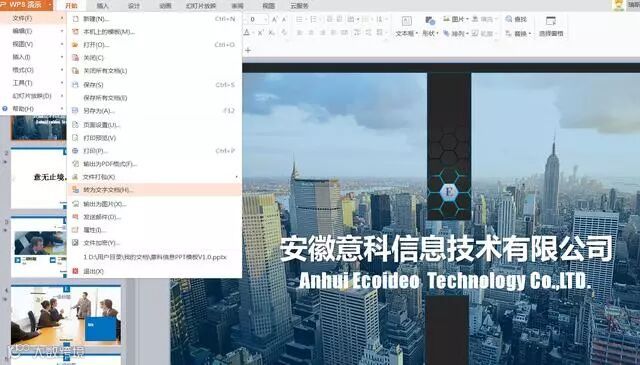
还有一个方法,适用于对PPT文件有选择性的摘取。
ppt左边的“幻灯片”换为“大纲”
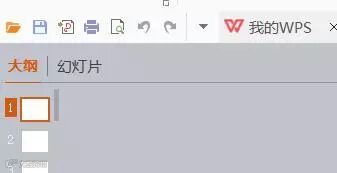
这个时候,里面的文字就会出现,你可以选择复制。
Word神技能,相见恨晚
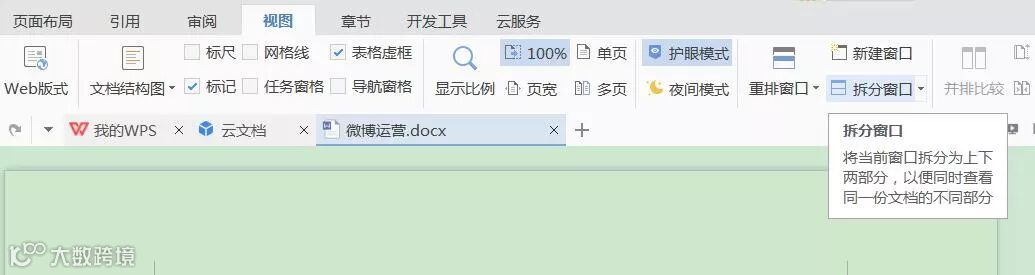
分屏功能:Word也有分屏功能,让你一份文档轻松可以上下对照,不用滚来滚去!
菜单栏中打开“视图”,找到“拆分”,点击就可以对页面进行分屏处理,很方便!
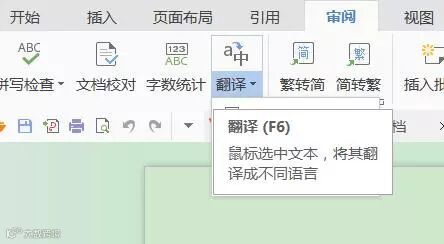
阅读英文文档最烦的事是遇到不认识的单词,总要复制-粘贴-翻译,麻烦。要是没网就更麻烦!
Word中打开“审阅”,在“翻译”项目中就可以将英文翻译成中文啦。
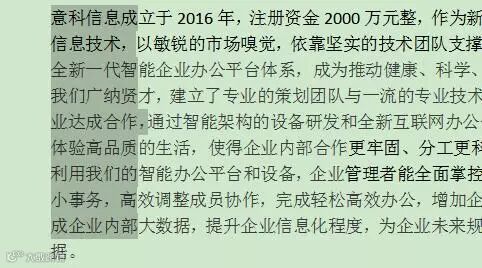
竖选文字:按住Alt键就可以竖着选择文字了
今天先总结这么多,下次继续……