
高通量测序技术广为应用的今天,在科研过程中都不免会获得大量的高通量测序数据,许多时候面对测序数据我们只能交付给相关公司进行分析,而有时候我们想自己对结果进行一个简单的分析,却苦于无从下手。今天我们介绍一下如何在windows下分析高通量测序数据,即使你是一个小白,也可以自己动手对数据结果进行一个简单的分析。是不是有点期待,Let’s Go!!!
高通量测序数据分析的软件大多只有linux操作系统版本,所以首先得有linux操作系统才行。但是当前,windows系统一直是PC的主流系统,如何在windows下分析高通量测序数据呢?我们可以在windows系统上装一个虚拟机,再装一个linux操作系统,这就解决了系统不兼容的问题。具体操作如下:
第一步:安装Oracle VM VirtualBox虚拟机软件
软件下载地址:
https://www.virtualbox.org/,安装软件是都使用默认设置即可。
第二步:配置虚拟机
1、新建虚拟机
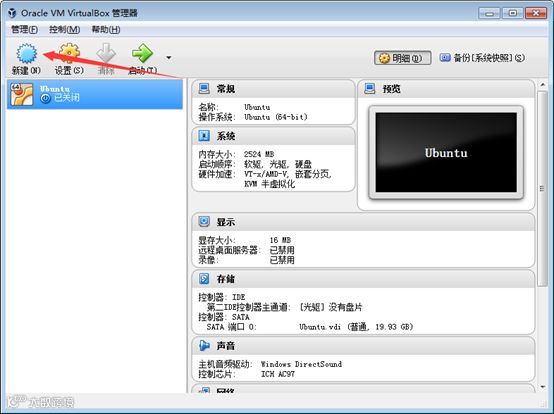
2、设置虚拟机
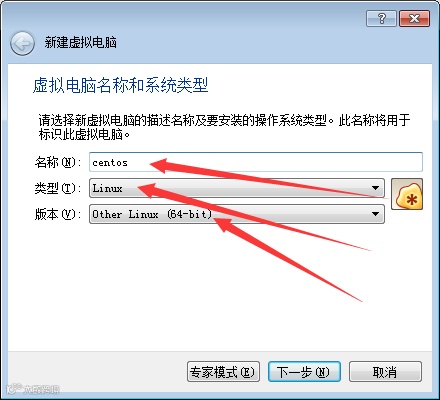
名称可以随便填,如“centos”,类型选linux,版本选Other linux (64-bit)
3、配置内存
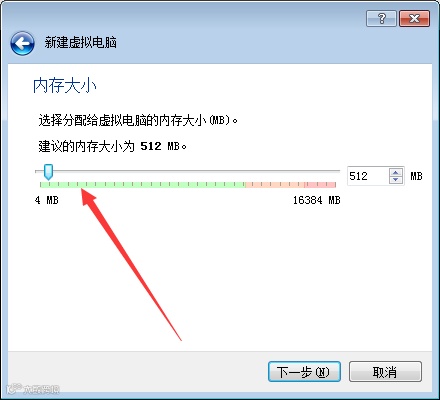
备注:至少配置4GB内存
4、创建虚拟硬盘
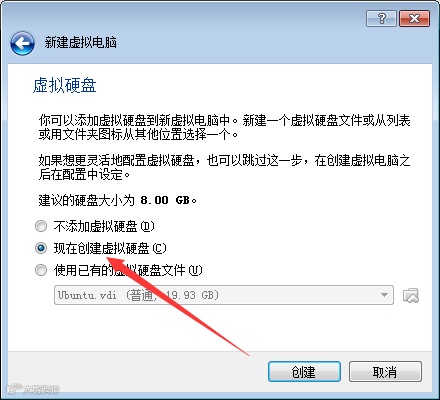
5、选择虚拟文件类型
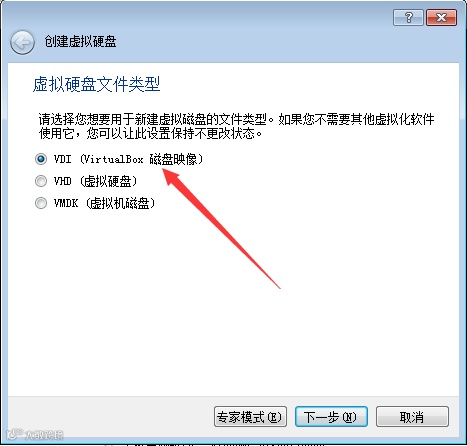
6、占用空间配置
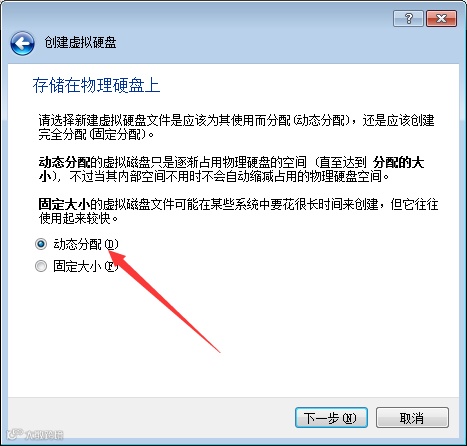
备注:动态分配要好些,是根据虚拟机的实际大小来调整。
7、放置位置设置
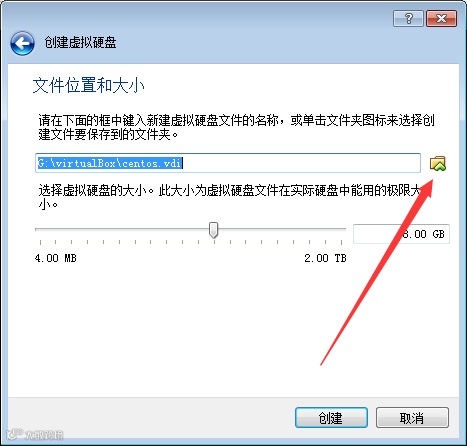
虚拟硬盘大小建议至少配置40GB。
到此为止,创建好一个linux操作系统虚拟机。
第三步:下载centos操作系统镜像
下载地址:https://www.centos.org/download/,下载带“iso”后缀的镜像安装文件。
第四步:导入centos操作系统镜像
1、镜像设置
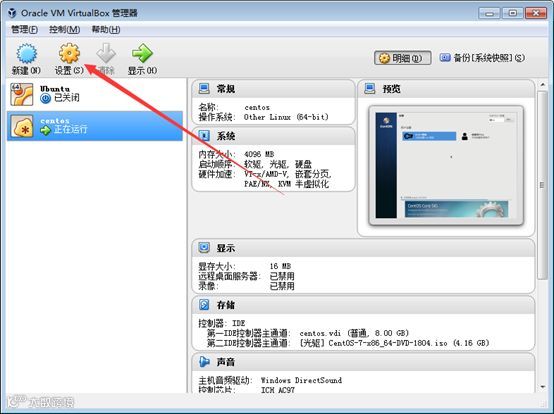
2、配置安装ISO镜像
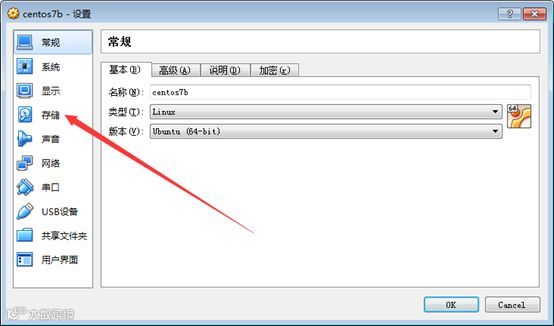
3、选择镜像
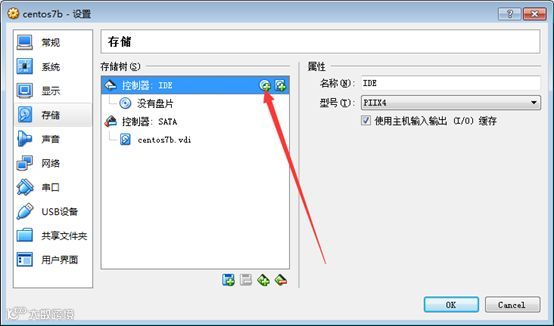
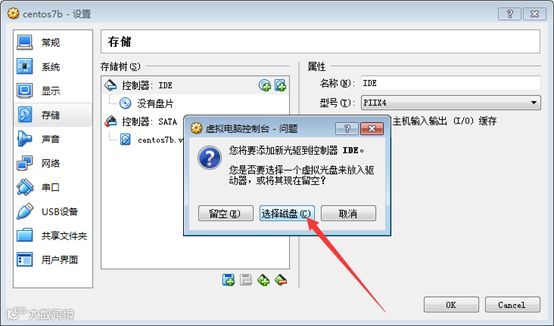
4、导入iso镜像
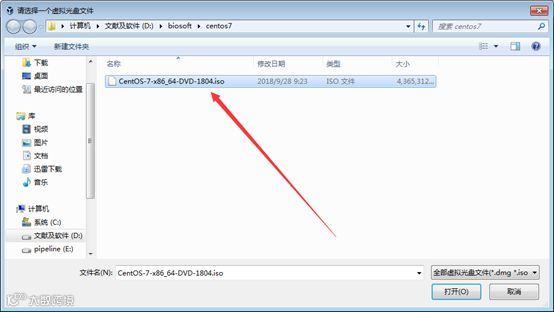
5、浏览导入
6、导入后的表现
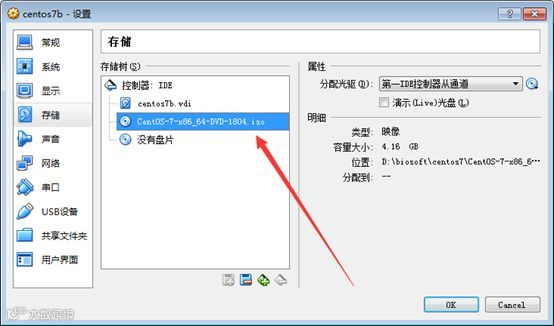
点击OK。到此,centos操作系统镜像导入成功。
第五步:安装centos操作系统
1、双击进入系统
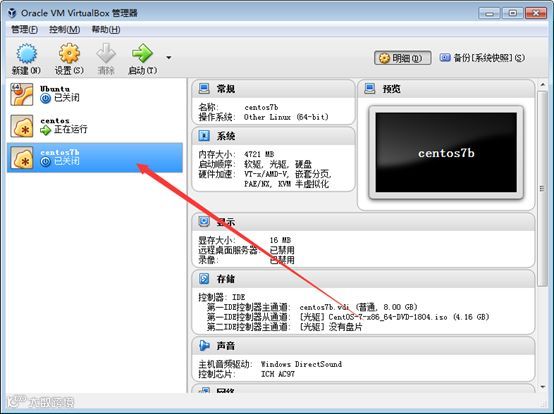
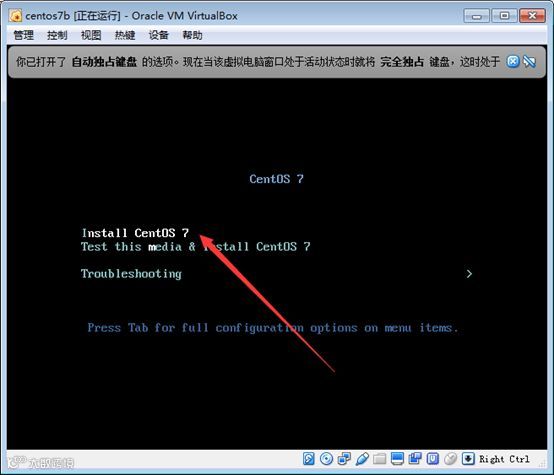
2、选择“Install CentOS7”
3、按Enter键,进入系统安装界面
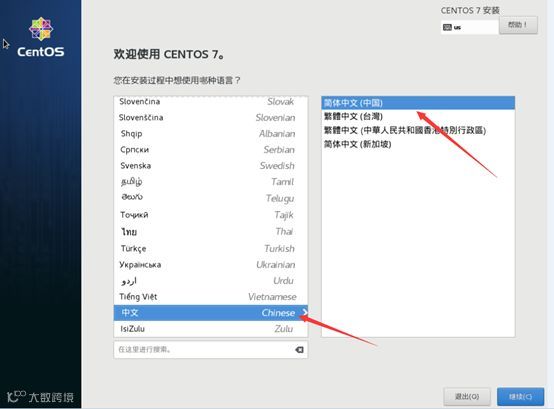
4、按钮颜色变深后,系统开始安装
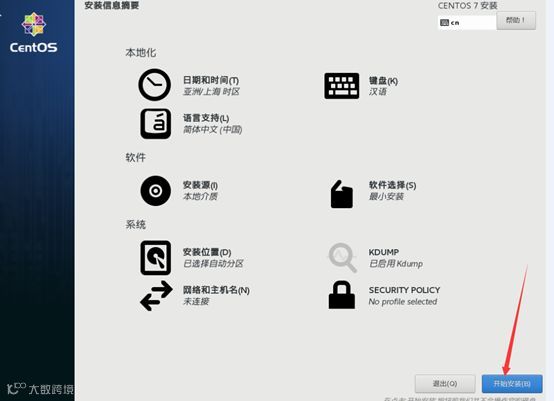
5、设置root密码

6、密码设置好后,点完成按钮
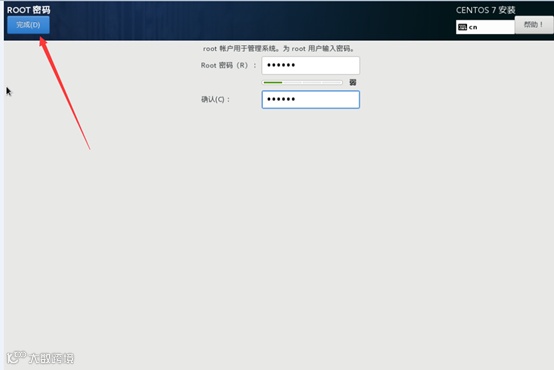
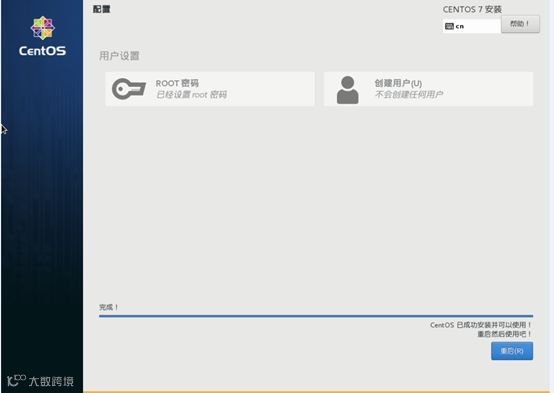
7、点击重启,系统安装完成。
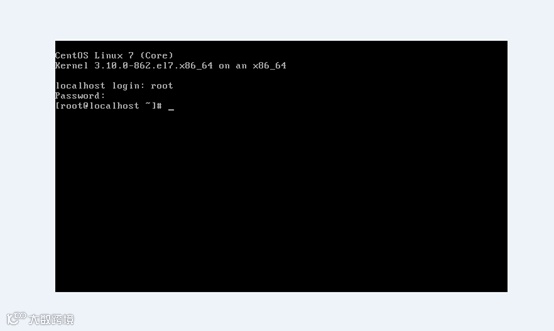
8、进入系统后,输入“root”用户名和密码。
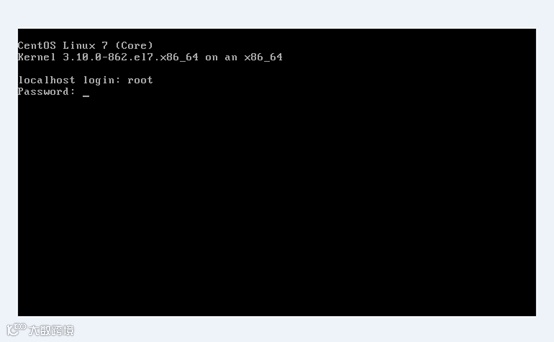
9、进入系统后就是这个样子的。
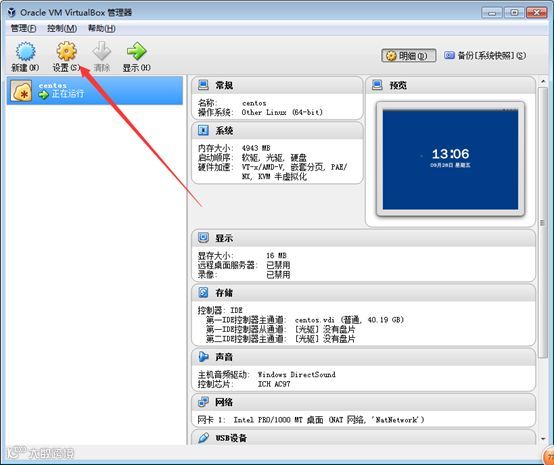
10、设置网络
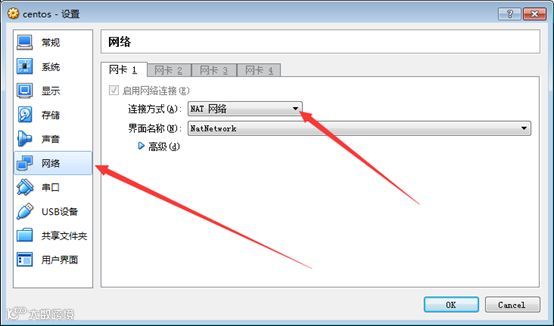
11、选择NAT网络
软件已经安装完毕,调试也已经完成,下面就要开始使用软件分析数据了,想想还有点小激动呢……..But,都说一口吃不成胖子,今天的分享可能还需要大家细细品,大家也平静一下自己激动的心情,自己亲手操作,有什么问题可以在后台留言,至于具体如何使用软件分析数据呢,卖个关子,我们下期再见喽。(其实就是程序员十一之前写不完,找个理由拖稿,好啦好啦,大家国庆节快乐啊)
武汉爱基百客生物科技有限公司
电话:027-87606602
网址:www.igenebook.com
地址:武汉市东湖高新区高新大道888号光谷生物城高农生物园高农国际2期1栋
主营:ATAC-seq、ChIP-seq、WGBS、MeDIP-seq、RNA-seq、Small RNA、LncRNA、RIP等