


∧点击上方蓝色字体↑↑“株洲新斯维科技”关注我们获取更多信息∧∧∧
今天给大家分享一下,速达软件在局域网内共享应用主机必须要设置的地方。(ps:如果公司有多条宽带或者多个路由器的情况下需要知道主机和分机是不是都是同一个路由器底下的网络)
以下以WIN7系统作为模板截图告诉大家设置,如果是XP或者WIN10等系统可能打开的步骤和界面有区别,但是总体来说还是设置下面几点:
1、关闭Windows防火墙
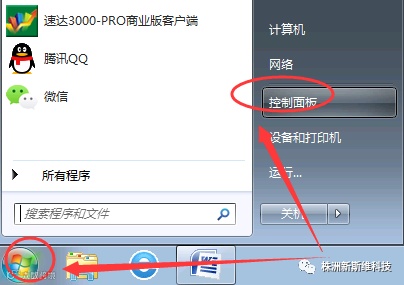
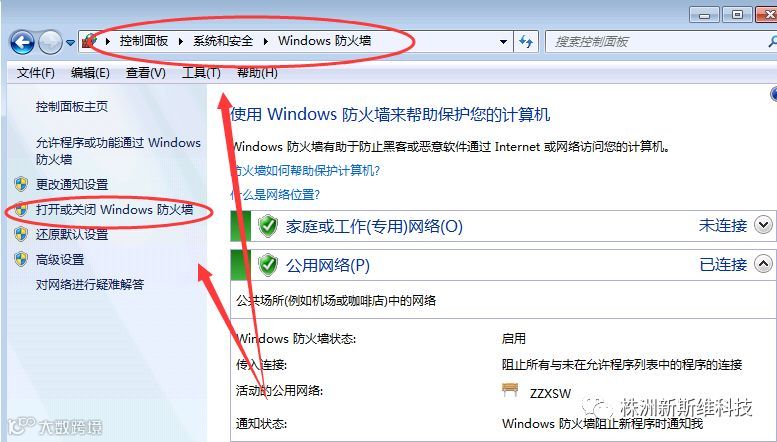
点击电脑左下角的开始——选择控制面板——系统和安全——Windows防火墙——打开或关闭防火墙——选择:关闭Windows防火墙(将家庭网络和公用网络的Windows防火墙都设置为关闭)——确定
(图1)
(图2)
(图3)
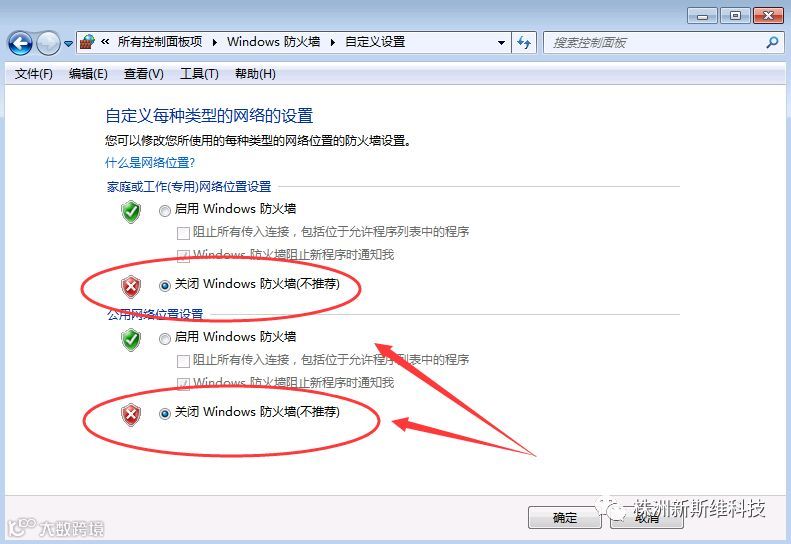
(ps:把公用网络设置和家用网络的Windows防火墙设置为关闭)
2、设置主机固定IP地址
将主机设置一个局域网内的固定IP地址,电脑一般都是默认自动获取IP,我们需要把主机设置为固定IP地址,然后分机通过这个IP地址连接。设置IP的步骤如下:
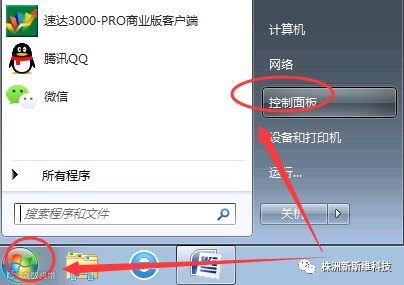
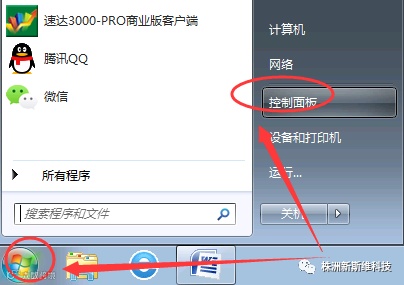
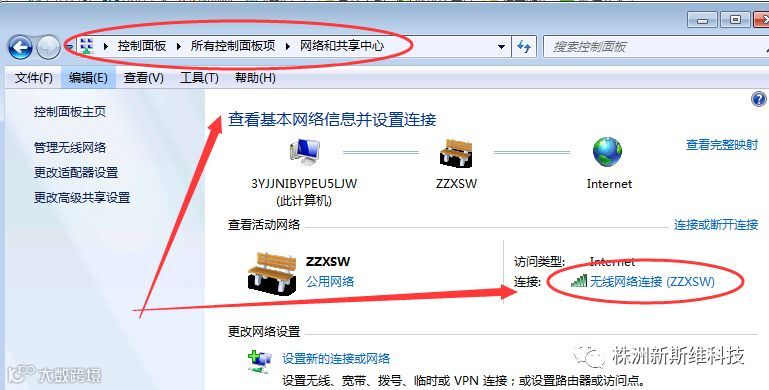
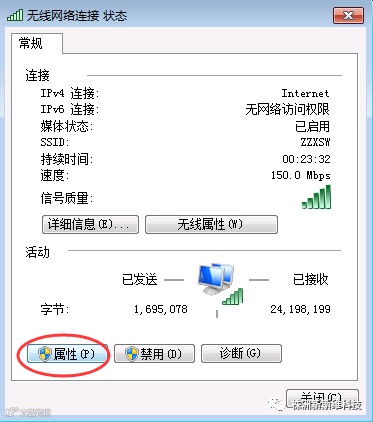
打开——控制面板——网络和internet——网络和共享中心——本地连接(如果是无线连接则打开无线网络连接)——点开详细信息(记录一下ipv4地址和ipv4默认网关、ipv4 DHCP服务器地址)——关闭详细信息——点开属性——选择internet版本协议4(TCP/IPV4)——属性——选择使用下面的IP地址——逐条输入之前通过步骤2.1记录的IPV4地址和子网掩码,默认网关,DNS服务器,备用DNS服务器——确定——关闭完成计算机固定IP地址设定。
(图4)
(图5)
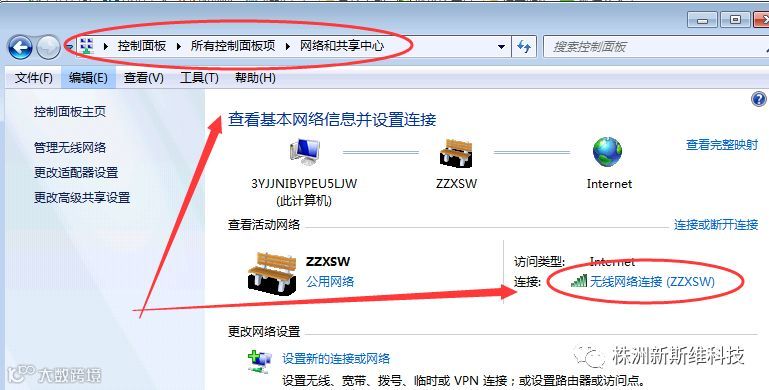
(ps:打开无线连接属性 。如果是有线连接的电脑则打开本地连接)
2.1记录主机自动获取的网络IP地址。
(图6)
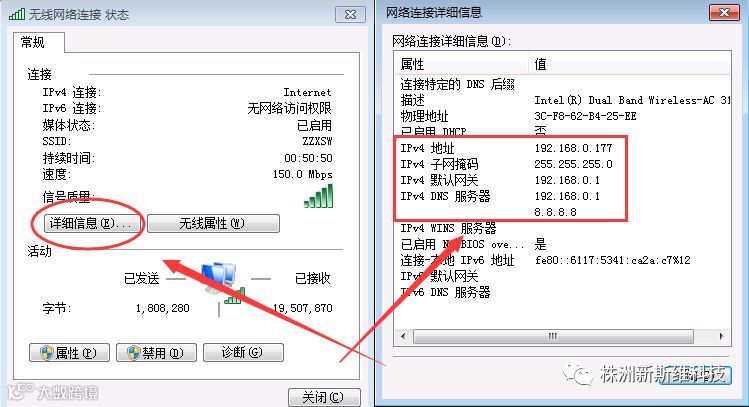
(ps:记录下IPV4地址和子网掩码,默认网关,DNS服务器,每个网络不通获取的地址不同,图片的只做参考)
2.2、设置主机固定IP地址,因为记录上面的IP地址,接下来就需要去设置主机的固定IP了。步骤如下:
(图7)
(图8)
(图9)
(图10)
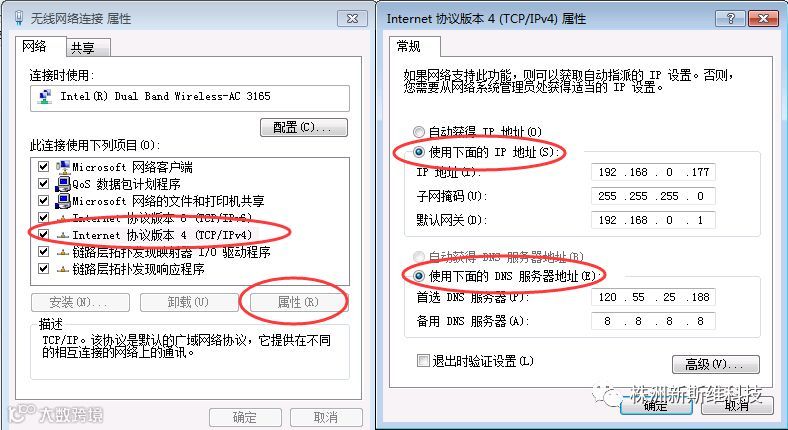
(ps:填写使用的IP和子网掩码,网关等必须和之前记录的一致错一个字符会导致电脑无法上网,如果设置错误了,通过上面步骤选择自动获取IP就可以恢复。)
(PS:根据步骤2.1记录的详细信息填写)
(ps:IPV4的地址一般格式是192.168.X.Y)Y字符可以改动,其他字符是根据路由器获取的不能改动,一般建议吧Y改成177,设置错误导致电脑无法上网)
(PS:子网掩码一般都是255.255.255.0)个别网络可能不能。
(PS:默认网关是路由器设置的,一般常见是192.168.0.1或者192.168.1.1)具体大家通过步骤2.1自己电脑所获取的填写。
(PS:DNS服务器是自动获取的,根据步骤2.1获取的填写)DNS填错会导致电脑可以打开QQ但是不能打开网页,速达全局应用也无法登录。
3、打开客户端连接。
如果再一个局域网内,打开任意一台电脑的速达客户端,通过正确的配置即可连接到软件。登录服务器就是主机的设置的固定IP地址。
(图11)
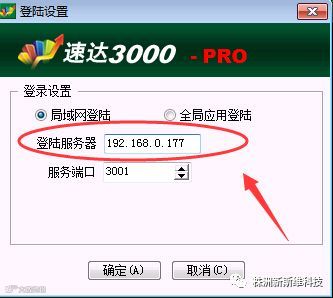
(PS:登录服务器就是设置的主机的固定IP地址)
这样局域网共享使用软件就设置完成了,通过局域网任意一台电脑都可以访问主机了,我们可以通过操作员权限设置不同电脑登录的权限。