【干货教程】5种超简单AI笔刷自制教程!就靠它哄甲方爸爸了!
 AI小白学习营
学了课程之后,大家如果以后自己接活儿的话,会发现很多商业插画都需要矢量的。
为了让甲方爸爸们觉得我们更专业,我们可以自己制作一套笔刷以方便使用,也方便长期合作~
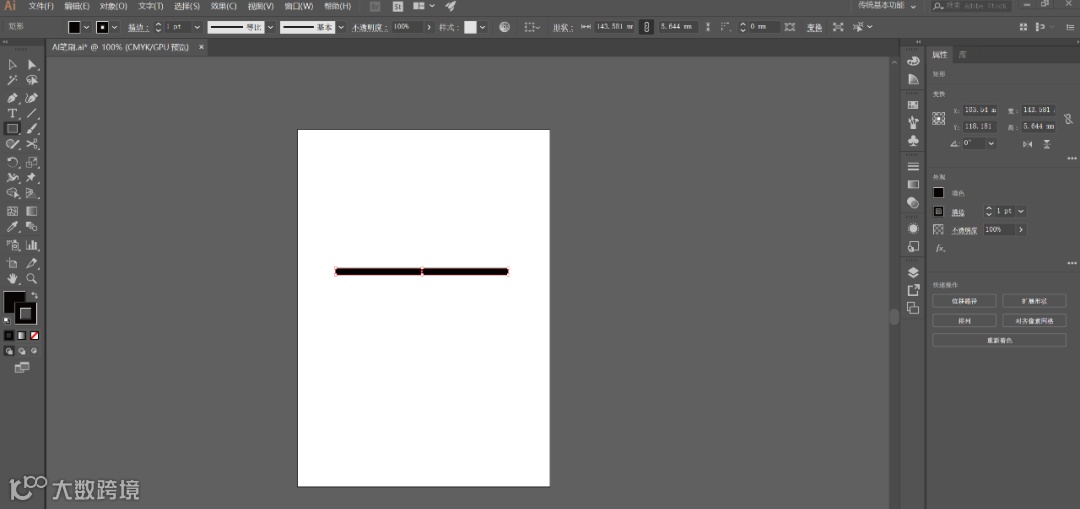
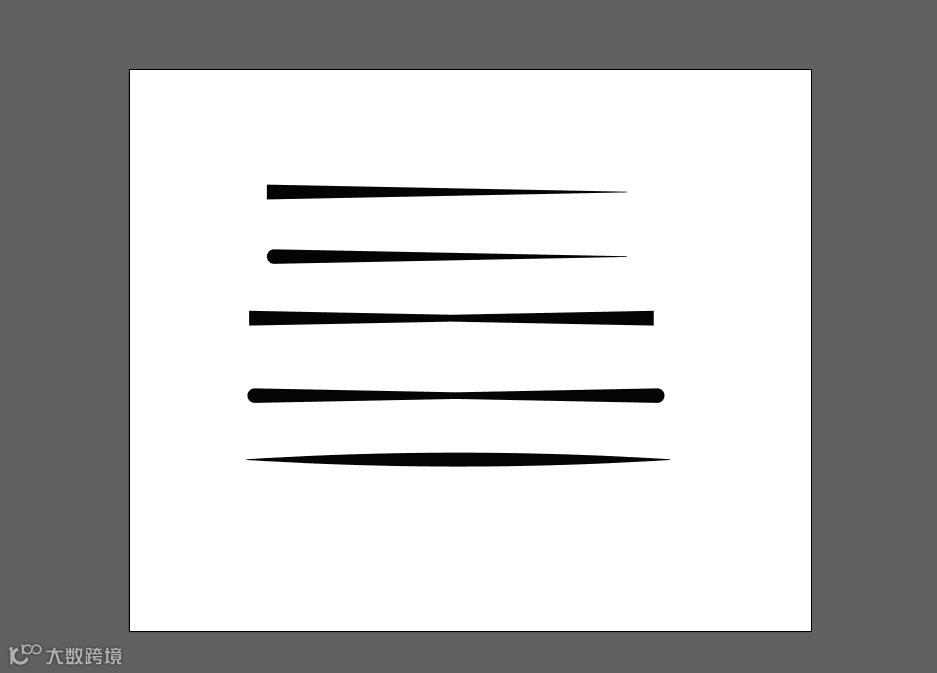
1、打开AI新建画布,找到矩形工具,画出一个矩形。
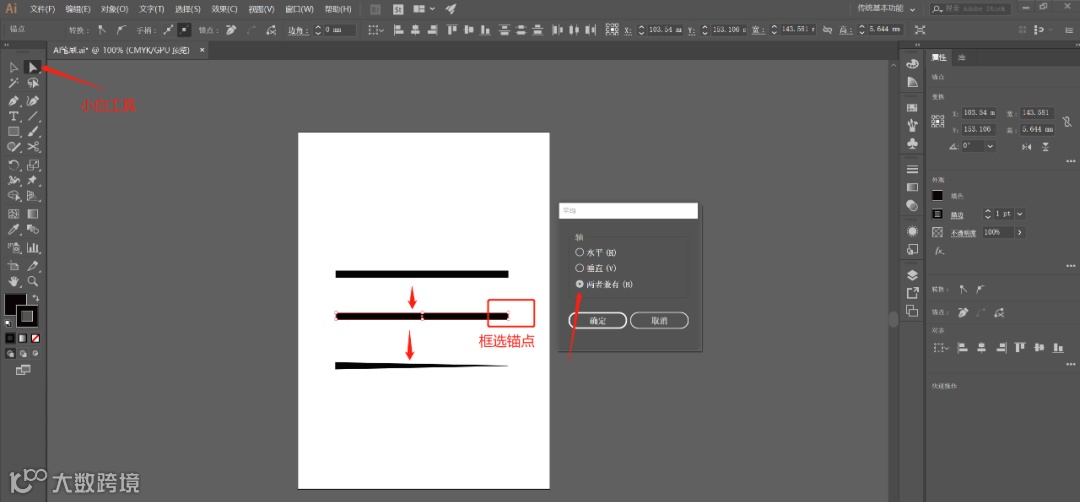
2、用小白工具(白色箭头)框选顶端的两个锚点,按住CTRL+ALT+J(连接两个锚点),这时会弹出一个弹窗,选中两者兼有,点击确定,让矩形从4个锚点变成3个锚点。
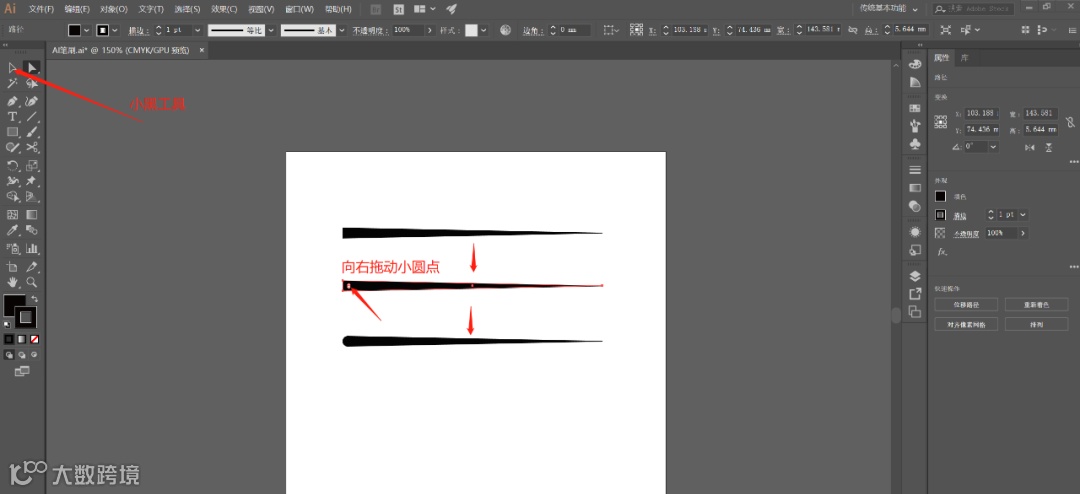
复制一个我们已经做好的笔刷,用小白工具选中粗头的两个锚点,这时会显示出两个小圆点,再用小黑工具(黑色箭头)拖动小圆点,让它变得圆润一些。
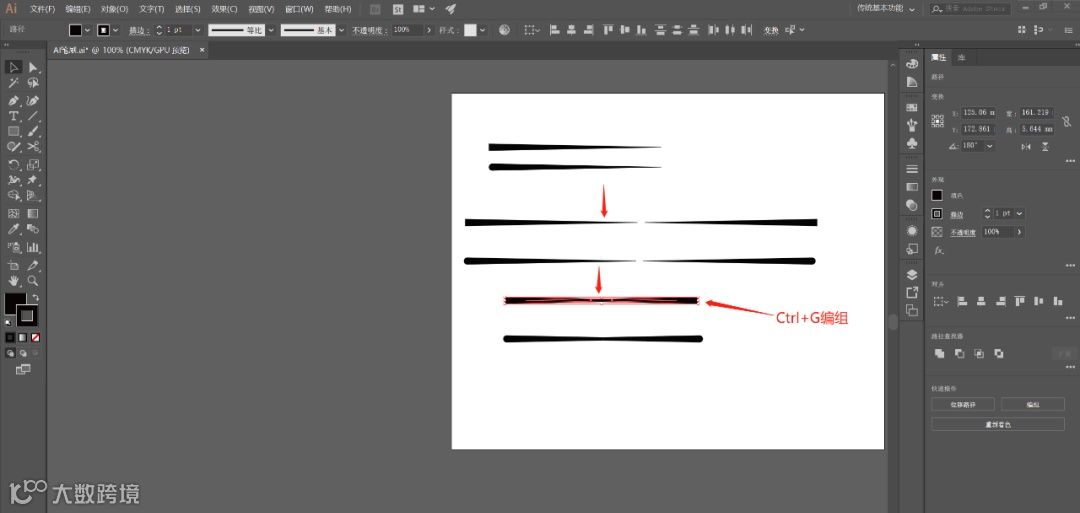
复制前两个已经做好的笔刷,各复制两个,对称使两边尖角面对面,拖动到合适位置,【Ctrl】+【G】编组。
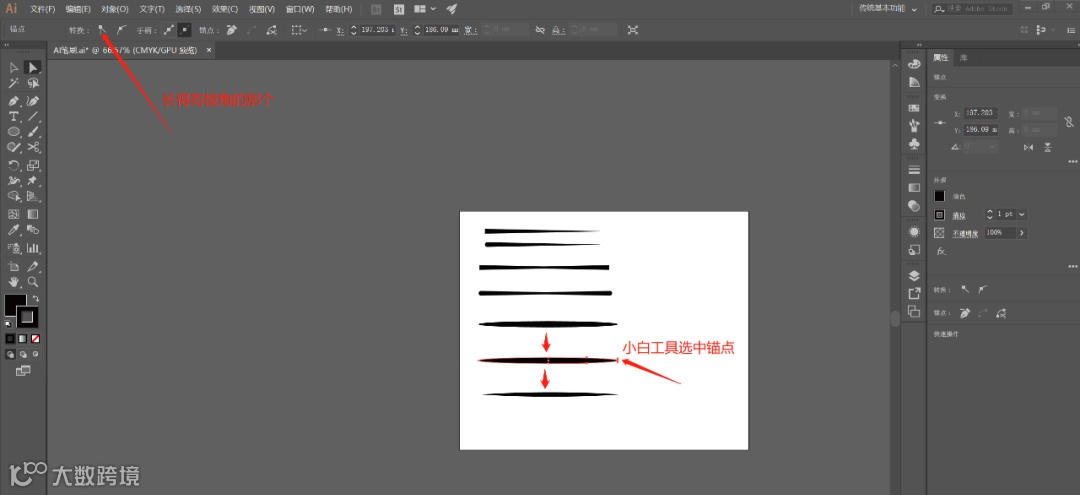
用圆形工具,画出一个细长的椭圆,用小白工具分别选中两个端点并点击属性栏里的转换工具使两边变尖。
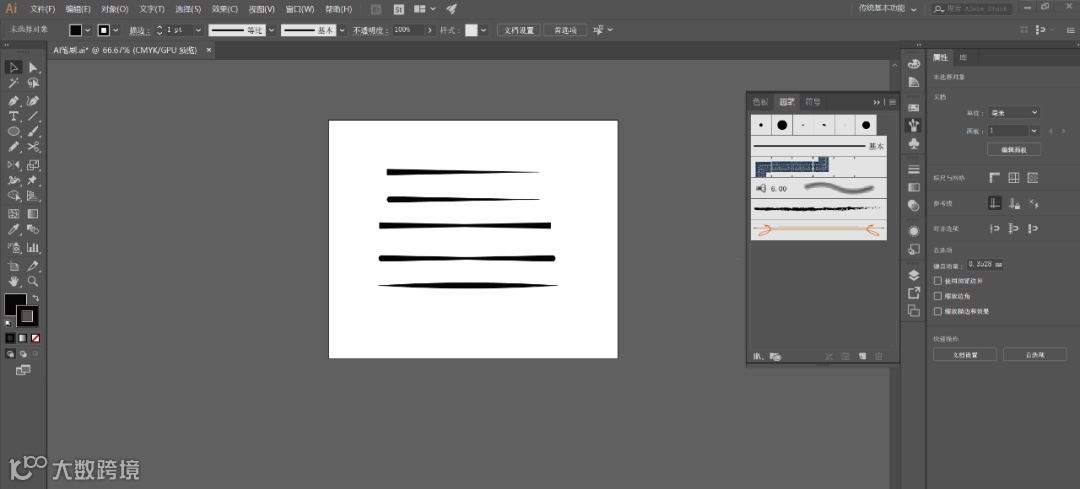
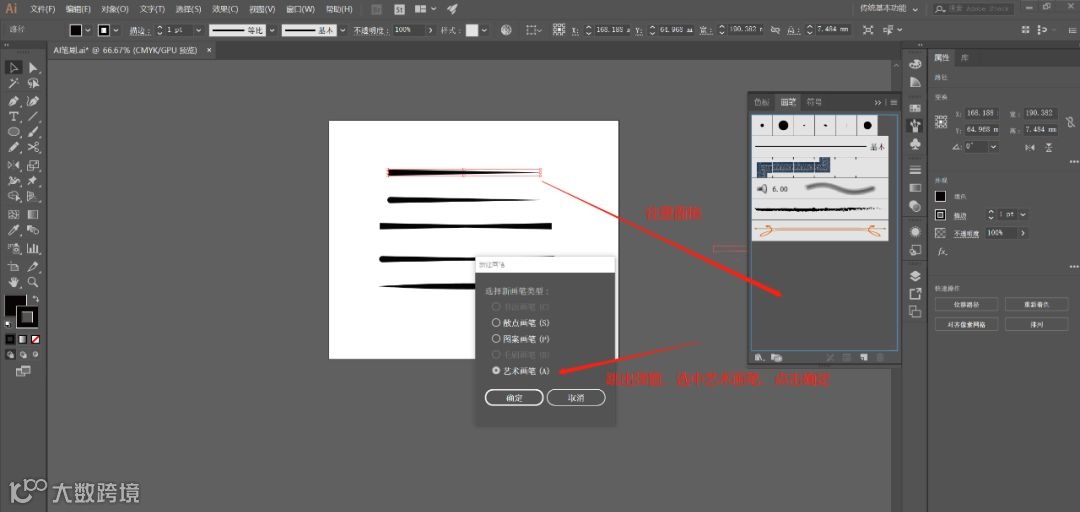
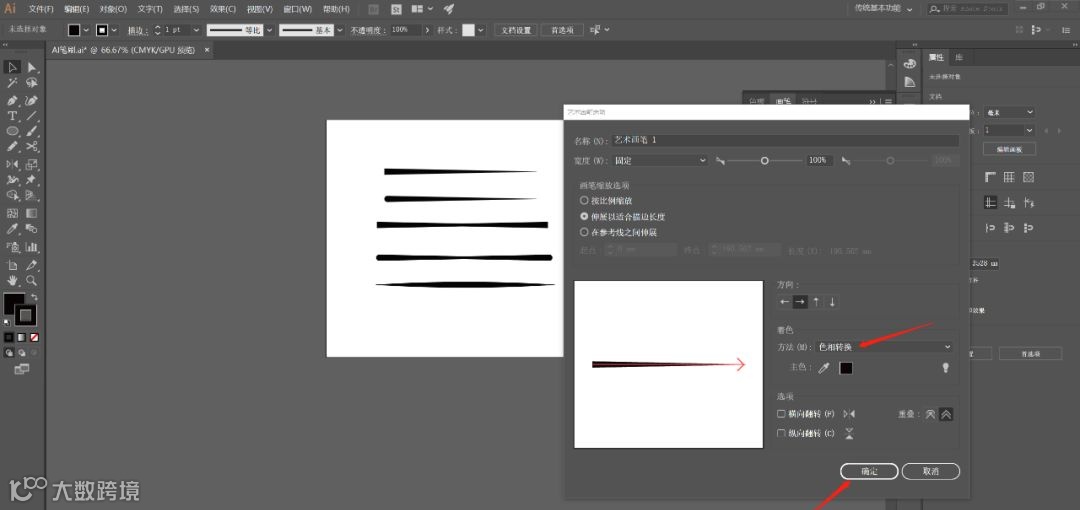
2、把制作好的画笔拖进去,选中新建画笔弹窗的艺术画笔,点击确定。
3、这时艺术画笔选项弹窗会再弹出一遍,我们把着色栏中的方法改成色相转换,点击确定就ok啦~
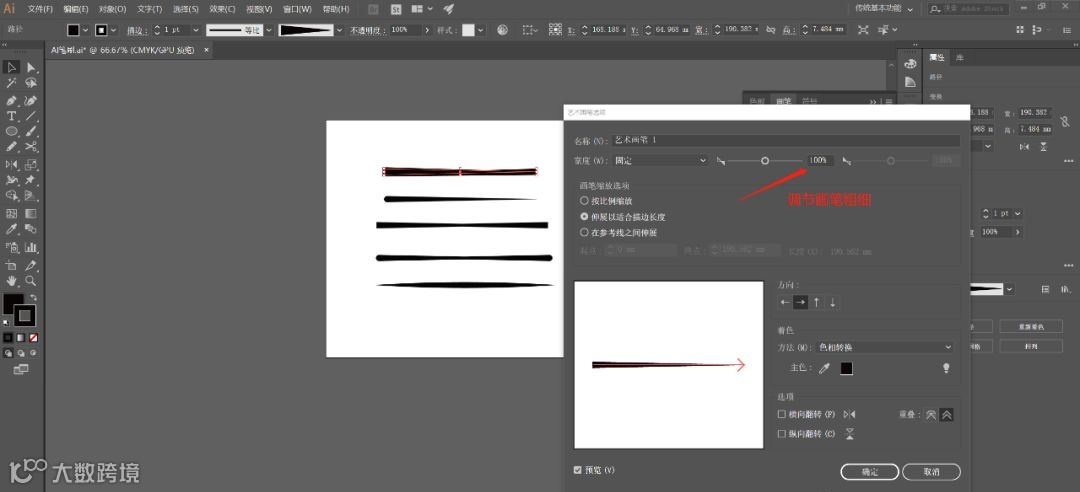
最后补充一下,勾线的时候如果觉得粗细不合适的话,可以双击做好的笔刷,在艺术画笔选项弹窗中根据需求随意调整画笔粗细!
扫码立即抢占席位
AI小白学习营
提供AI资讯和技能,助力大家在职场上升职加薪!
AI小白学习营
提供AI资讯和技能,助力大家在职场上升职加薪!