


你是不是也碰到过这些糟心事:办公室电脑里有急着要的文件,自己却堵在上班路上动不了,团队干活时,同事程序出了bug需要帮忙调试,自己却没法立马到跟前?
今天就给大家安利一款才7.56MB大小的远程控制神器——AnyDesk,2025年最新版不光还能“秒连”,更新增了用户账户系统和网络信息弹窗这些实用功能。
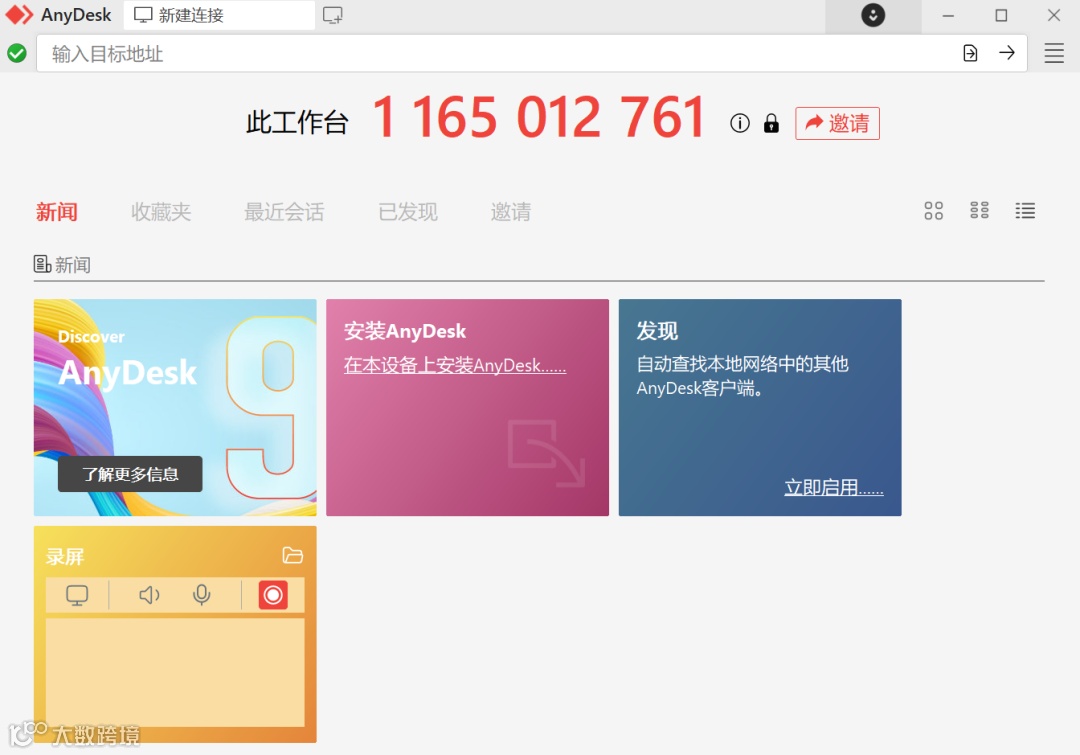
文末提供AnyDesk便携版和手机版
不管是自己远程办公、帮家里人弄设备,还是中小企业搞IT支持,它都能轻松搞定。
AnyDesk 是一款德国的远程桌面软件,其核心优势在于自研的 DeskRT视频编解码器,这项黑科技让它能在低带宽网络环境下依然保持极高的响应速度和画面流畅度。
核心亮点:
安装包仅约 7MB,几乎不占用系统资源,启动速度飞快,在老旧电脑上也能流畅运行。
无论是远程办公、技术支持还是在线游戏,AnyDesk 的延迟感极低,操作跟手,体验堪比本地操作。
采用 TLS 1.2 端到端加密技术,确保每一次连接都安全无虞。
完美支持 Windows, macOS, Linux, Android, iOS, 等几乎所有主流平台,实现设备间无障碍互通。
个人使用可免费享受核心的远程控制功能,为非商业用途提供了极大便利。
AnyDesk的强大,远不止“看到对方屏幕”那么简单。看完这三步,你也能轻松远程控制设备。
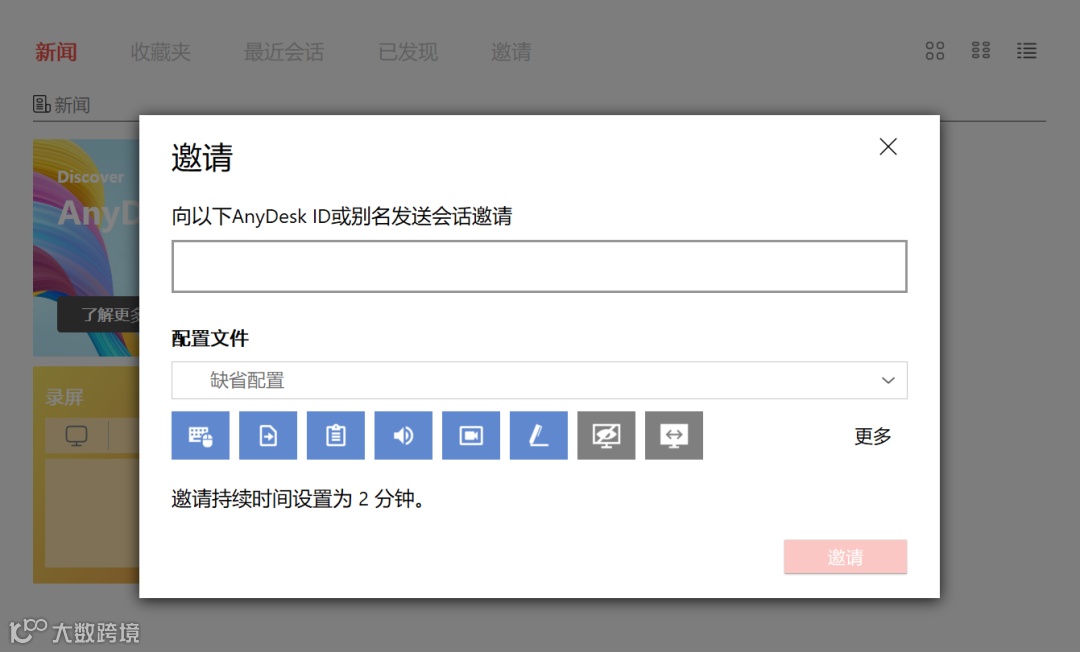
Step 1:安装和连接的基础操作
1. 下载安装AnyDesk最新版,打开后会看到一个9位数的设备ID和临时密码;
2. 在自己的设备上输入远程设备的ID,点“连接”;
3. 远程设备确认同意后,就能连接上了。要是临时需要协作,把你的ID和密码告诉对方就行。
Step 2:无人值守访问设置(重点来啦!)
要是想远程控制自己的电脑(比如办公室那台),就得设置无人值守访问:
在远程设备上打开AnyDesk,点右上角的“设置”;
进“访问”选项,在“无人值守访问”那栏点“设置密码”;
设一个复杂点的密码保存好,之后就能随时用这个密码远程连这台设备了。
安全提醒:密码最好包含大小写字母、数字和特殊符号,别用生日、手机号这种容易被猜到的。
Step 3:远程打印/文件传输这些高级功能
远程打印:在远程电脑上打印文件时,选“AnyDesk Printer”,自己的设备就会弹出打印请求,直接选连上的打印机就能打了。要注意提前在设置里装AnyDesk打印机驱动(得有管理员权限)。
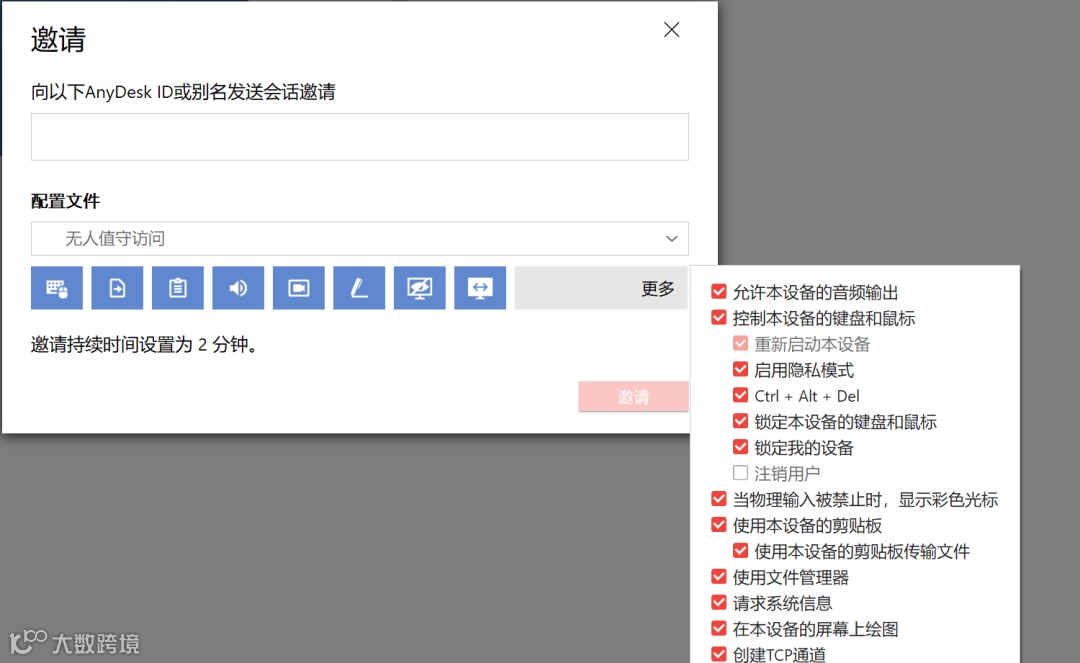
文件传输:连接成功后,点顶部工具栏的“文件传输”图标,就能打开双向文件管理器,拖拖拽拽就能传文件,比微信传文件快个3-5倍。
看着小巧,功能却特全。要是你需要一款简单、快、安全的远程控制工具,真可以试试它——毕竟才7MB的安装包,就算不好用卸载也不麻烦。
软件获取方式
往期推荐