



每过一段时间,我们的电脑就会自动更新 Windows 系统,这是许多人不希望发生的事情,因为有时候根本就没想去更新。
对于这种情况,我们可以在 Windows 更新界面手动暂停系统更新,但这种操作最多只能将更新暂停一个月左右。
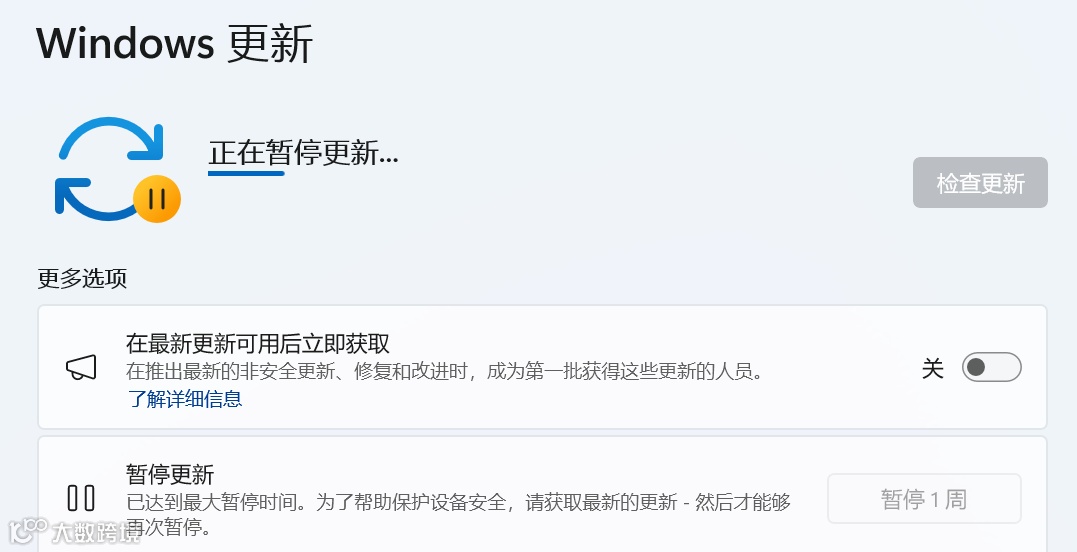
好的,下面是三个不借助工具就能暂停Windows系统更新100年的方法,亲测有效!
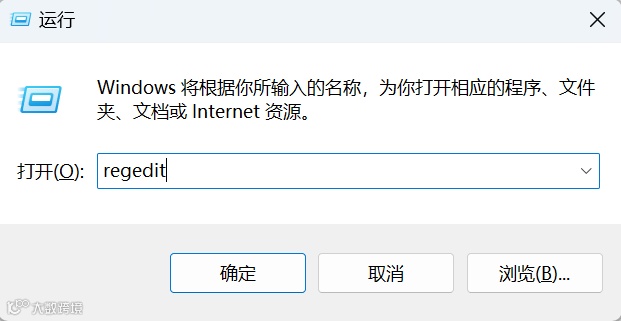
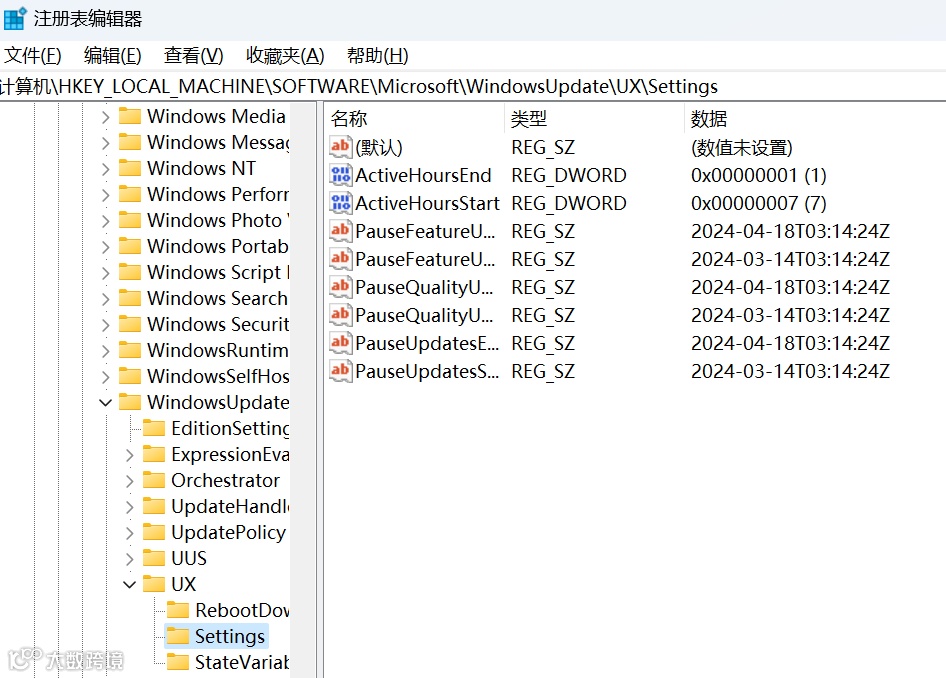
通过特定的操作,如创建或修改注册表项的值,我们可以改变系统对待更新的方式,从而实现更新的推迟。具体来说,通过设置一个较大的数值来表示暂停更新的天数,系统会根据这个数值来决定何时恢复更新。
修改注册表可能会对系统造成潜在的影响,因此在进行操作之前,建议备份重要的数据,并谨慎对待。此外,不同的 Windows 版本和系统设置可能会对这种方法的效果产生差异。
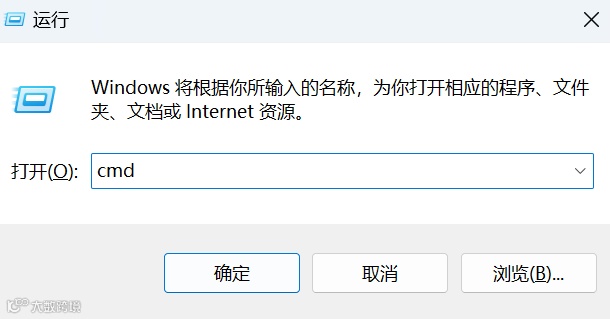
reg add "HKEY_LOCAL_MACHINE\SOFTWARE\Microsoft\WindowsUpdate\UX\Settings" /v FlightSettingsMaxPauseDays /t reg_dword /d 36525 /f此方法通过修改注册表来实现更新推迟,比第一种方法更简单、易操作。
首先,打开电脑的记事本,将下面的内容复制并保存为“延迟更新.reg”,保存类型选择“所有文件”。
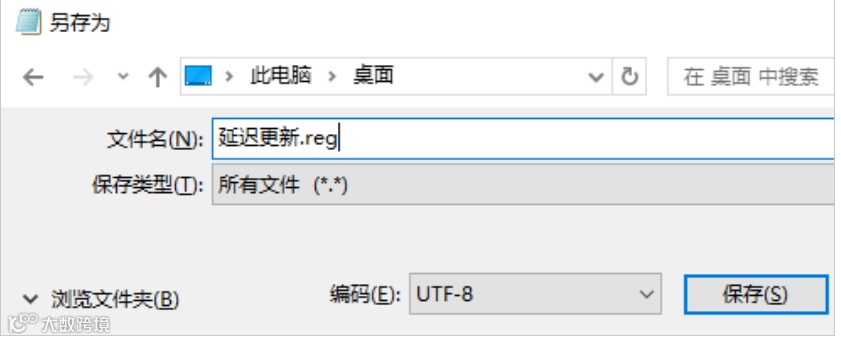
复制下面完整内容↓
Windows Registry Editor Version 5.00[]"FlightSettingsMaxPauseDays"=dword:00002685"PauseFeatureUpdatesStartTime"="2023-08-11T00:56:48Z""PauseFeatureUpdatesEndTime"="2050-08-11T00:56:45Z""PauseQualityUpdatesStartTime"="2023-08-11T00:56:48Z""PauseQualityUpdatesEndTime"="2050-08-11T00:56:45Z""PauseUpdatesExpiryTime"="2050-08-11T00:56:45Z"
保存完后双击导入注册表,点击“是(Y)”就搞定了,和第一种方式一样,暂停更新后就可以在更新设置里推迟更新了。
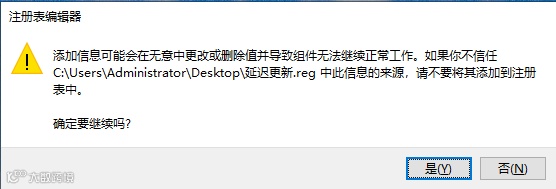
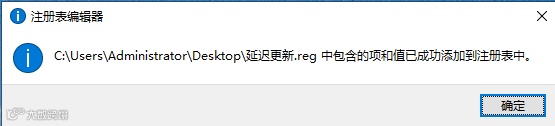
此方法是利用修改注册表的方式,实现更新推迟的效果。
这种方法的原理是通过更改 Windows 系统注册表中的相关设置,来影响系统的更新行为。注册表是 Windows 操作系统中的一个重要数据库,它存储了系统的各种配置信息和设置。
如果觉得对你有帮助,点击关注,会持续分享更多干货,感谢您的支持
点击关注
往期推荐