



一份高质量的excel报表,不仅仅是他的实用性、便捷性,美观也是非常重要的一部分。
(一)
别人做的Excel表格,非常的漂亮:
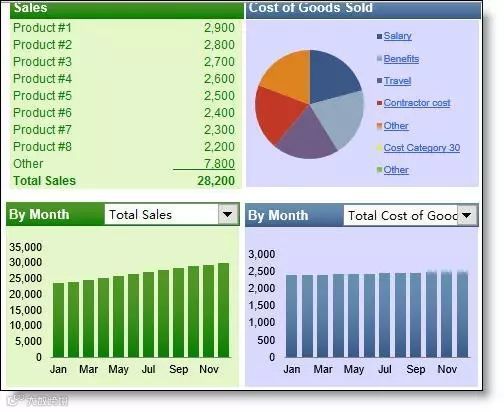
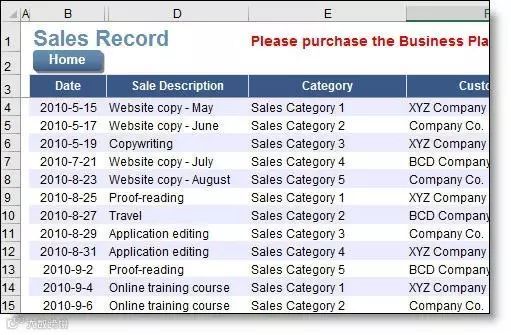
再看看我们最常见的表格,难看的瞬间爆表
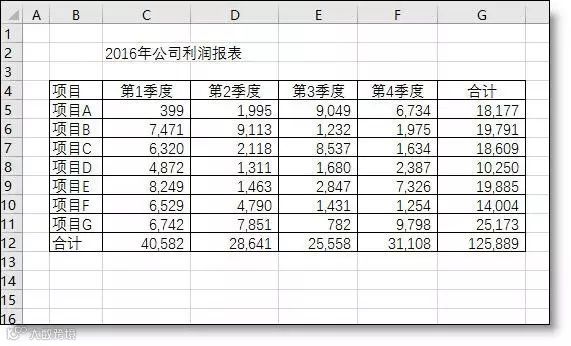
恒恒表格好看的原因进行了归纳,下面我们按老外的思路改造我们的表格。
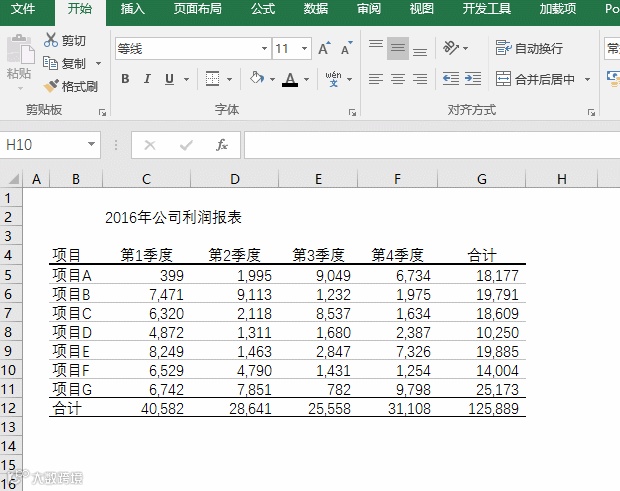
去掉表格背景网络线
除表头和表尾外,数据部分用浅灰色表格线。
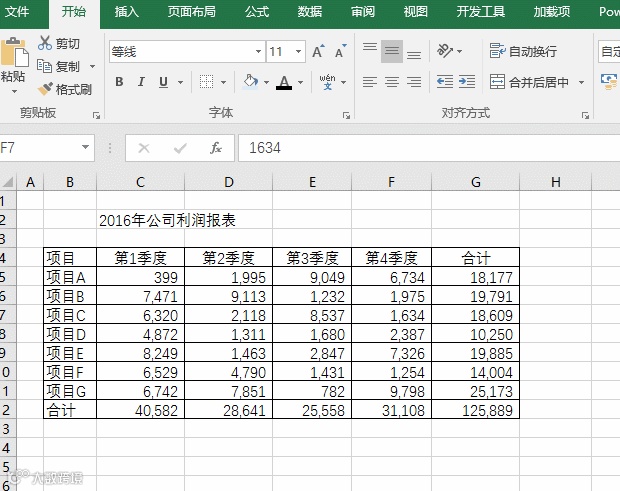
填允一行后,用格式刷向下刷
稍增加行高
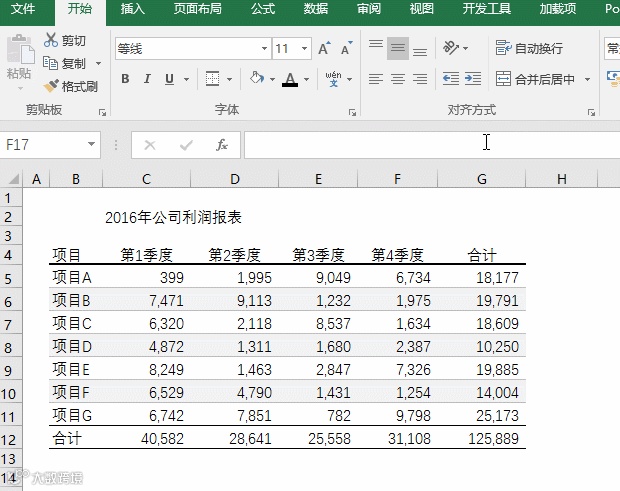
标题用黑体
数字用Arial
汉字用微软雅黑
合计行字体加粗
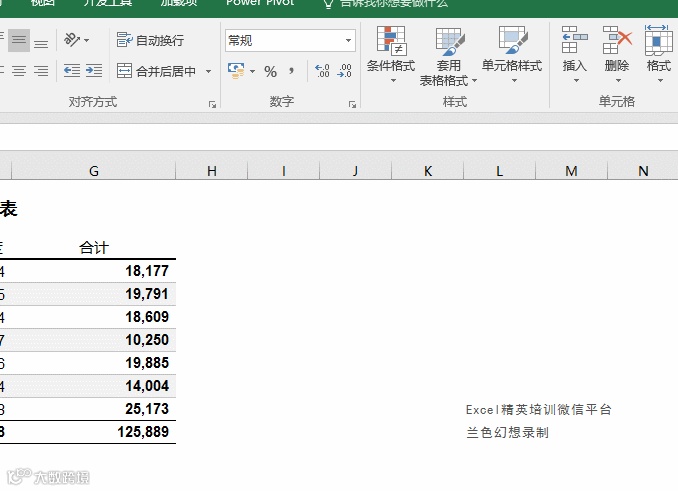
选取G5:G11 - 条件格式 - 数据条
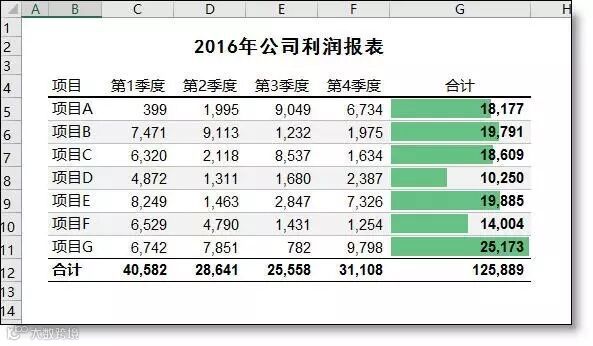
完工!
如果表格不需要打印,我们还可以换另外一种风格:
表头深色背景,白色字体
中间用浅色填充,表格线用白色细线
表尾灰色背景
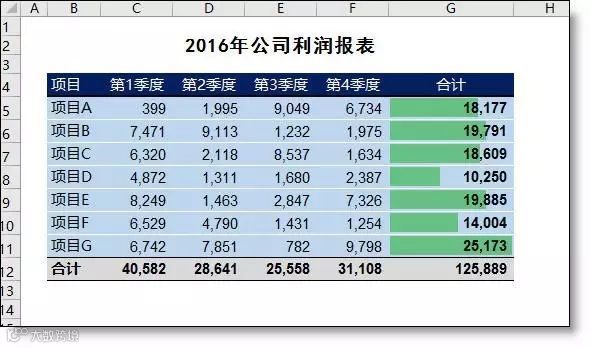
或
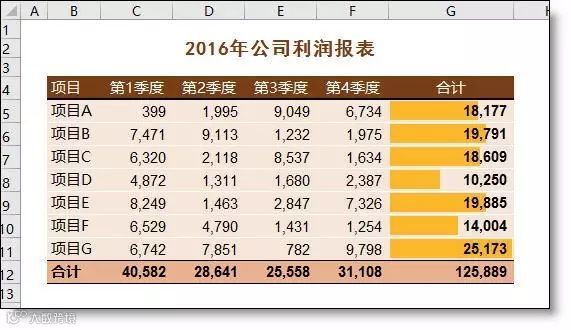
另:老外还有3个常用法宝(这里不再一一展示)
填充色用同一个色系,让数据和背景一体。
控件的使用方便筛选数据,又增强了商务感。
小图片的装饰。
(二)
当我们看到老外做的Excel表格,再回头再看再单调的表格。真的不想再多看一眼。真的是这样吗?下面兰色就仿老外的方法,简单几步就能让你的Excel表格完全蜕变!
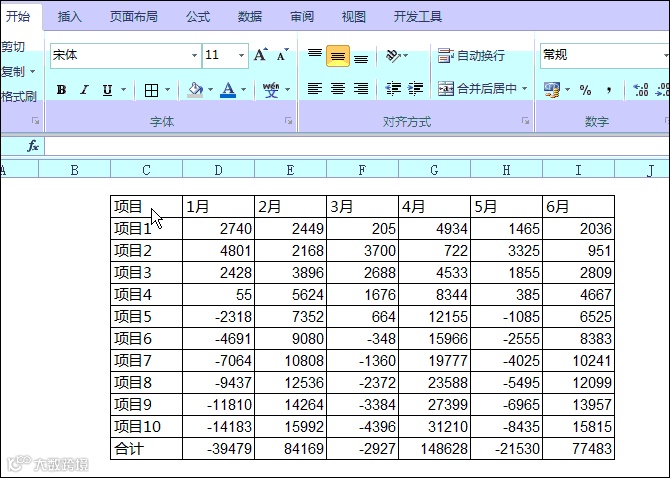
原材料:好象是你经常在做的表格样式。
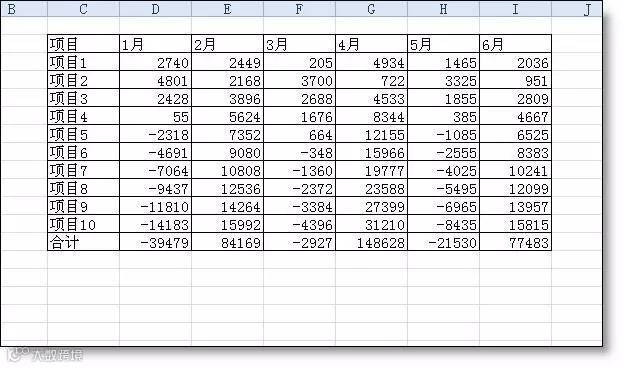
开始工作:
不显示灰色表格线,表格数字字体设置成Aril,汉字设置成微软雅黑。
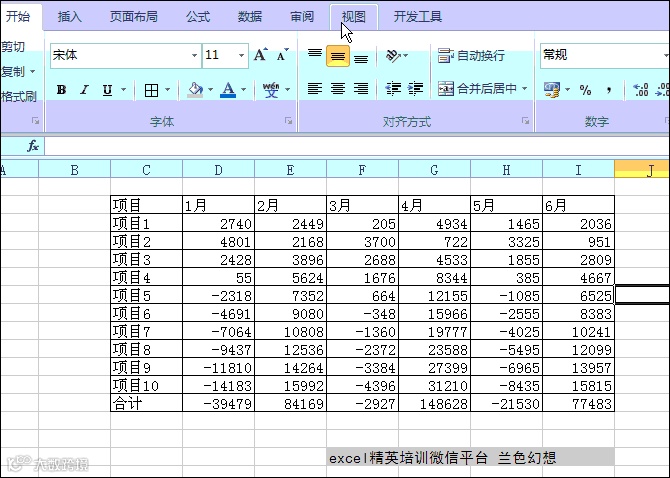
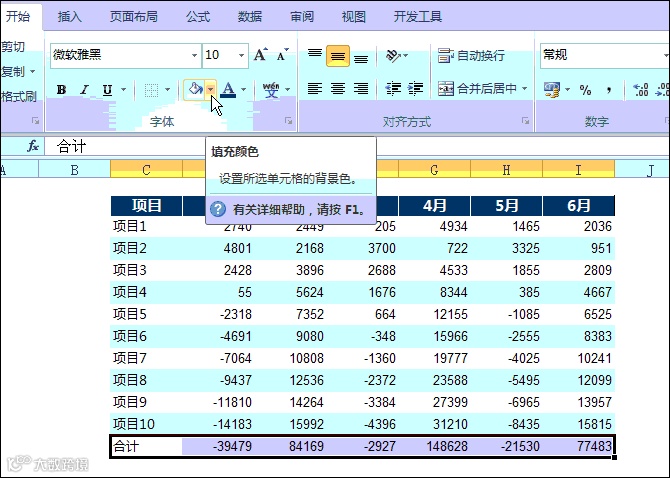
深蓝色背景+白色字体+白色上边框黑色下边框+字体居中显示并加粗。
动图
表尾上下设置表格线,字体加黑,颜色深蓝色。
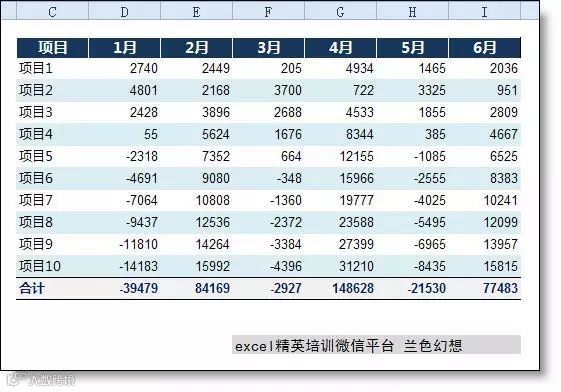
完成!最终效果如下图所示。
本文来源:Excel精英培训,作者:兰色幻想-赵志东。
·END·
财会人的干货铺子!
