


大数跨境
0
0

【技能】1级、2级、多级 Excel下拉菜单制作方法!

【技能】1级、2级、多级 Excel下拉菜单制作方法! 东奥会计继续教育
2018-03-16
0
导读:对于一些录入数据的朋友来说,制定一个下拉菜单将重复的内容输入进去,后面只需要选择选项即可代替手动输入,这样可

对于一些录入数据的朋友来说,制定一个下拉菜单将重复的内容输入进去,后面只需要选择选项即可代替手动输入,这样可以很好的避免录入错误的现象,也可以为我们节省不少时间。之前,易老师有讲过制作Excel的下拉菜单的方法,不过今天讲的要比之前稍复杂一点,制作1级、2级和多级的下拉菜单方法。


1级下拉菜单制作


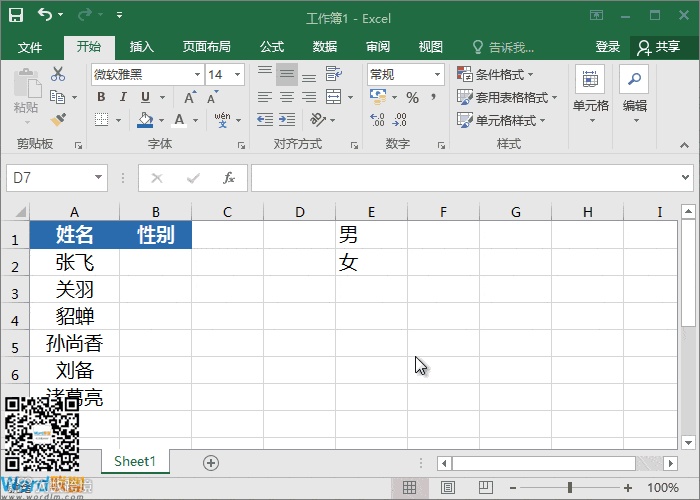
首先,在Excel中选中需要添加下拉菜单的所有单元格,然后【数据】-【数据工具】-【数据验证】,在【允许】中设为【序列】,选择来源,然后选择需要添加菜单中的数据所在单元格,确定即可搞定。


2级下拉菜单制作


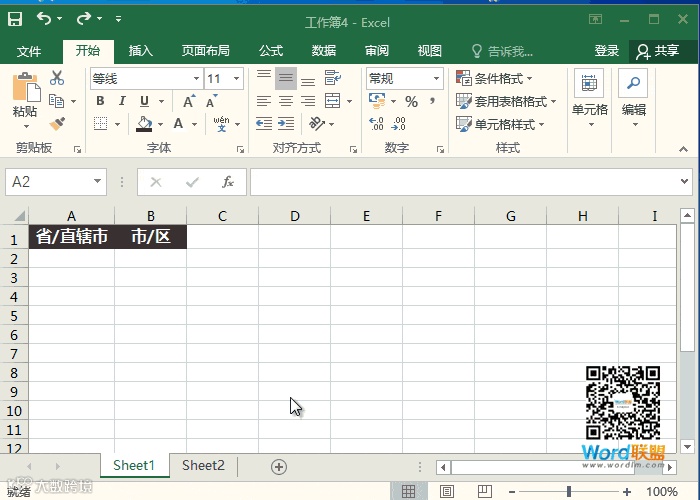
在【sheet1】中是需要设置下拉菜单的工作表,在【sheet2】中是需要添加到菜单中的省/市信息。选中【sheet2】中所有包含信息的单元格(记住,不要选择空白单元格哦!不然,也会被添加进入菜单中的。)。选好后选择【公式】-【定义的名称】-【根据所选内容创建】,只勾选【首行】,然后确定。接下来就的步骤与1级下拉菜单一样,需要进入【数据验证】选择【sheet2】中的一级菜单内容。在B2单元格中设置相同,只是在【来源】中需要输入【=INDIRECT(A2)】,最后下拉将刚才设置好的格式填充到下面单元格即可。


3级或多级下拉菜单制作


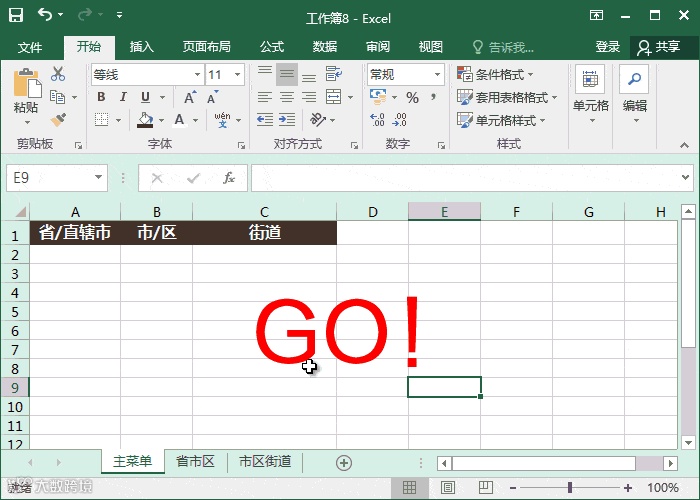
这里我将信息分别写到了3个工作簿中前面一个是主表格后面分别是【省市区】后面是【市区街道】,这是为了更好的将信息分类排序好,当然,你也可以将信息全部记录在第二个工作簿中,方法与上面都是类似的,大家看我演示就好了。记住二级是【=INDIRECT(A2)】,三级是【=INDIRECT(B2)】。


学会用以上的方法后,相信日后在Excel中无论是多少级的下拉菜单你都会做了!



东奥实务课堂相关推荐

——财务职场Excel基础应用系列课程


课程大纲:

01课:Excel基础应用——财务常用报表单元格格式小技巧

02课:Excel基础应用——IF函数让你制作工资表更简单

03课:Excel基础应用——入库登记表你最好这样做

04课:Excel基础应用——多函数结合制作完美分析表

05课:Excel基础应用——财务软件导出数据的后期处理

06课:Excel基础应用——数据筛选高级操作实例

07课:Excel基础应用——数据快速分类汇总操作

08课:Excel基础应用——计算函数和数据源的完美结合

09课:Excel基础应用——数据分析的展示利器(图表)

10课:Excel基础应用——分分钟搞定绩效考核表


课程详情:

《财务职场Excel基础应用系列课程》


实务课堂:

http://m.dongao.com/practice/


丨本文来源Word联盟由东奥云课堂整理发布,若须引用或转载,请务必在文首注明以上信息

【声明】内容源于网络
0
0
东奥会计继续教育
东奥会计继续教育,财会人的干货铺子!
内容 1237
粉丝 0
东奥会计继续教育 东奥会计继续教育,财会人的干货铺子!
总阅读4
粉丝0
内容1.2k