

先来看3个数据:
1、看懂了,可以掌握文章的30%。
2、操作正确,可以掌握文章的60%。
3、能够通过自己的理解讲给别人听,并让别人懂,可以掌握文章的90%。
学习,如果只停留在第一阶段,看懂了,永远只是一个菜鸟。
来,进入主题。
案例:当A列输入书籍名称,自动添加边框线。
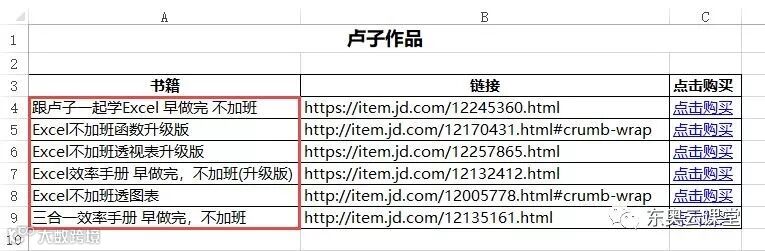
使用公式:
=$A4<>""
这么简单的公式,怪不得读者看一眼就懂。不过,条件格式可不是那么简单的,还有一个非常重要的知识点,选取的区域。要同时满足两个条件才能得到正确值:公式正确和区域选取正确。
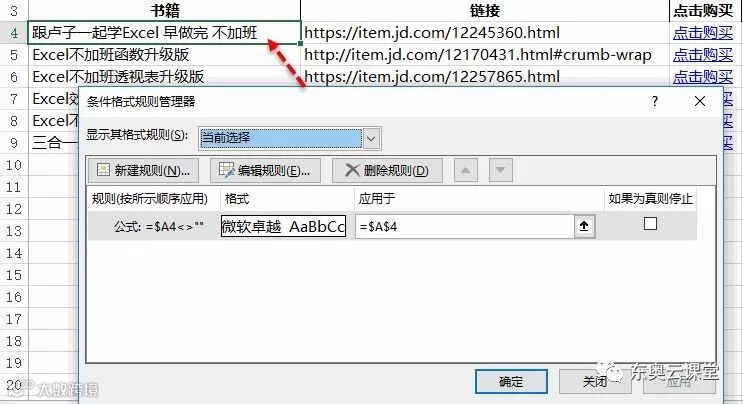
只选A4这个单元格设置条件格式公式
=$A4<>""
设置完条件格式,你会发现只有A4这个单元格有边框,其他都没有。
选A:C这个区域设置条件格式公式
=$A4<>""
设置完条件格式,你会发现边框加错位置,最后几行需要加边框的没加,而不需要加边框的都加了。
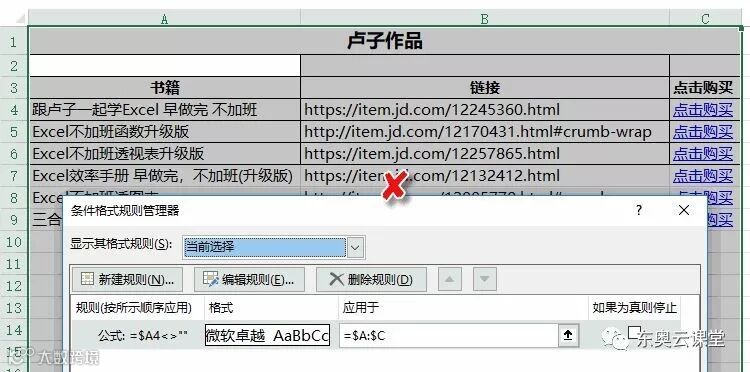
这两种错误,都是区域选择错误导致。
选A4:C10这个区域设置条件格式公式
=A4<>""
设置完条件格式,你会发现好像设置对了,但依然是错误的。

在A10输入书籍,其他列没有自动添加边框。
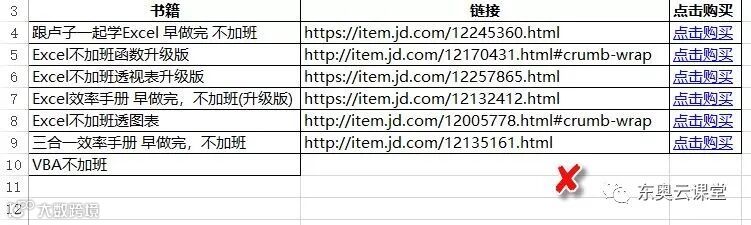
这种错误是公式没有用混合引用,也就是没有在字母前面加$导致。
正确的方法应该是这样的。
Step 01 选择区域A4:C10,单击条件格式→新建规则。
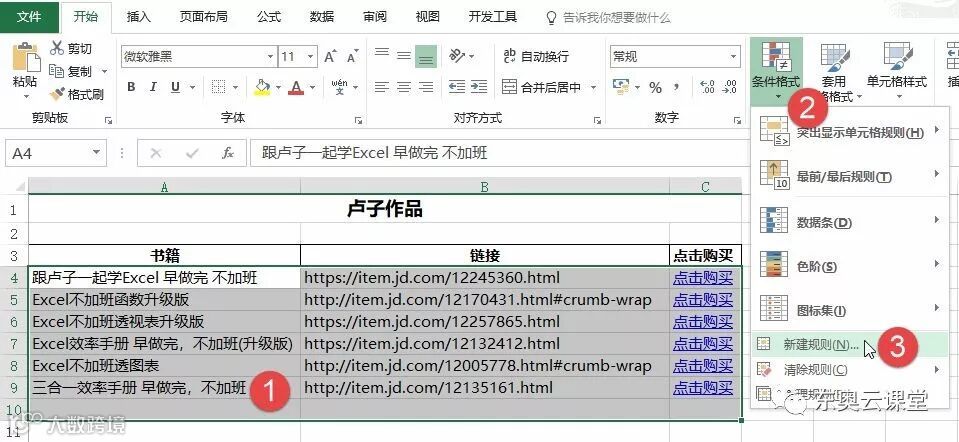
说明:如果书籍比较多的情况下,区域可以选大点,比如A4:C14。
Step 02 使用公式确定要设置格式的单元格,输入下面的公式,这里列号用美元符号固定,并设置格式,确定。
=$A4<>""

最终效果:设置以后,输入书籍,自动会添加边框。
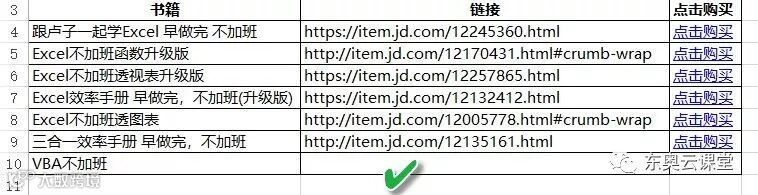
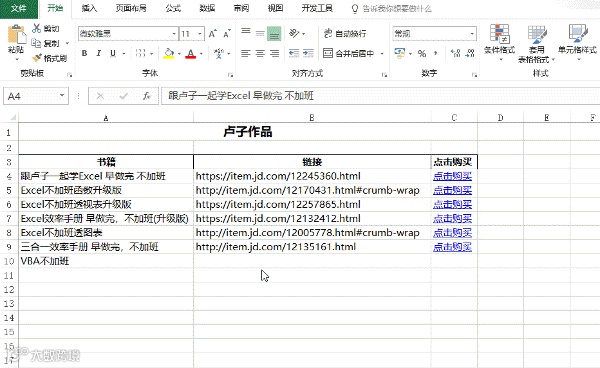
操作动画:
条件格式输入公式的原理,类似于选择区域,输入公式,按Ctrl+Enter结束的效果。
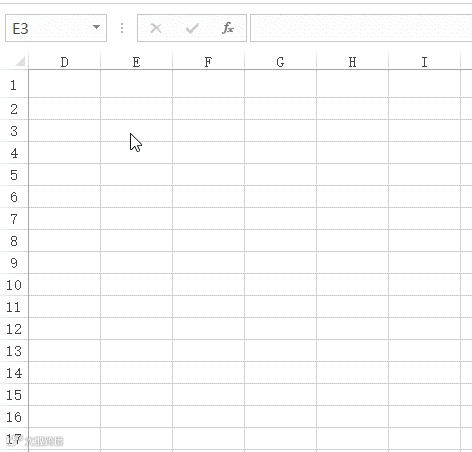
在没有熟练掌握条件格式的公式前提下,可以先尝试在单元格输入公式,确认效果。确认正确以后,再回到条件格式中输入公式。