



身为职场小白领想要更好的生存,没有点看家本领是绝对不行的。俗话说的好,“字不及表,表不及图”。职场中90%的汇报材料由PPT+图表来呈现,其中原因很简单,因为图表能一目了然地表现数据呈现的趋势。
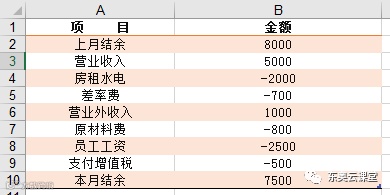
下表是某公司8月份收支明细,现在需要通过图表的形式表达出来。让老板看到图表时就能对公司8月份收支明细一目了然。
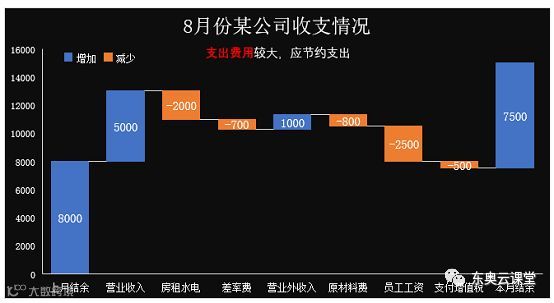
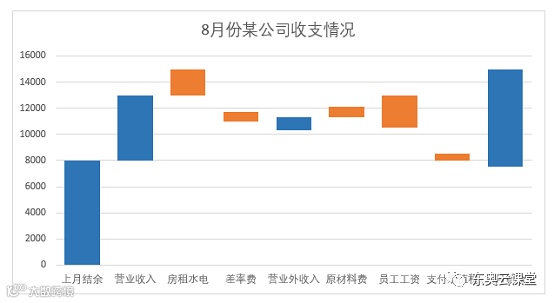
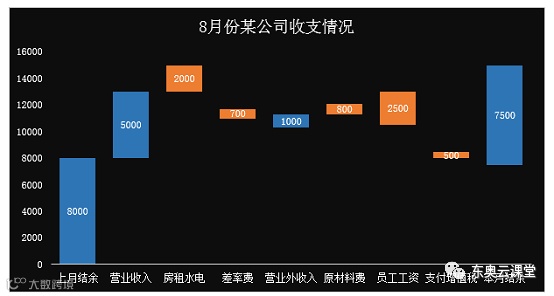
今天跟大家分享的是分别通过堆积图和瀑布图制作公司月度收支图表。最终效果如下所示:
1
堆积柱状图制作
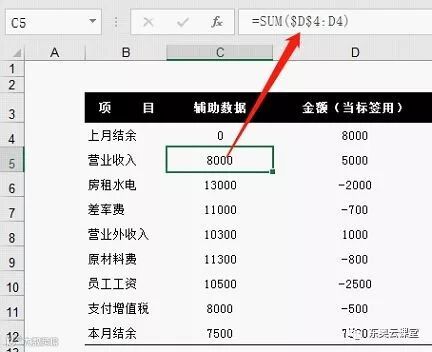
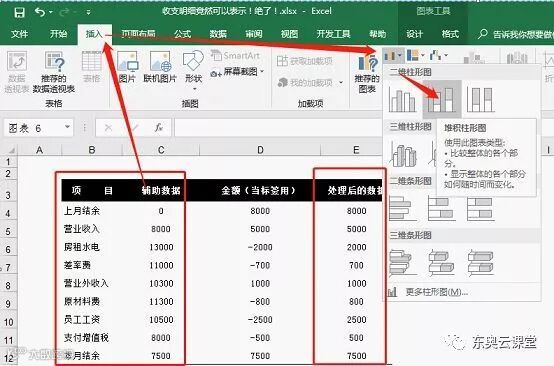
将原始表进行处理,增加占位辅助列,如下图中C列所示。C4单元格直接输入0,C5单元格输入累加公式:
=SUM($D$4:D4),双击填充公式,注意求和的区域起始D4单元格为绝对引用,可以通过按F4快捷键进行切换,这样公式向下填充时才会累加。
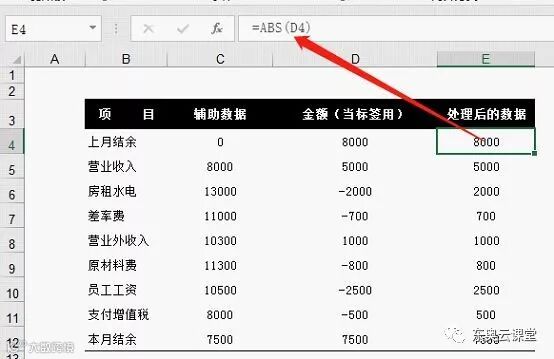
为了避免出现负坐标,我们通过ABS函数将原表中的明细金额处理为绝对数值。
在E4单元格输入公式:=ABS(D4),双击填充柄向下填充公式。
选中B列、C列和E列数据后单击【插入】选择图表中的【堆积柱状图】。
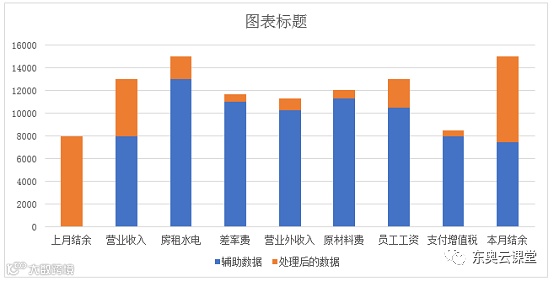
结果如下图所示,图表中蓝色的部分也就是前面步骤中我们增加的占位辅助列C 列,需要将其隐藏。
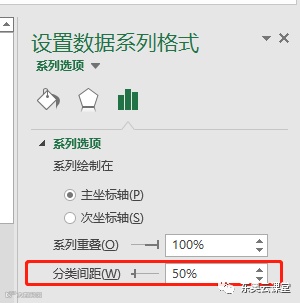
选中柱状图后右击选择【设置数据系列格式】。打开【设置数据系列格式】对话框,将分类间隔设置为50%。
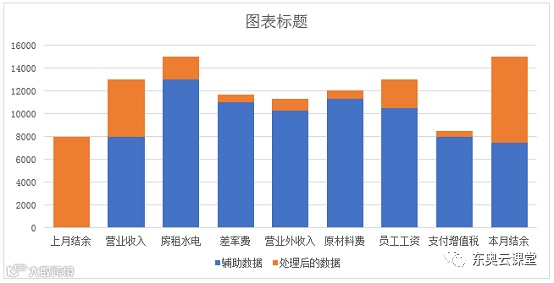
完成设置后图表变得更加紧凑。
选中蓝色柱形条,单击右键选择“设置数据系列格式”,设置为无颜色填充,无边框。将图表中的收入部分数据用蓝色填充,支出部分还是保持橘色填充颜色。再将标题改为“8月份某公司收支情况”。结果如下:
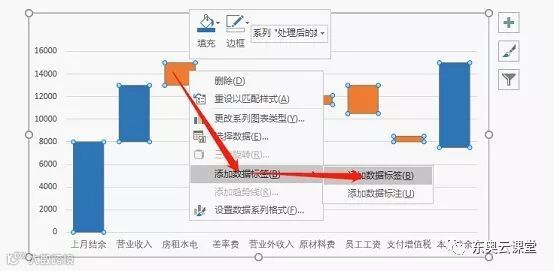
选中柱状图右击选择【添加数据标签】选项,将收支数据表示在图表中。
此时图表如下所示:
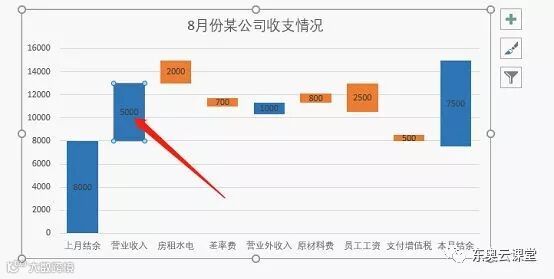
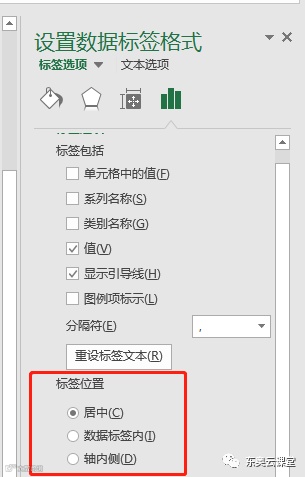
添加数据标签后默认是居中,如果需要进行调整则选中数字右击选择【设置数据标签格式】。
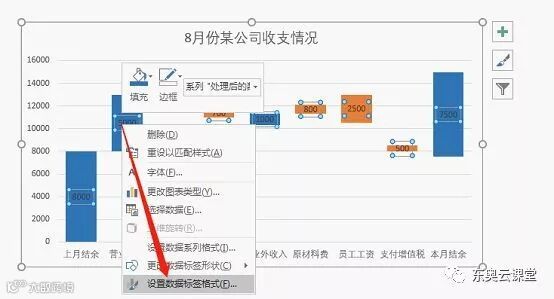
通过标签位置调整数字的位置。
按Delete键删除辅助网格线,图表背景设置为黑色,字体颜色设置白色。
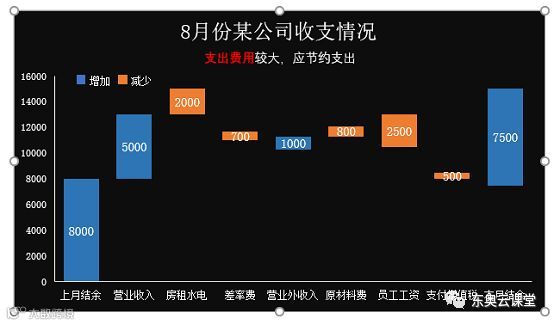
将图表标题移到居中位置,在标题下方插入文本框设置二级标题(一般这句话要明确点明我们作图的观点,让看图表的人一眼能看懂图表要表达的含义)。同时添加蓝色和橘色的图例项,标明“增加”和“减少”。
选中柱状图后单击【设计】选项卡中的【添加图表元素】。
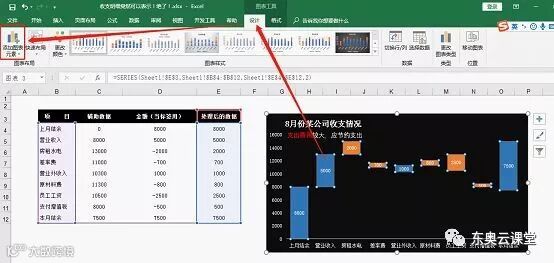
打开【添加图表元素】,选择【线条】中的【系列线】
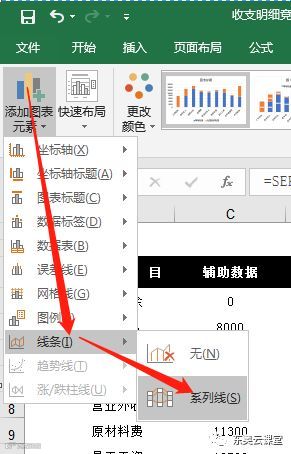
现在看到每个柱状图中间出现了线条连接。
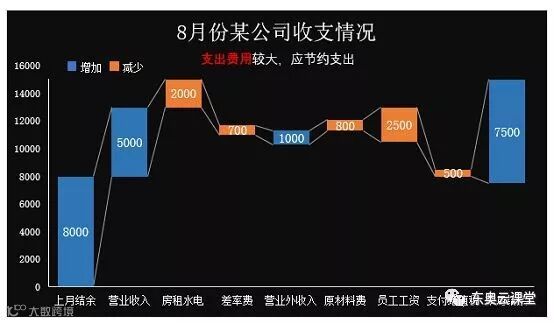
以上图表是我们通过堆积柱状图完成。其实在2013以后的版本中Excel添加了瀑布图。通过瀑布图我们也可以制作以上图表,过程相对更加简单容易。下面我们将使用2016版OFFICE中的瀑布图做一下公司收支图表。
2
瀑布图制作
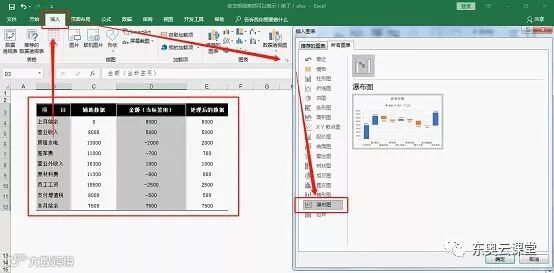
选中表中的B列和D列数据,单击【插入】中的图表,单击【查看所有图表】。我们在最下方可以看到【瀑布图】,单击【确定】。
在新建图表中可以看到表中的正负数分别用两种颜色表示。
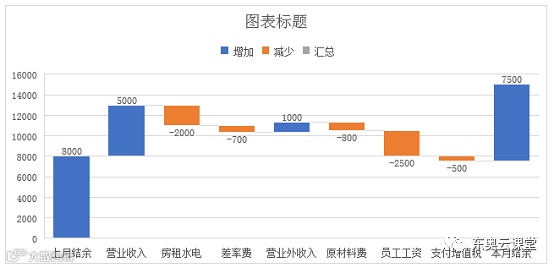
删除辅助网格线,将数据标签调整到11号字。将图表标题设置为8月份某公司收支情况。
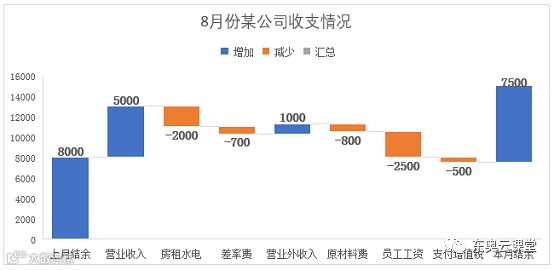
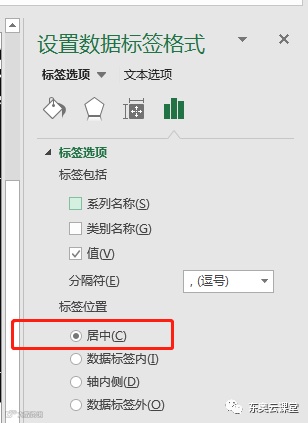
选中数据标签后右击选择【设置数据系列格式】,标签位置选择居中。
将图表背景设置为黑色,其他文本内容全部调整为白色。
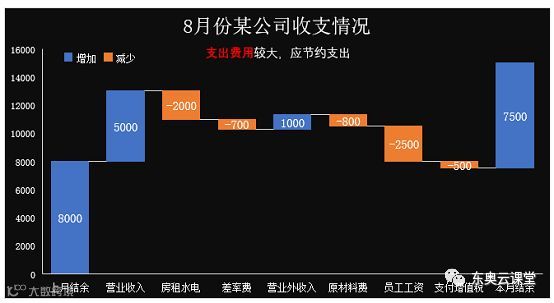
到这里我就完成了通过瀑布图制作公司收支情况图表。
最后我们来总结一下:
第一种堆积柱状图制作方式过程稍微显繁琐,需要自己增加辅助列才能达到效果。
第二种瀑布图制作过程简单容易,直接插入图表即可,后面对标题、填充色、字体、字号进行设置美化即可。适用于安装了2013、2016新版本的用户。没有安装最新版OFFICE的朋友可以加小编微信,体验一下瀑布图的制作方式。

说好的一起在财务部混吃等死,你却偷偷开了东奥实务会员……听了二百多门实操课!
实务会员全新升级
这里有:
解读财税热点(新政、热点解读剖析,了解行业最新动态等)
剖析业务难点(会计核算、预算、内控、纳税申报、筹划、稽查、办公技能等)
指导职业规划(零基础小白快速上岗、综合能力提升班等)
会员可享:
1、250+ 门实操课程畅听(持续上新中)
2、每月2门会员专享课程
3、财税实操系统
4、财税热点解读直播课
5、年会员续费7折优惠
……
详情请戳:
http://m.dongao.com/practice/plan/2018-hyfa01/?utm_source=wx&utm_medium=wz&utm_campaign=swkthy
丨本文来源excel教程,由东奥云课堂整理发布,若须引用或转载,请务必注明以上信息