


提到Excel,你的第一反应是什么?
绿色?
表格?
软件?
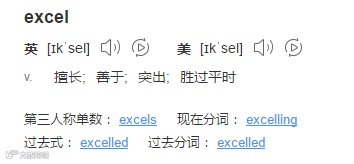
实际上,Excel只是一个很普通的词汇,
并没有表格的释义。
到底发生了什么?
Longlong ago ,
MicrosofotOffice Excel诞生于世,不负众望,短短三年,它就超越了同行,荣登软件霸主之位,也超越了自己,甚至于覆盖了本意。

Excel它自己都没想到,啊?我明明什么都没做啊,我咋突然就火了?
不得不说,取名字,真的很重要~
时至今日,最困扰面试者的、面试官最常问的问题也变成了...
你有Excel吗 ?

哎,你看这个表它又方又宽,就像这个图它又大又圆。

Excel到底有多重要?别的我不敢说,但是对于财会来说,掌握Excel真的很有必要!!!
做出纳,你得会资金报表制作、快速比对流水吧
做财务,你得会做工资表、日常表格处理吧
做成本会计,你得会做进销存表格制作、成本分析表吧
做应收会计,你得会账龄分析表吧
做税务会计,你得会税负分析模型表格吧
做财务主管,你得会报表核算表吧
做财务经理,你得会财务分析模板、预算表格模板制作吧
……

真正的高手,除了不能让Excel生孩子,什么事都干的出来……

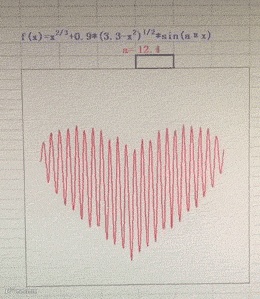
比如最近抖音大火的Excel表白,一晚上点赞破百万。
原来区区表格,还可以这么玩?老夫的少女心啊!如果有人对我这样表白,我肯定会考虑一下。
有些大神表示买不起绘画板,干脆在Excel里绘图。
更厉害的还凭着这门手艺,几个月收获数百万粉丝,开启了自己的小店。

看了这么多令人眼馋的神仙操作,想不想也成为像他们一样的高手?
我也想!
会计人,你还不会Excel?那你可真的要吃大亏了!

Excel入门操作合集
日常工作效率提升20%
在我们的日常工作中,对于Excel的应用可谓是无处不在,对于财会人来说,掌握Excel真的很有必要,因为它真的是提升日常工作效率的利器!
如果你是一个Excel的初学者,一定要会这些!
1. 对于Excel 你必须掌握的 “4+1”功能
这里的“4+1”功能包括:vlookup、submit、if和sum这四个函数,以及一个核心功能数据透视表。
这些函数学起来很简单,基本上只要看一遍教程就会操作使用,但最终能够提高效率的关键是熟练应用,除了单条件查找,多条件查找外,还会经常用到用公式筛选明细和筛选唯一值每一个函数都有其不可替代的功能。

比如if函数可以说是分账龄时的必杀技,还有vlookup这个对格式要求比较严格(可以使用mid函数统一格式),但应用范围特别广,还有数据透视表,在并户和暂估明细合计数据时也会频繁使用到。
2.你需要知道的一些其他实用函数
Round(公式,2)是四舍五入(保留2位小数),Trim()是去空格的,clean()是去非打印字符的,&是连接符,这些是比较小的,却又常用到的点。
又比如Subtotal函数,这个函数的功能是对过滤后的数据进行加总,还有Index函数与Match函数的组合应用,这些在后续的学习和工作中也要慢慢掌握。

3. 你需要记录下来的一些Excel常用技巧
你需要记录下来的一些Excel常用技巧。
①“Ctrl+ G”可以定位、空值和填充。
②“Ctrl+ H”可以替换过程种巧用通配符“ *”。
③数据分列功能(可以单独分离出能够用于加总的数据)
④“Ctrl+ Shift + Enter”输入数组,事半功倍。
⑤“Ctrl+Shift +End ”,从当前单元格一直选定到最后一个有效单元格。
⑥构造函数时,可以通过F4迅速打出 "$ ",对绝对引用与相对引用进行切换。

10个Excel超实用技巧,1秒搞定Excel!
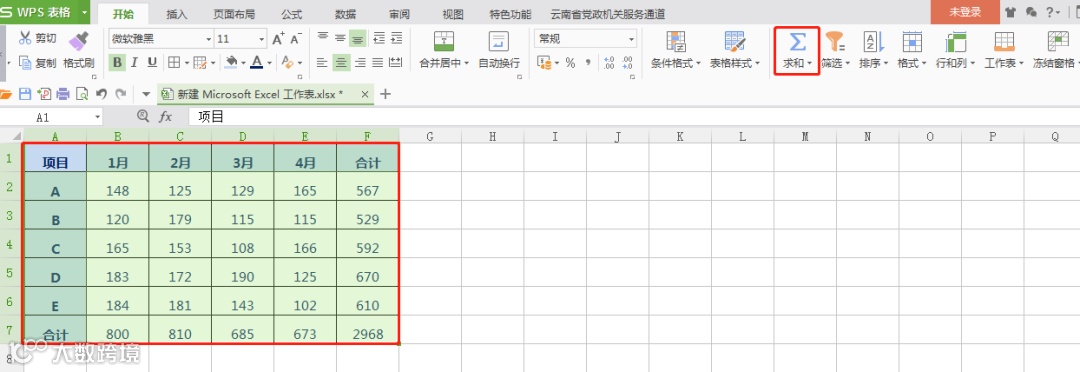
1. 快速求和
选取数据和公式区域后,点击“快速求和”按钮Σ即可自动设置求和公式。
2. 快速筛选
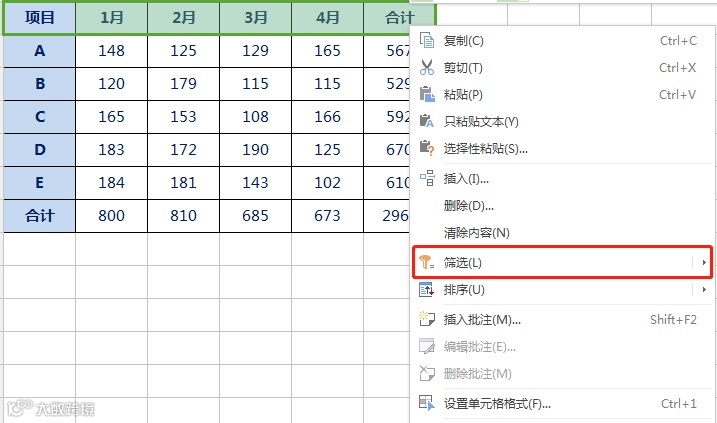
在表格中选取要筛选的单元格,右键菜单→筛选→以所选单元格的值筛选,可以快速筛选出符合条件的行。
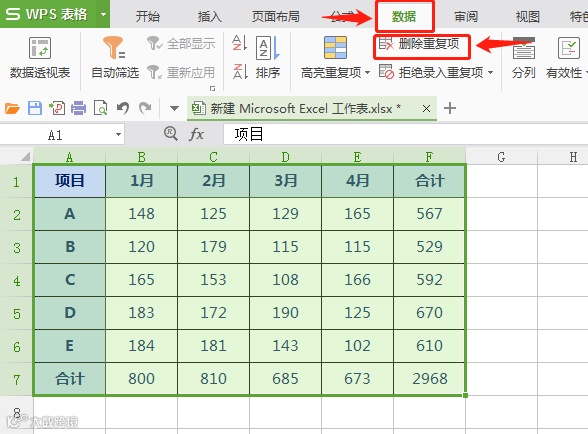
3. 快速删除重复项
选取一列数据,点击“数据”→删除重复项,即可删除所有重复项。
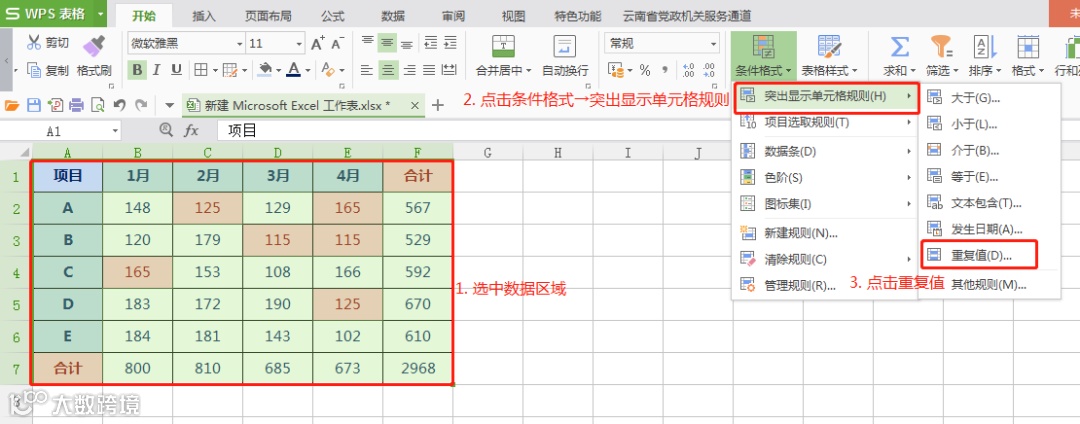
4. 快速查找重复值
选中需要统计的数据区域,点击开始→条件格式→突出显示选取规则→重复值。
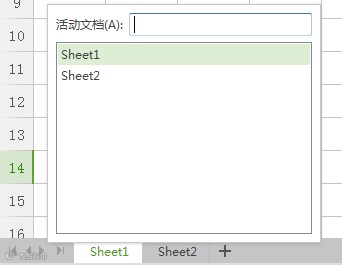
5. 快速选取工作表
在工作表进度按钮上右键,可以快速选取工作表。
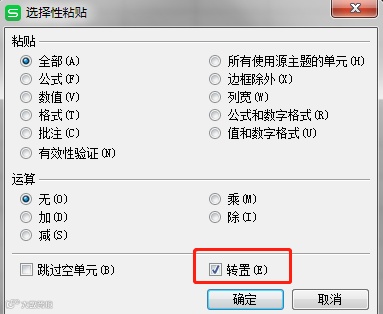
6. 在Excel中行列快速转换
选中所需转换的行,Ctrl+V复制,点击所需转换的列,右键“选择性粘贴”,点击“转置”。
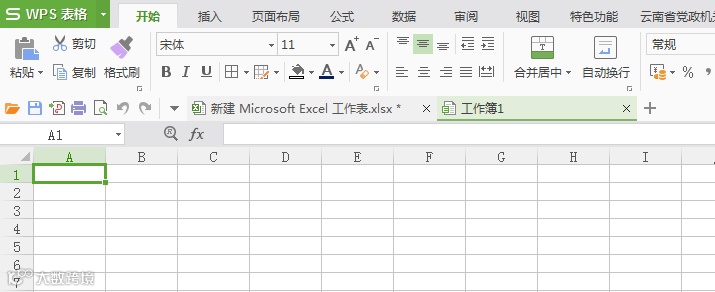
7. 一键新建excel文件
Ctrl+ N
8. 快速拆分姓名、手机号码
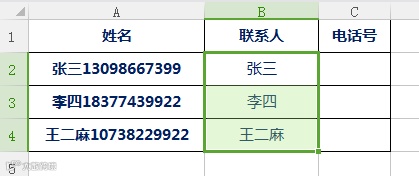
如果是office2013以上版本,先输入第一个姓名,选取它和下面的空行,按Ctrl+E,一秒搞定拆分。
2013以下版本在b2单元格输入公式=LEFT(A2,LEN(A2)-11)。
回车后,张三就自动输入了,然后下拉单元格,所有人的姓名就分离出来了。
在C2列输入=RIGHT(A2,11),然后回车。
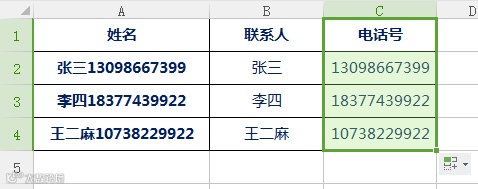
回车后,张三的手机号码就自动输入了,然后下拉单元格,所有人的手机号码就拆分出来了。
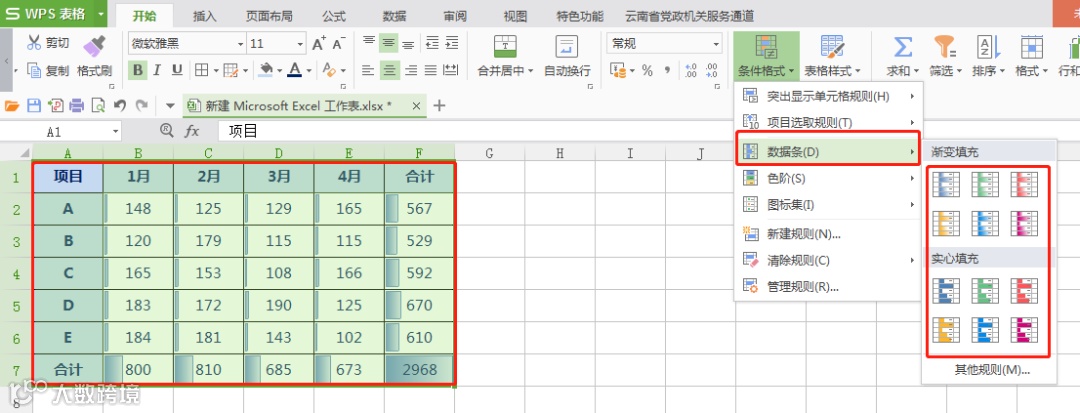
9. 用条形图显示数据
开始→条件格式→数据条。
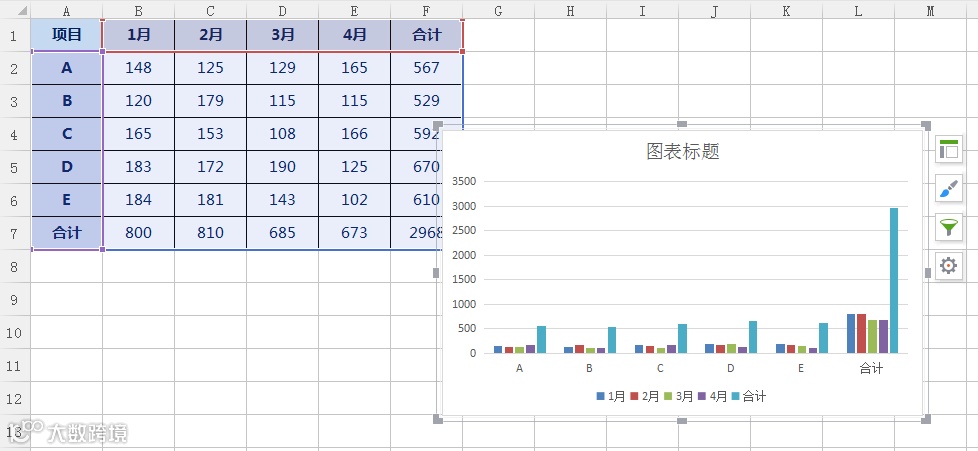
10. 快速生成Excel图表
选取表格,按ALT+F1可以一键插入图表。
路是一步步走出来的,Excel可不一定是。
最后给大家留一个小作业
你知道excel一个sheet里有多少行吗?


还想知道更多的实务知识?想在同行之间出类拔萃?想在职场平步青云?想挣更多的money早日走上人生巅峰!
小编给你指条明路啊!俗话说得好,找到了对的方法就意味着已经成功一半啦!财会这条路任重而道远,吾将上下求索的精神要有,但是找到一个解决难题的方法和途径更不可或缺!
看!下!面!
东奥实务课堂
全新升级
这里有:
解读财税热点(新政、热点解读剖析,了解行业最新动态等);
剖析业务难点(会计核算、预算、内控、纳税申报、筹划、稽查、办公技能等);
指导职业规划(零基础小白快速上岗、综合能力提升班等)。
会员特权介绍:
好课免费学
会员直播课
会员专享课
出纳实训系统
直播答疑
专属优惠券
专属交流群
专属资料包
超全课程体系 应有尽有:
财务会计、管理会计、税务管理、审计技能、财务软技能
详情请戳:
http://m.dongao.com/practice/plan/2019-hyfa/
温馨提示:请已购买东奥实务会员的用户,加入会员群QQ:773528963(入群需提供东奥用户名或订单号)实时获取最新财会资讯以及课程更新进度提醒,第一时间了解和获知最新、最热门的实务财税知识。