



今天我们综合运用透视表的各个工具,做一个让领导眼前一亮的汇总表!
源数据如下,是某公司登记的一年内物料领取表,总共登记了1000条,这里为了方便演示,中间部分数据省略。
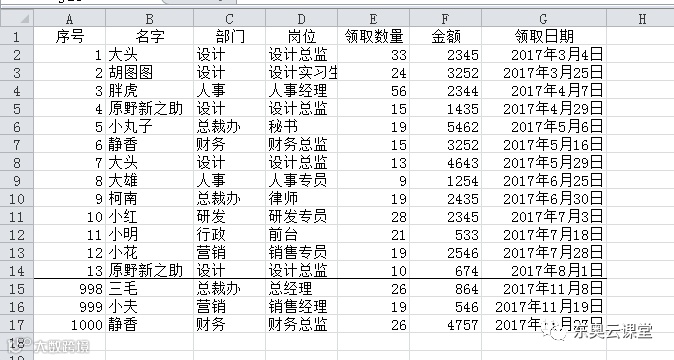
老板要求了,要查看一年内,领取物料最多的前10个员工的占比。
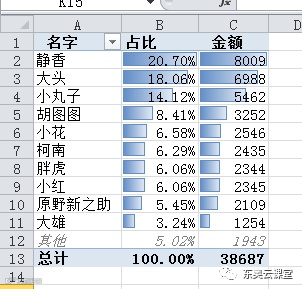
制作数据汇总表,需要考虑到,表格数据一目了然并且美观,最终瓶子做出的汇总表如下:
下面带领大家一起来做一下。
选中数据,点击【插入】-【数据透视表】,将姓名拖到行标签下,领取数量和金额拖到数值下。
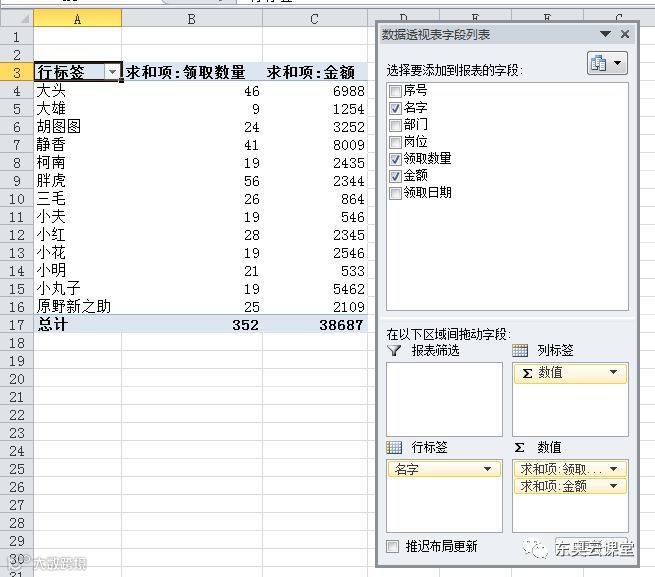
建立好数据透视表后,用下面的三板斧,让透视表变成我们常规的样式。
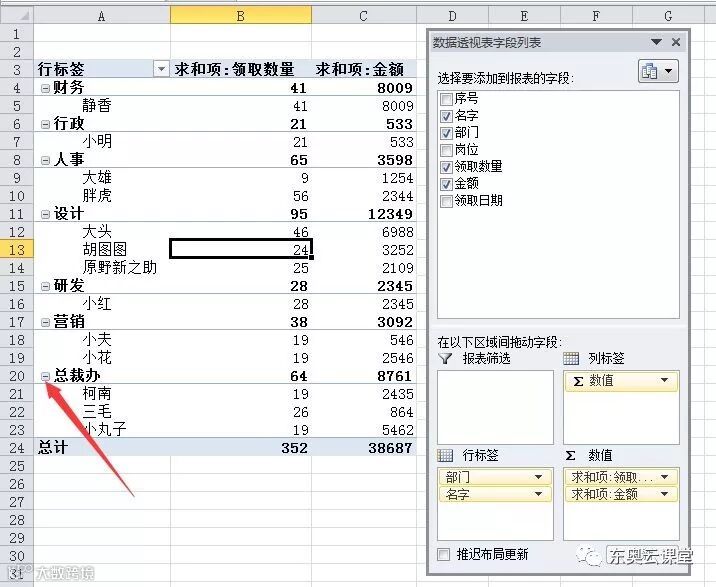
第一板斧,点中透视表,在工具栏出现浮动选项卡,点击【选项】-【+/-按钮】,即可关闭透视表里的组合按钮。

当然了,我们这里的透视表看不到变化,因为行标签下只有名字,若我们加入【部门】,就会看到透视表中有组合按钮,我们需要将它关闭,避免对后面的操作造成影响。
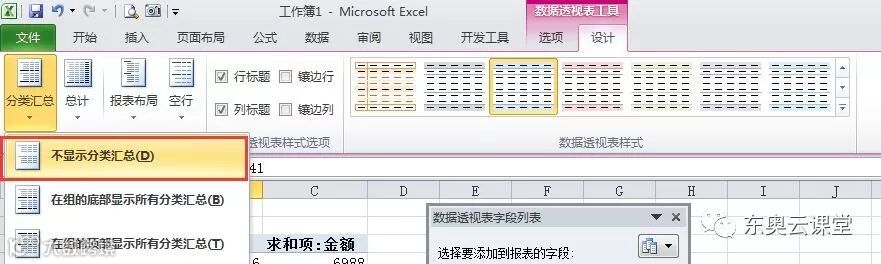
第二板斧,在【设计】选项卡中,点击【分类汇总】-【不显示分类汇总】,因为我们这里是统计人员的数据排名和占比,不需要分类汇总。
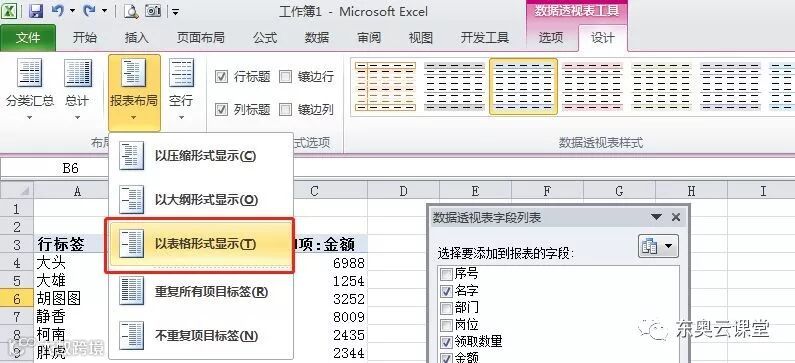
第三板斧,点击【设计】-【报表布局】-【以表格形式显示】,将透视表的样式转换成我们熟知的表格形式。
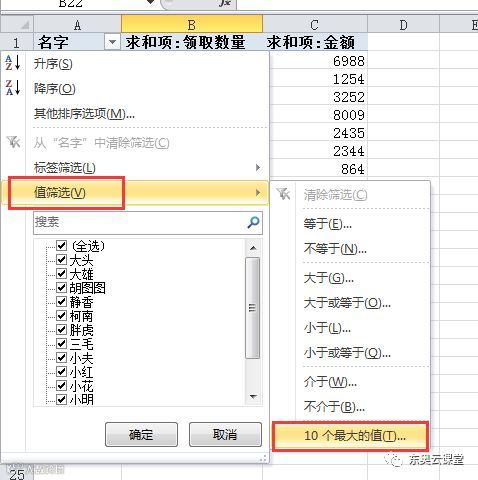
下面我们来对数据进行排序,点击名字后方的下拉按钮,选择【值筛选】-【10个最大的值】。
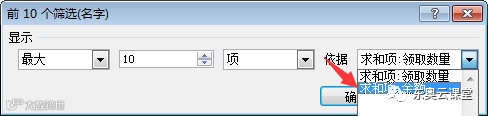
在弹出的对话框中,选择最大10项,排序的依据,看实际情况老板的要求,瓶子这里就使用金额作为排序的依据(毕竟老板要看汇总报表,肯定是想看哪些员工花钱最多咯~)。
再点击名字后方的下拉按钮,选择【其他排序选项】。
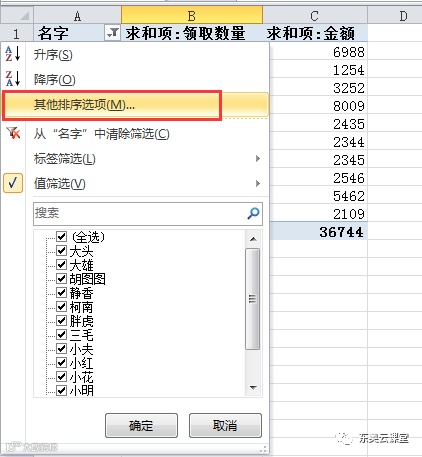
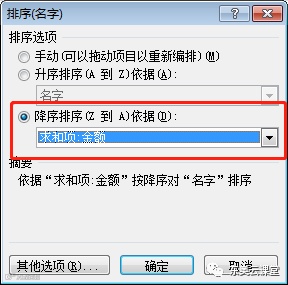
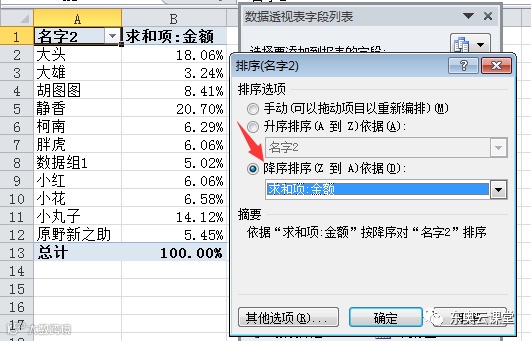
在弹出的对话框中,选择按照金额降序排列。
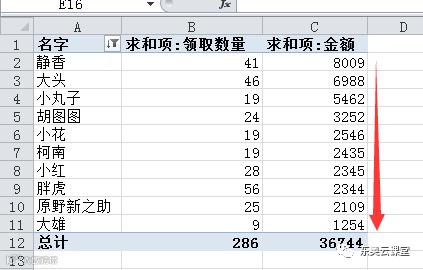
点击确定后结果如下,金额是降序排列,数量却不是了,比如静香领取的数量比大头少,但是金额却更高,说明静香领取的物料种类价格更贵。
下面我们生成名次列。将【金额】二次拖入数值下。
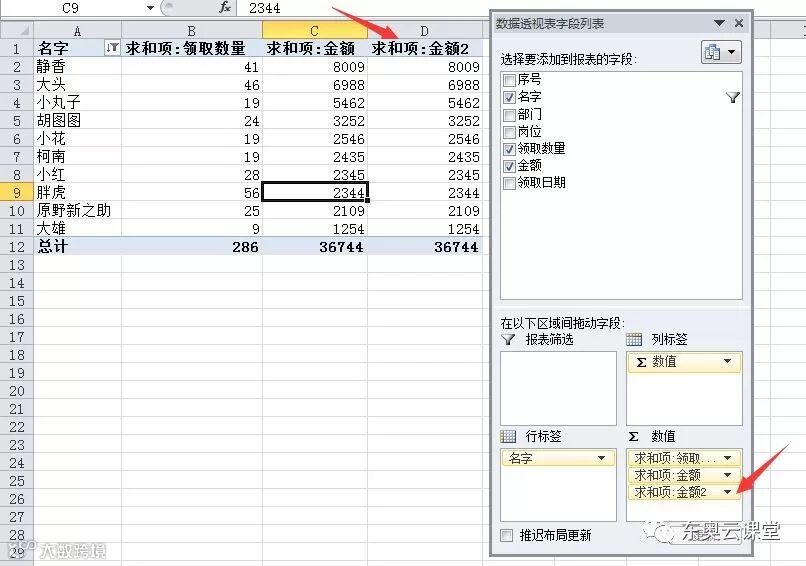
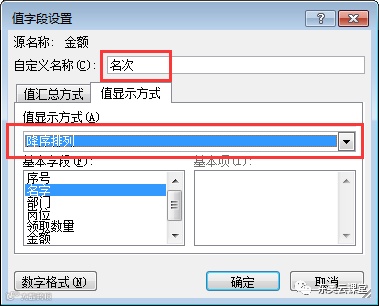
双击【求和项:金额2】,在对话框中将名称改为【名次】,值显示方式设置为【降序排列】。
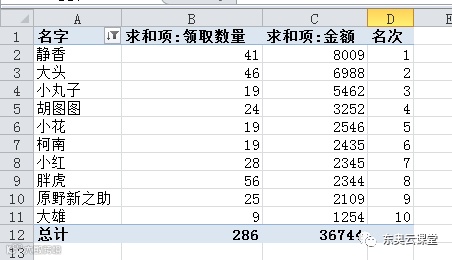
点击确定后,可以看到生成名次列。
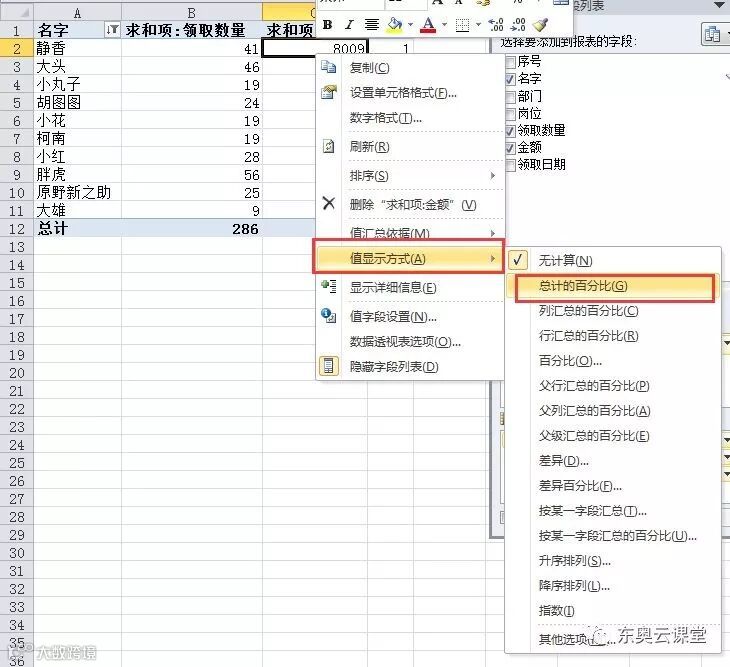
选中【求和项:金额】,单击右键,在下拉菜单中选择【值显示方式】-【总计的半分比】。
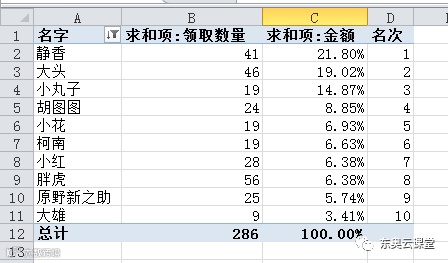
结果如下,但需要注意的是,这里显示的百分比,是已经筛选出来前十个数据的占比,并不是所有人的占比。老板想要查看前十名员工的占比,肯定是占所有人的百分比,我们需要取消筛选。
点击名字的下拉菜单中,选择【从“名字”中清除筛选】,即可取消筛选。
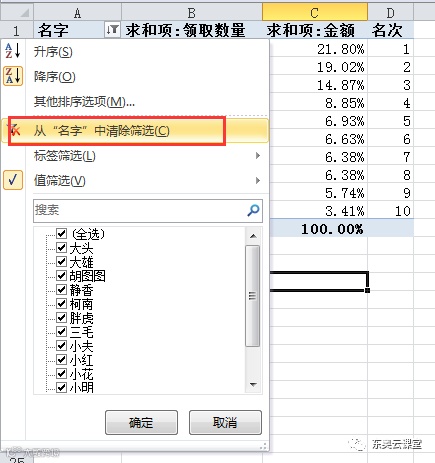
此时,我们可以看到每个人金额占所有人的百分比。
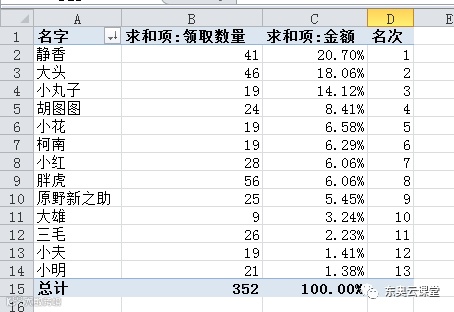
我们需要保留上方的占比,又想要只显示前十个人的数据,可以选中除了前10名的其他人员,单击右键,选择“创建组”。
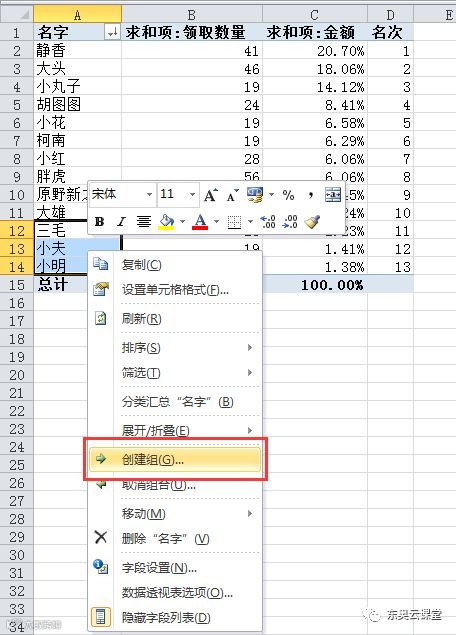
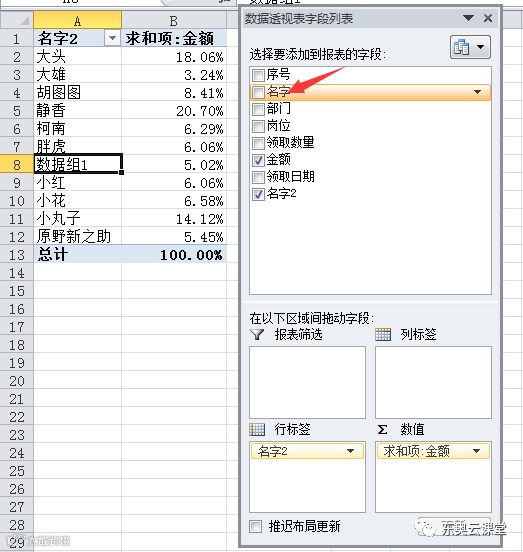
此时会看到透视表中多出来一列【名字2】,并且将除了前十名的其他人都归纳为了【数据组1】。(这里为了方便演示,瓶子将领取数量和名次列移除了)
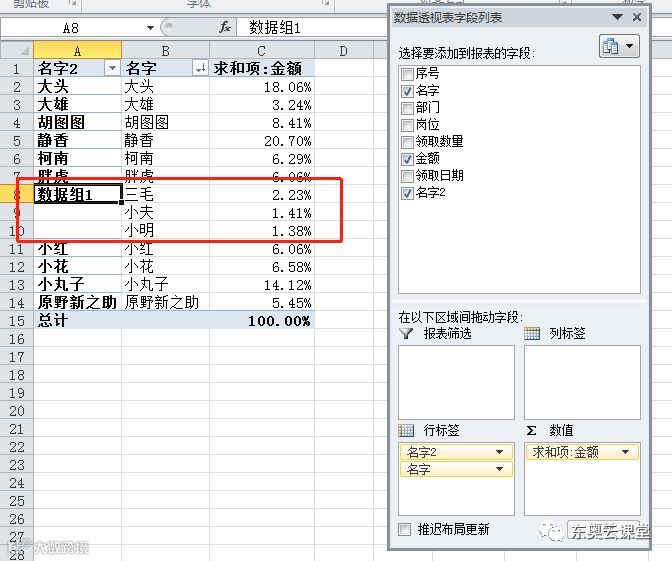
取消勾选【名字】,即可删除原先的名字列。
和前面的步骤一样,再次单击名字后的下拉菜单,选择【其他排序选项】,选择按照金额降序排列。
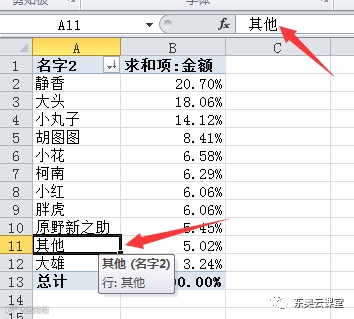
选中数据组1,在编辑栏将其改名为其他。
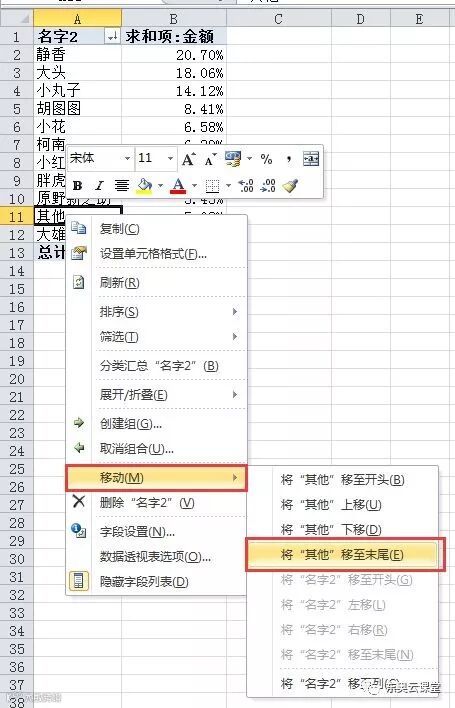
由于老板只需要看前十名的占比,为了美观和方便查看,我们可以把【其他】拖动到表格的末尾。
将其颜色设置为灰色,斜体。
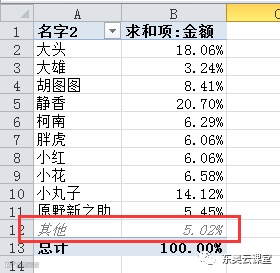
而此时会发现,由于移动了【其他】,整个表格的排序又打乱了,这是因为之前我们是按照金额降序排列的,而移动之后,又恢复到excel默认状态下按照名字列首字母排列。
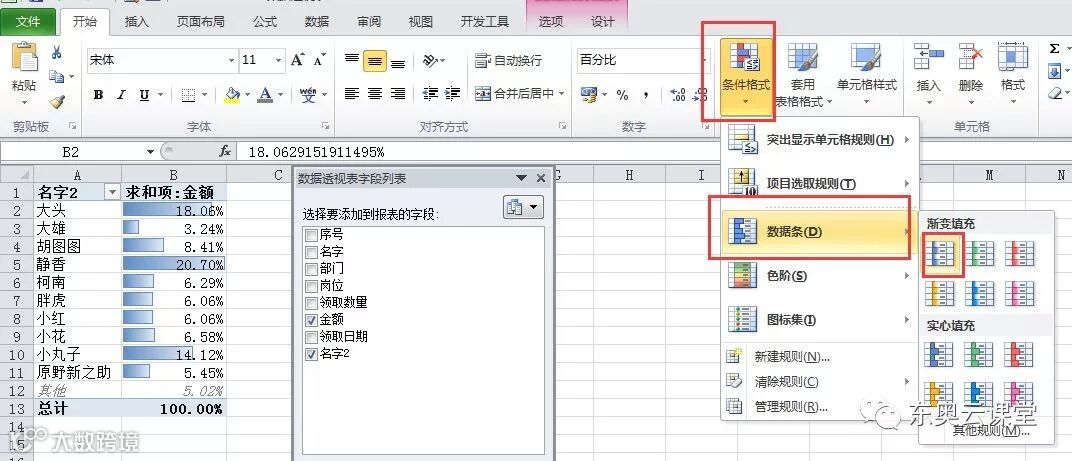
此刻需要将所有数据都手动排列,为了方便,可以给数据加上数据条。选中透视表前十个人,点击【开始】-【条件格式】-【数据条】,选择合适的颜色即可。
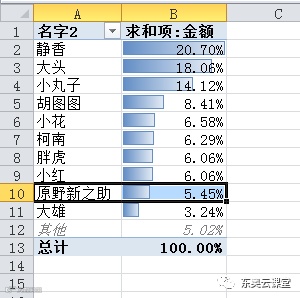
这时只需要按照数据条的长短,选中数据,将鼠标移至边框线上,拖动数据到合适的位置。
为了让老板看到的数据更加直观,我们可以把金额二次拖入到数值下方。
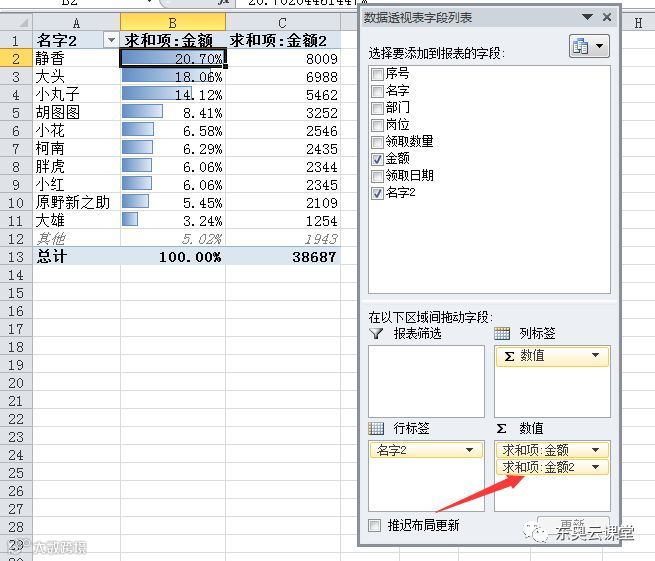
选中A1、B1和C1单元格,在编辑栏将其改名为名字、占比和金额,这里需要加注意的是,名字和金额前方需要加一个空格,避免和字段列表重名。
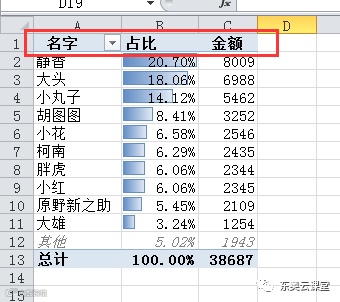
同样的方法,还可以给金额列也加上数据条,这样老板看你的数据汇总表,一眼就可以看懂。
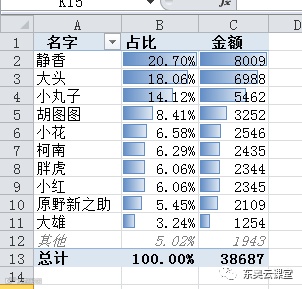
大家学会了吗?在实际工作中,我们需要综合运用excel中的各个工具,多次调试,才能将excel发挥到极致,高效又高质量的完成工作!

职场同行中,即使是队友,也别指望能使用统一制式的武器,更别指望老兵教你怎么打枪!
或许你需要东奥实务课堂做你秘密武器!
实务会员全新升级
这里有:
解读财税热点(新政、热点解读剖析,了解行业最新动态等)
剖析业务难点(会计核算、预算、内控、纳税申报、筹划、稽查、办公技能等)
指导职业规划(零基础小白快速上岗、综合能力提升班等)
会员可享:
1、250+ 门实操课程畅听(持续上新中)
2、每月2门会员专享课程
3、财税实操系统
4、财税热点解读直播课
5、年会员续费7折优惠
……
详情请戳:
http://practice.dongao.com/plan/2018-hyfa01/?ly=h_l&hd=pra_2018v_z1
丨本文来源Excel教程,由东奥云课堂整理发布,若须引用或转载,请务必注明以上信息