
点击上方蓝字关注我们


在日常办公中,我们经常需要处理各种图片素材,特别是随着AI生成图片的普及,如何对这些图片进行二次编辑成为了许多人的痛点。WPS PPT推出的免费图片修改功能,正好解决了这一难题,让图片编辑变得简单高效。
核心优势:
• 文字内容可直接编辑修改
• 支持字体、颜色、大小等格式调整
• 无需专业设计软件,在线即可完成
• 保持图片质量,编辑后依然清晰
1. 图片上传与识别
使用WPS PPT的图片修改功能非常简单,首先打开WPS AI PPT的在线网页版,在图片转PPT功能中上传需要编辑的图片或PDF文件。
网址:https://aippt.wps.cn/aippt/convert-ppt/home
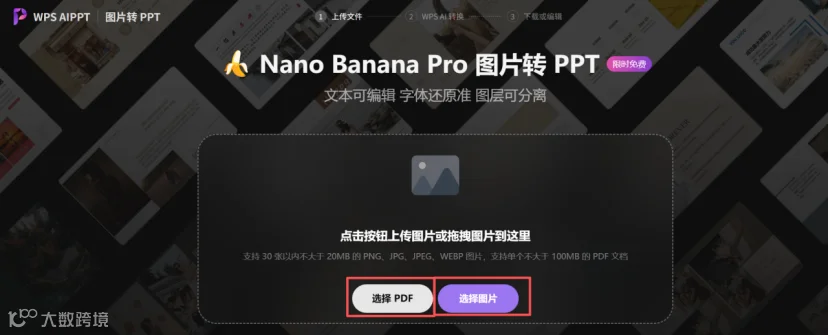
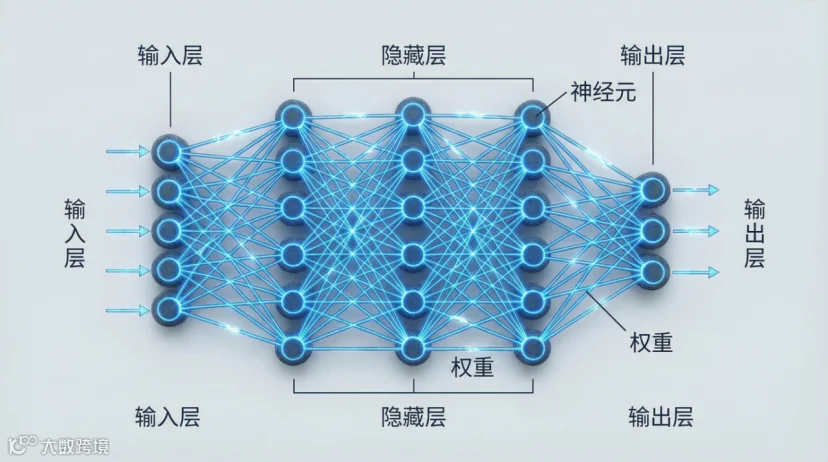
这里我们以一张 Nano Banana Pro 生成的神经网络图为例演示一下图片编辑的流程。
2. 在线编辑操作
上传并解析完成后,图片会出现在预览界面,点击左下角的“在线编辑”按钮即可进入WPS PPT的编辑界面。
在这里,我们可以像编辑普通PPT一样对图片内容进行修改,具体编辑功能包括:
• 文字内容直接修改
• 字体、字号、颜色调整
• 文字位置移动
• 部分图形元素调整
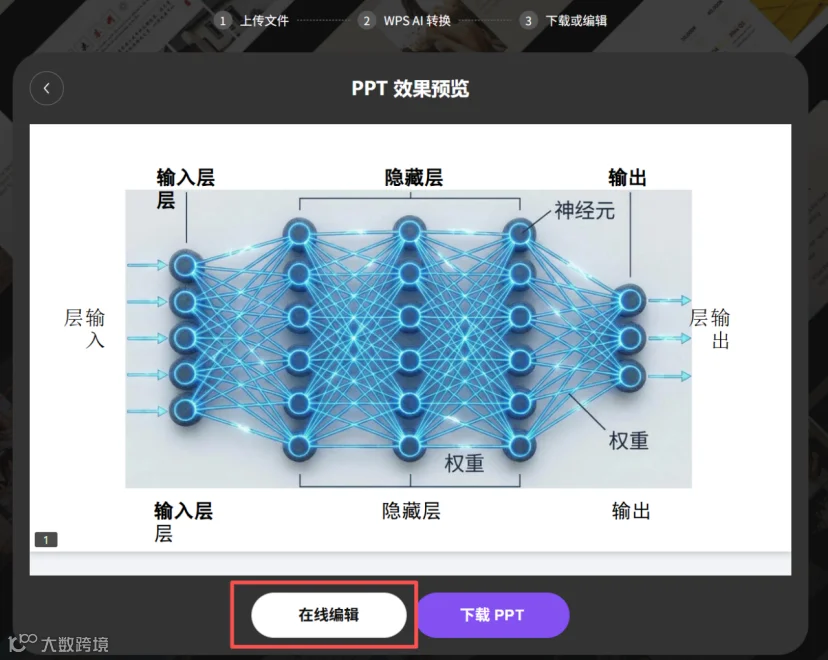
解析后的PPT存在一些瑕疵,我们在编辑界面中进行了适当的调整。
基于修改后的图片,我们录了个视频中做个功能演示:
3. 保存与导出
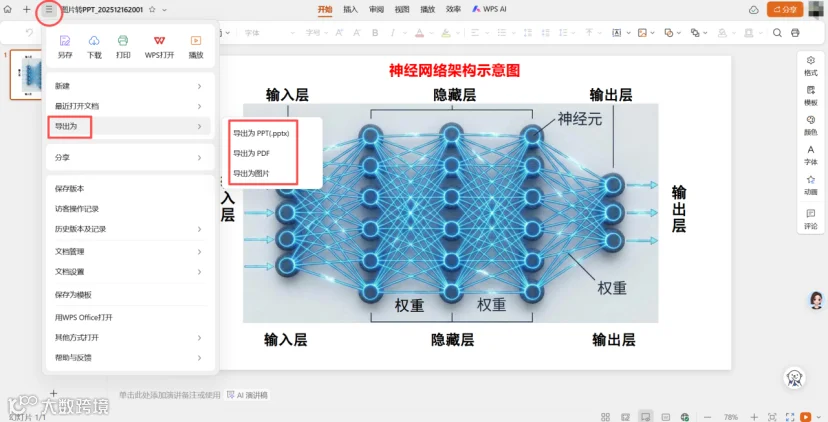
编辑完成后,可以直接保存为PPT格式,下载即可。
也可以导出为图片或其他格式,方便在不同场景下使用。
案例1:教学示意图修改
在地理教学中,经常需要使用示意图来讲解复杂概念。比如下面这张由即梦AI生成的地球水循环示意图:
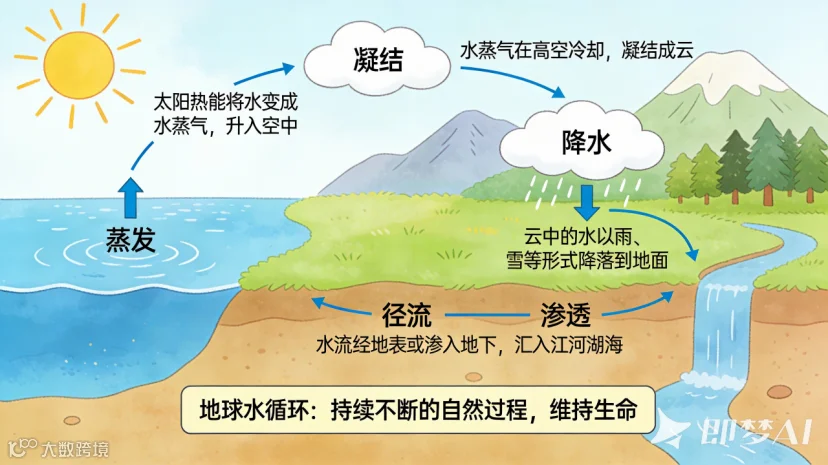
如果发现图中某些文字说明需要调整,或者需要添加新的标注,传统做法可能需要重新生成整张图片。而现在使用WPS PPT的图片修改功能,可以直接在原图基础上进行修改,大大节省了时间和精力。
比如我们将最下面的文字,改成“地球水循环是我们维持生命的必要过程”,修改完成后的结果如下图:
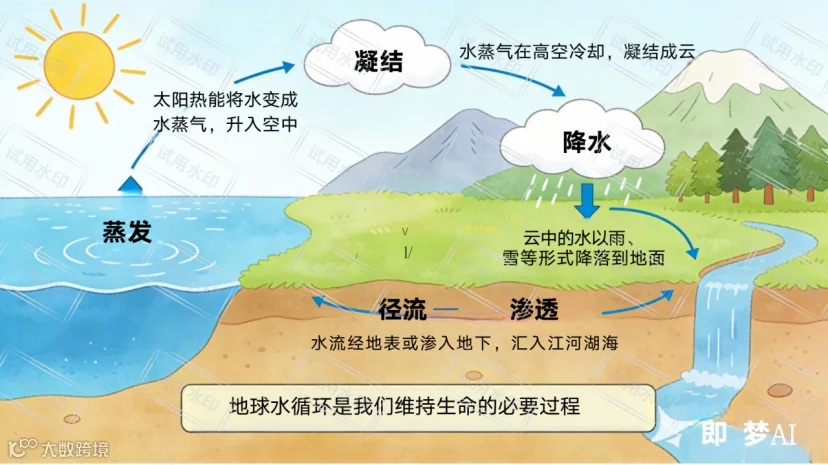
连右下角即梦AI的水印,都被识别成文字了,可见 WPS 的文字识别效果相当哇塞~
案例2:学术演示文稿优化
在学术汇报或业务演示中,我们经常遇到这样的情况:拿到一张制作精良的示意图,但其中的文字内容需要根据具体情况进行调整,例如下面这张由即梦AI生成的李白生平图片:
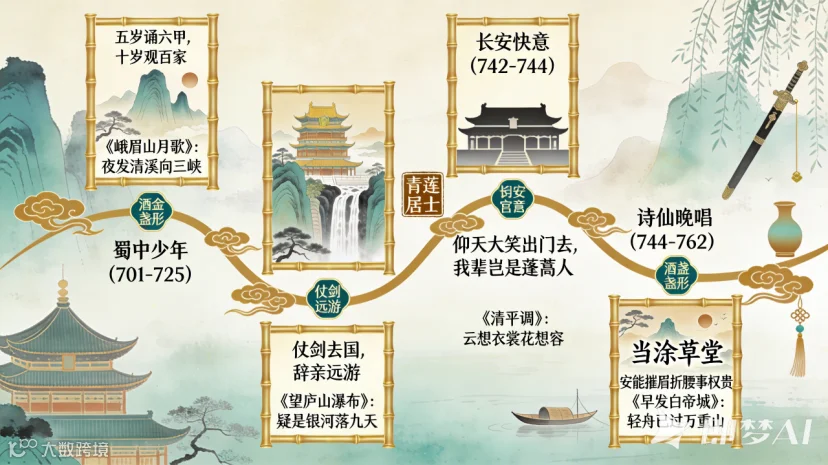
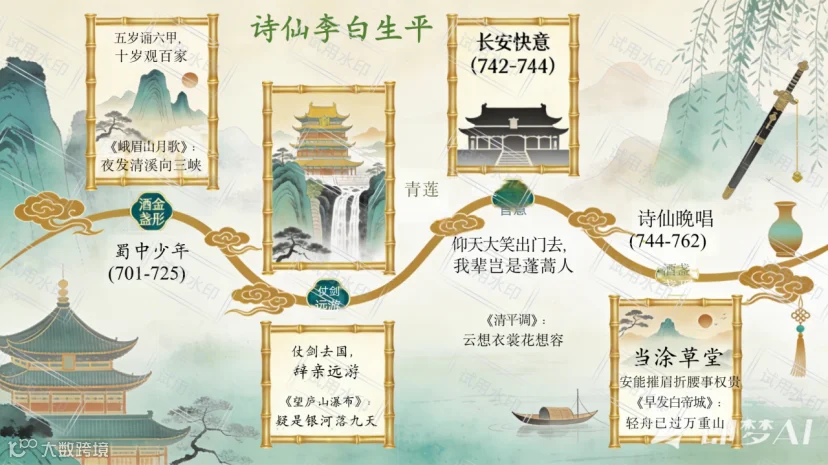
通过WPS PPT的图片修改功能,可以轻松调整标题文字、修改内容描述,甚至添加新的注释框,让图片完全符合当前的使用需求。这里我们在图片的上方,增加“诗仙李白生平”的题目,修改并导出后的图片如下:
1. 获得最佳识别效果
为了确保WPS PPT能够准确识别图片中的元素,建议:
• 使用清晰度高、分辨率足够的图片
• 确保文字部分清晰可辨
• 避免使用过于花哨的艺术字体
• 保持图片背景相对简洁
2. 高效编辑建议
• 先整体后局部:先调整整体布局,再修改细节
• 字体统一:修改后注意保持字体风格一致
• 及时保存:编辑过程中注意及时保存版本
• 预览效果:重要修改前先预览效果
3. 适用场景推荐
这一功能特别适用于以下场景:
• 教育教学课件制作
• 企业汇报材料准备
• 学术研究演示文稿
• 日常办公文档处理
WPS PPT的图片修改功能具有以下显著优势:
1. 操作简便:无需学习复杂的图片编辑软件,只要有基本的PPT使用经验就能快速上手。
2. 效率提升:避免了为修改图片而重新生成的麻烦,直接编辑现有图片,大大提升工作效率。
3. 免费:完全免费,无需积分或充值。
4. 格式兼容:支持多种图片格式,满足不同场景下的使用需求。
但通过我们的实验案例也可看出其缺点:
1. 字体形变:转换成PPT后,很多字体出现形变,导致需要重新调整,第三章的案例2尤为明显。
2. 部分字体未识别出来:比如第三章的案例2中的“青莲居士”。
如果我们需要专业的AI图片文字编辑工具,建议使用 Lovart AI 或 Photext.shop,但不免费。使用方法可参考以下文章~
彻底告别 PS!我用 Lovart 一键拆分图片图层,文字、元素想改就改,3 分钟出海报(附实操动图)
解放办公生产力!AI图片文字编辑神器 PhoText.shop(图改改),再也不用 PS了
WPS PPT的图片修改功能是AI办公时代的一项重要工具创新,它很好地解决了用户在处理AI生成图片时遇到的编辑难题。无论是教育工作者、企业员工还是学术研究者,都能从中受益。