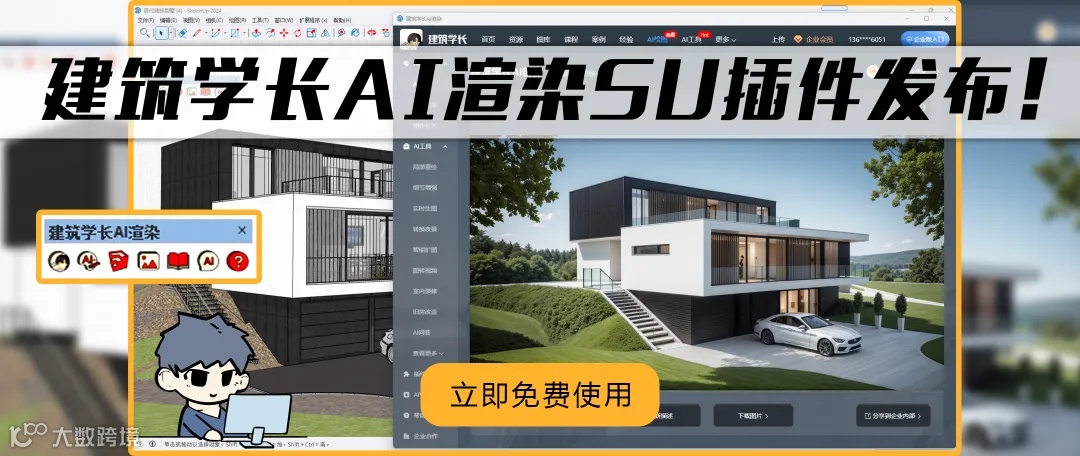

现在CAD可以一键生成SU模型了
自带墙体、门窗、家具、栏杆,这也太智能了!
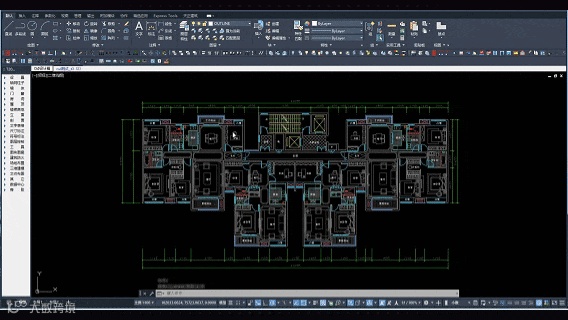
曾经幻想室内平面能自动变成SU模型的梦想终于实现了
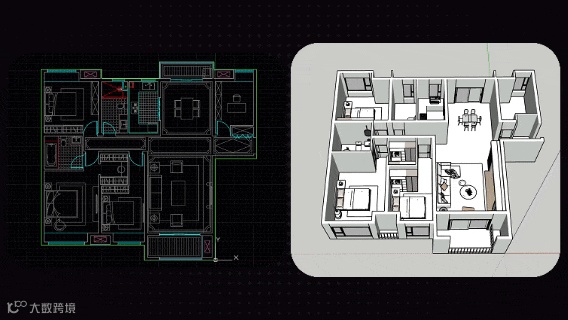
有了CAD平面转3D模型工具
让室内CAD平面一键转成SU模型

转成的模型还能通过AI一键生成多风格效果图
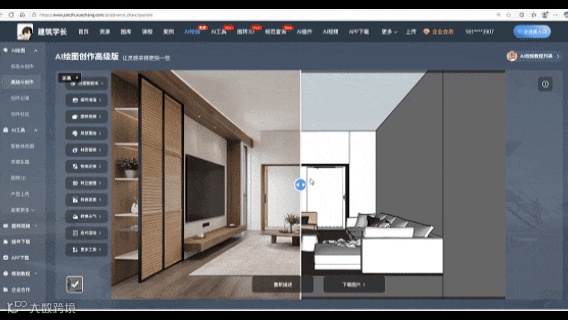
还能一键转成视频
真正实现30分钟做完一套方案
简直不要太高效!
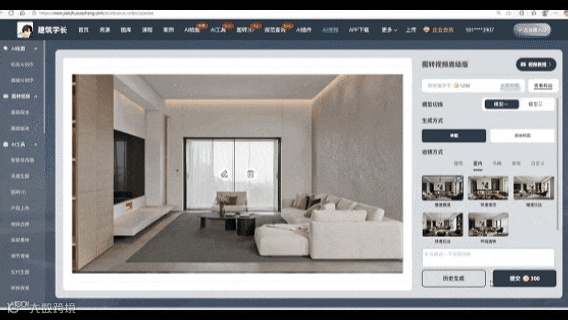
今天学长就来为大家详细讲解 CAD平面转3D模型工具
让你一键生成室内平面SU模型
课程干货很多,建议先点个收藏再开始学习
▲点击查看视频

01
首先,百度搜索 建筑学长。进入 AI 工具界面,找到 CAD平面转3D模型。
(网址:https://www.jianzhuxuezhang.com/ai/redraw)
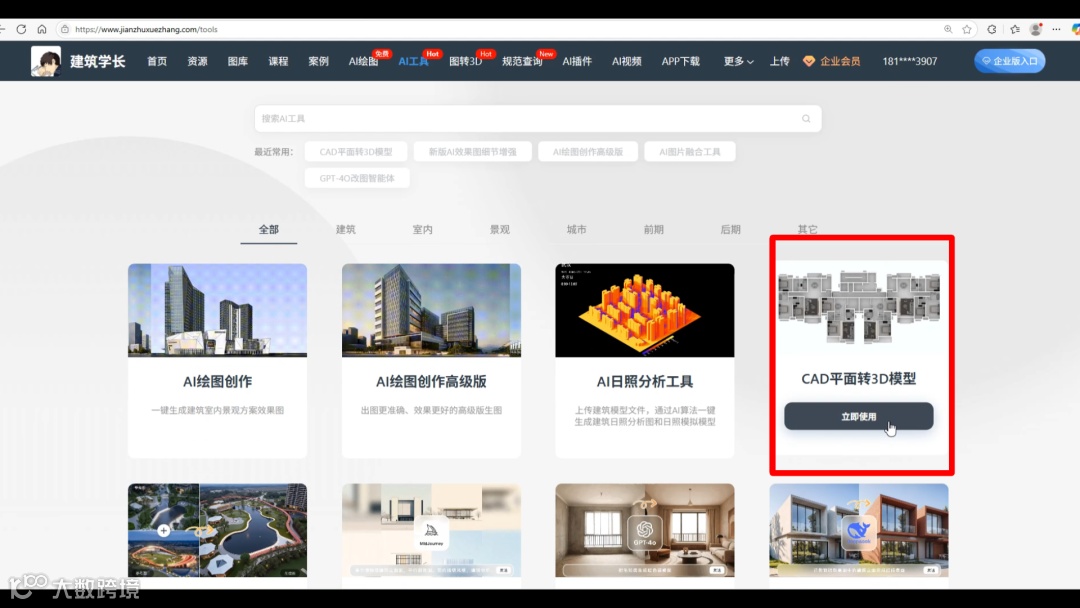
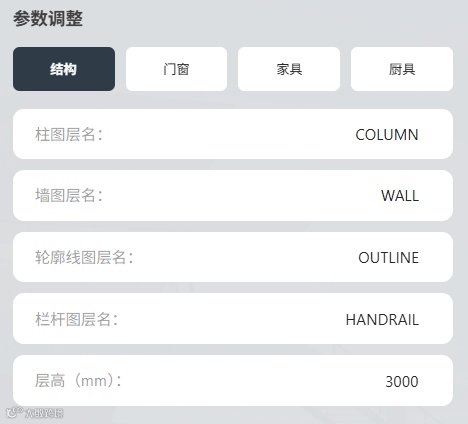
点击开始使用进入到界面中,界面的右侧会有参数调整设置,左边进行CAD文件上传。
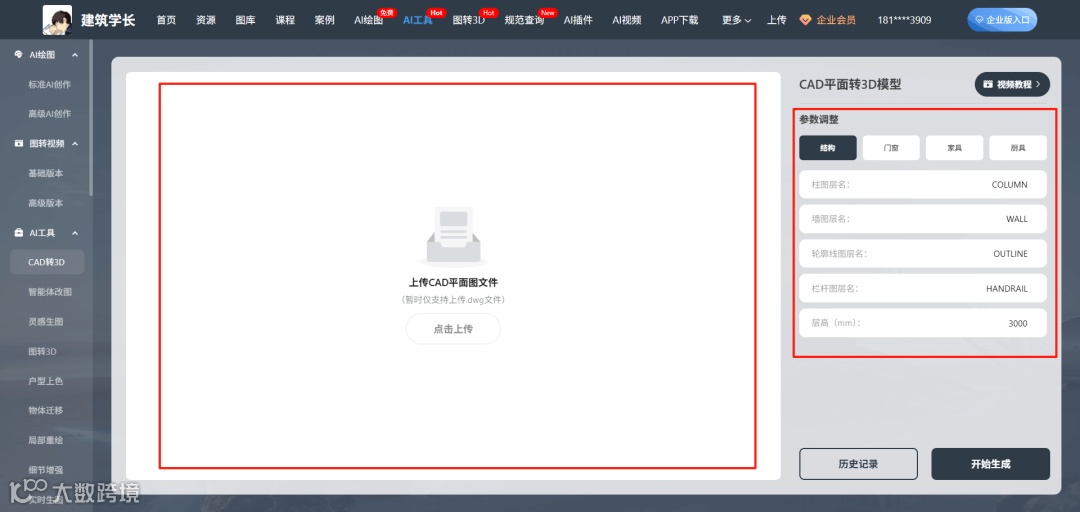
这里特别注意,CAD平面我们需要根据教程要求进行处理后再上传,否则会生成失败!

1.这个工具目前仅支持单层平面生成,多层平面需要进行拆分开上传。
2.CAD平面需要移动到原点附近,图纸单位需要是毫米,避免后续计算出现误差。
3.上传的文件是CAD天正导出的T3格式或者原生CAD格式。
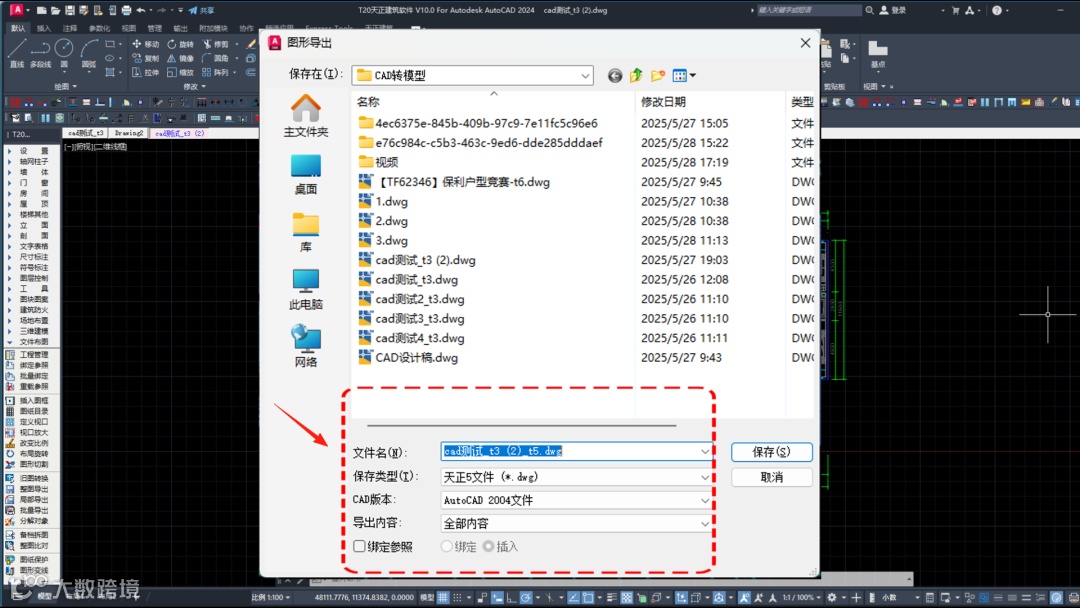
最重要的,我们要进行图层和图块的命名设置。
每个部分的内容要先分别放入对应的图层中。推荐使用系统设置默认的图层命名方式,也可以根据需求更改默认设置。
02
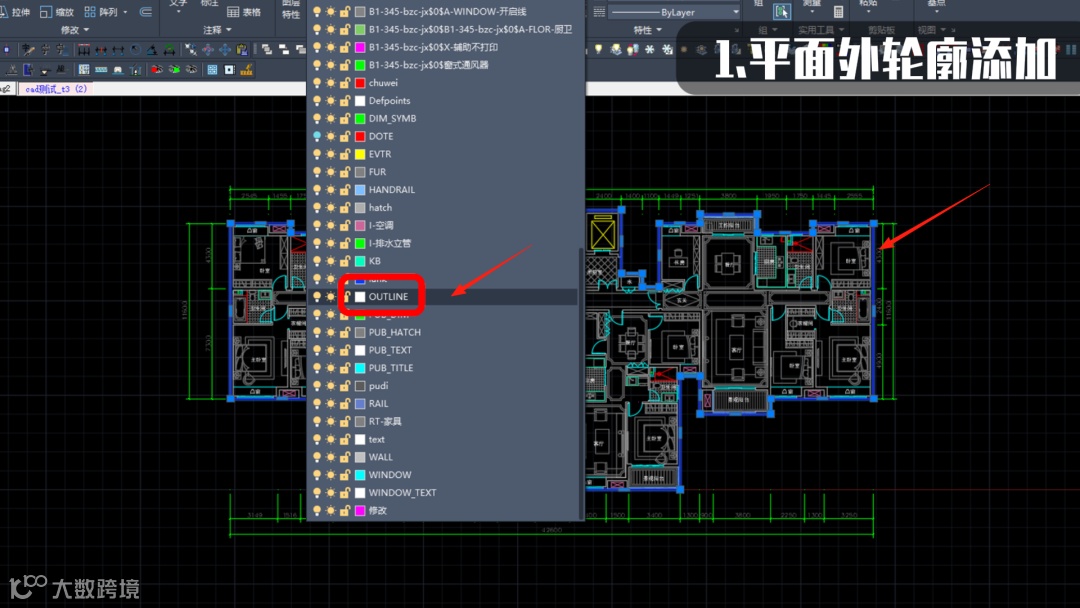
1.外轮廓线添加
为了让AI能精准识别,我们需要绘制出整个平面外轮廓线,并将轮廓线放入OUTLINE这个名称的图层。
轮廓需要使用闭合线条,输入快捷键PL,按照轮廓绘制出来
2.家具修改
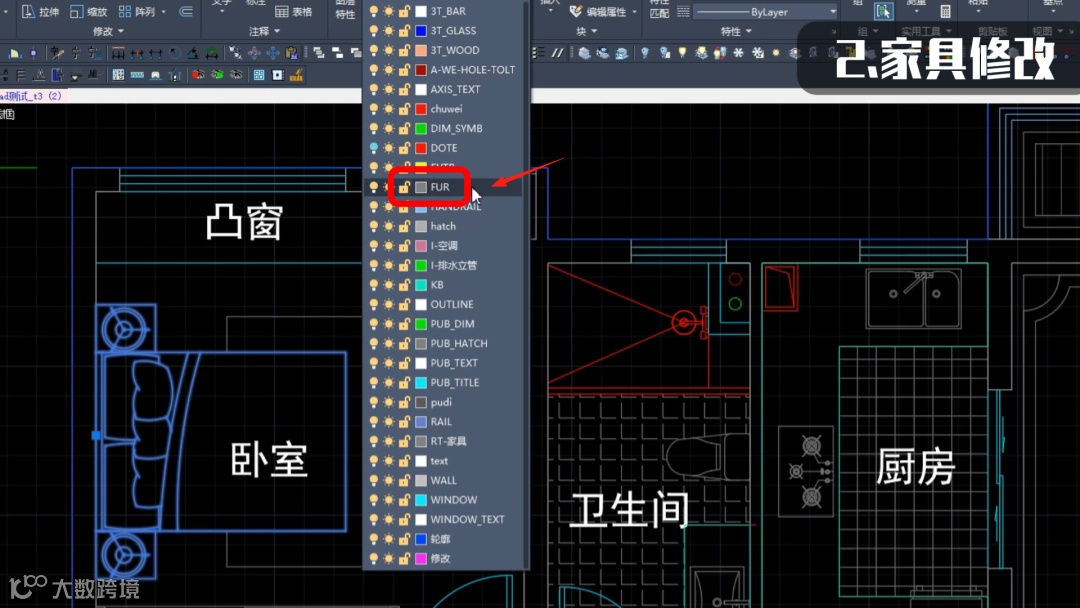
然后需要调整家具,家具部分我们需要全部放置到一个图层中,默认图层名称是FUR。
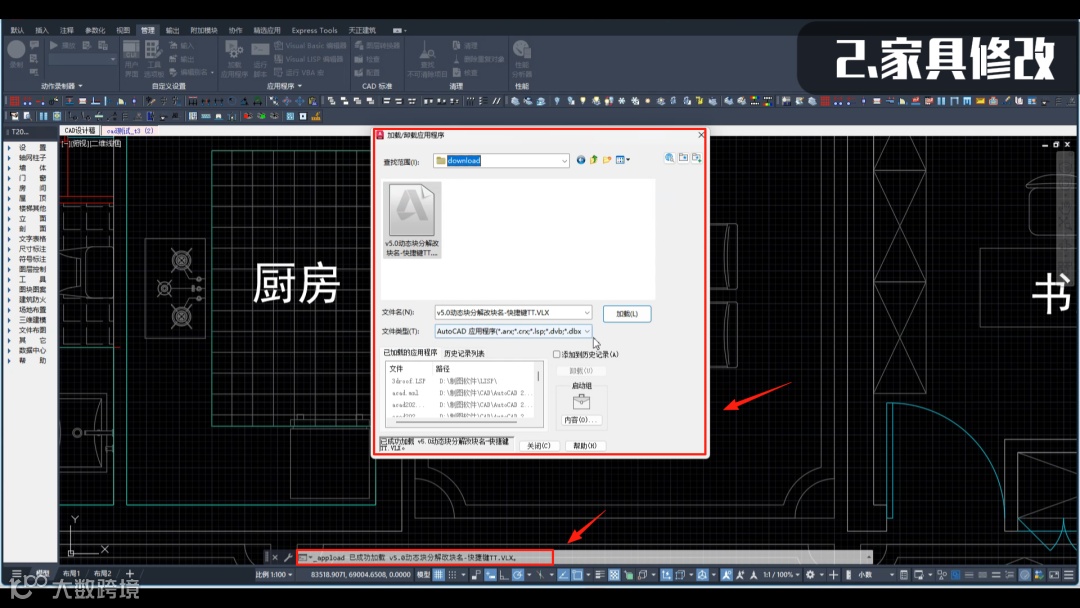
注意家具不能使用动态图块,我们需要将动态图块转成静态图块,使用分解插件,点击上方管理,选择加载应用程序,找到插件加载,下方任务栏会提示成功加载。
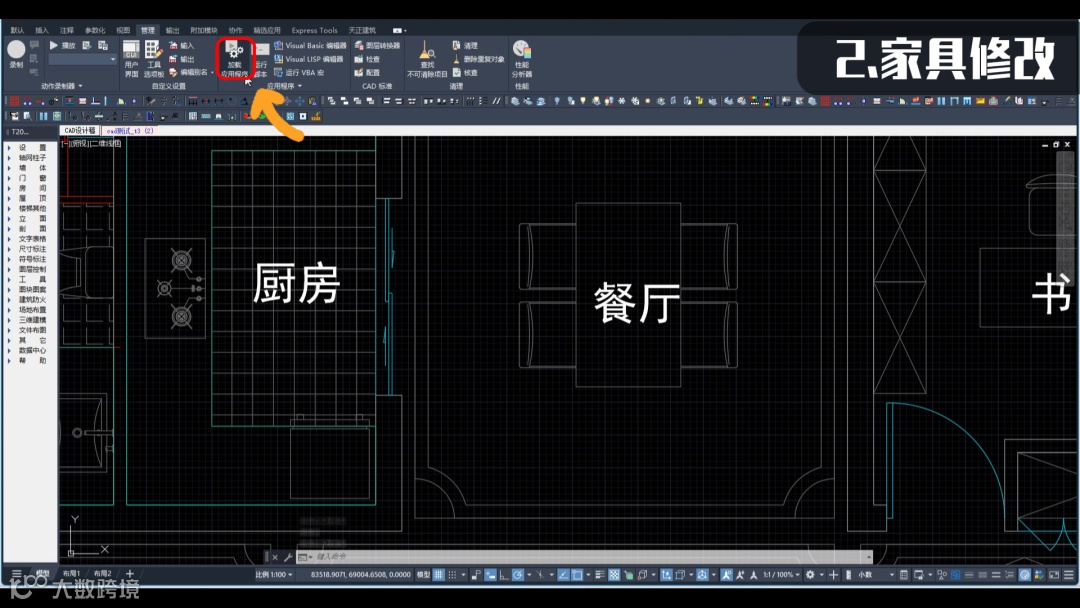
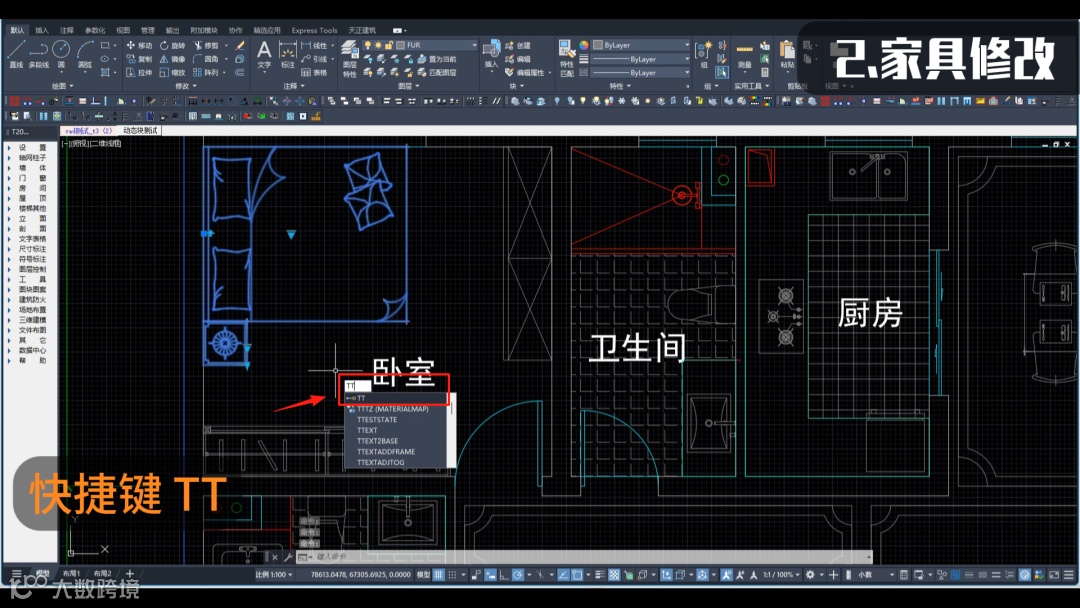
然后输入TT,就能将动态家具图块转换成静态家具图块。家具图块中也不能有填充和文字,这些内容需要删除。
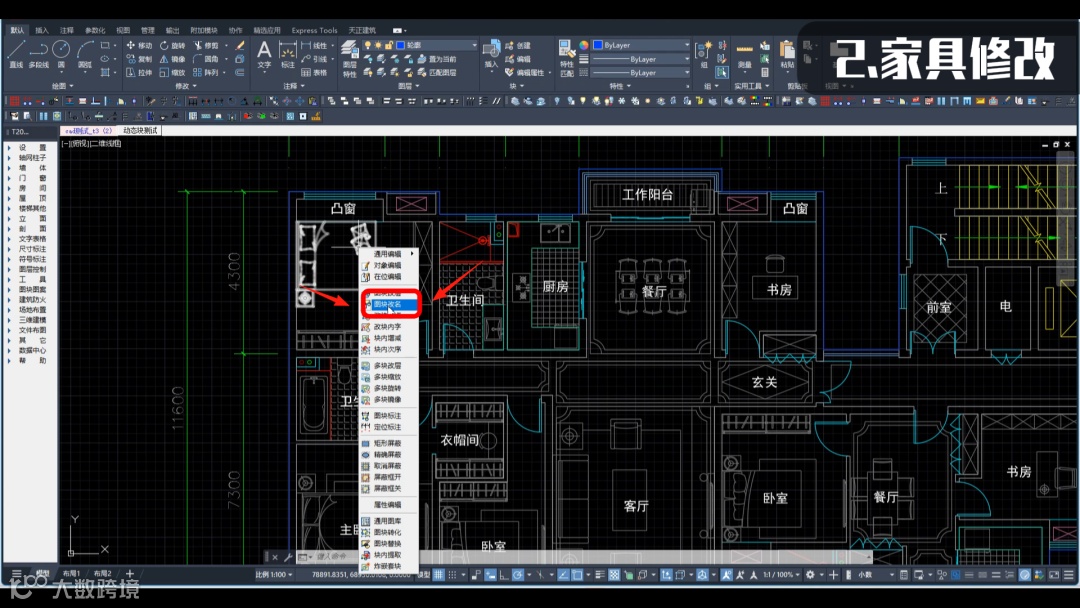
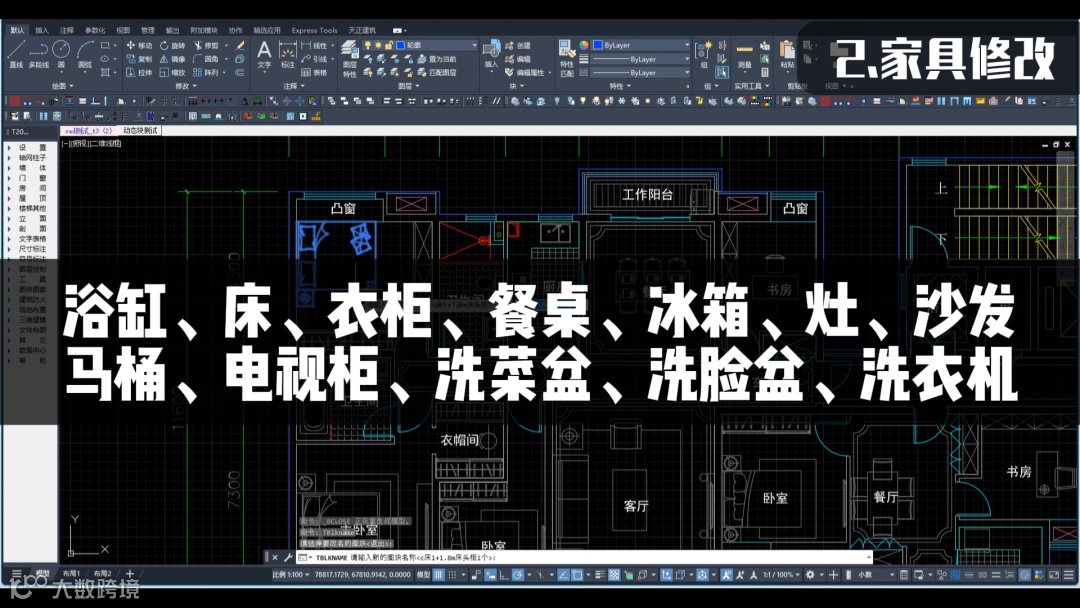
接着需要将家具都分别命名,选中后右键选择图块改名,可以将同样的图块统一改名。
浴缸、床、衣柜、餐桌、冰箱、灶、沙发、马桶、电视柜、洗菜盆、洗脸盆、洗衣机,后续继续增加类别。
3.其他部分图层修改
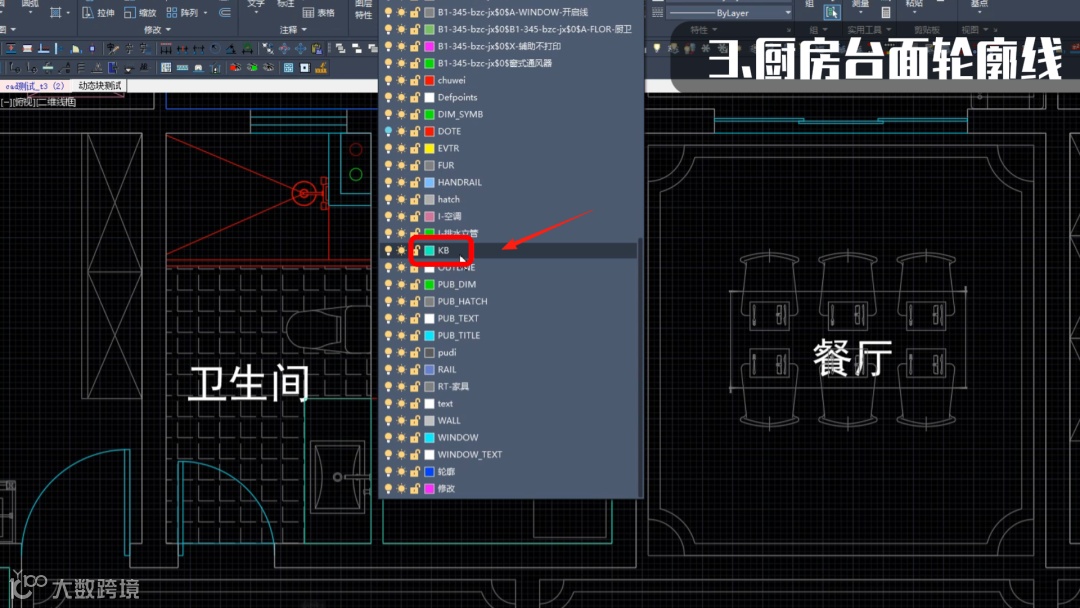
接着还需要将厨房中有台面的区域的封闭轮廓线放在一个图层内,默认图层名称KB。
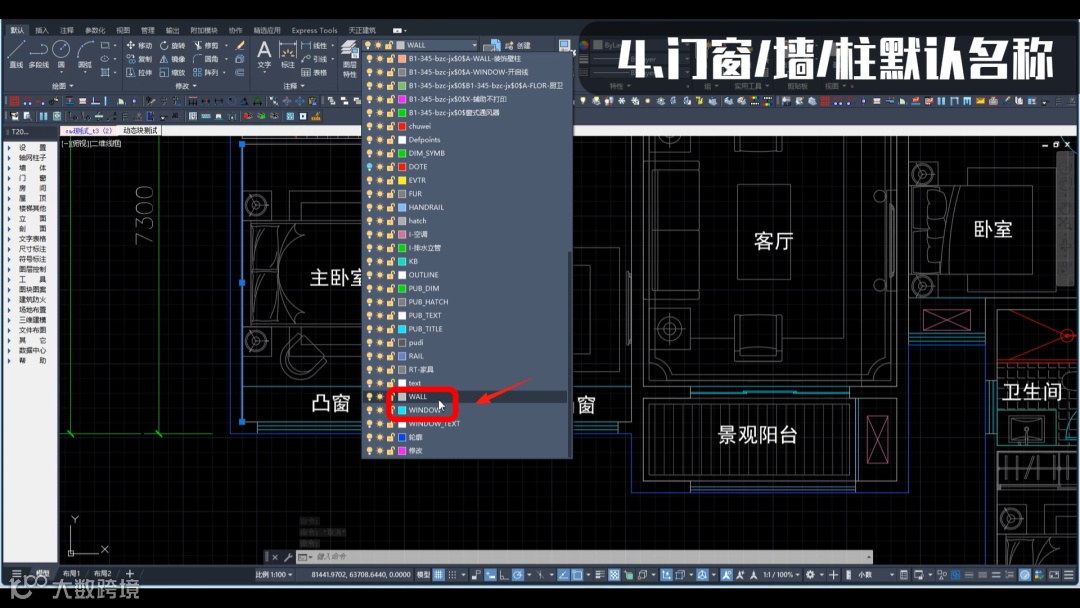
窗和墙的图层名称就使用天正默认的即可,墙体图层用WALL,务必保证墙体是封闭的。门窗图层用WINDOW,柱子图层用COLUMN,注意:柱子如果是图块需要炸开,最好直接使用天正的柱子。
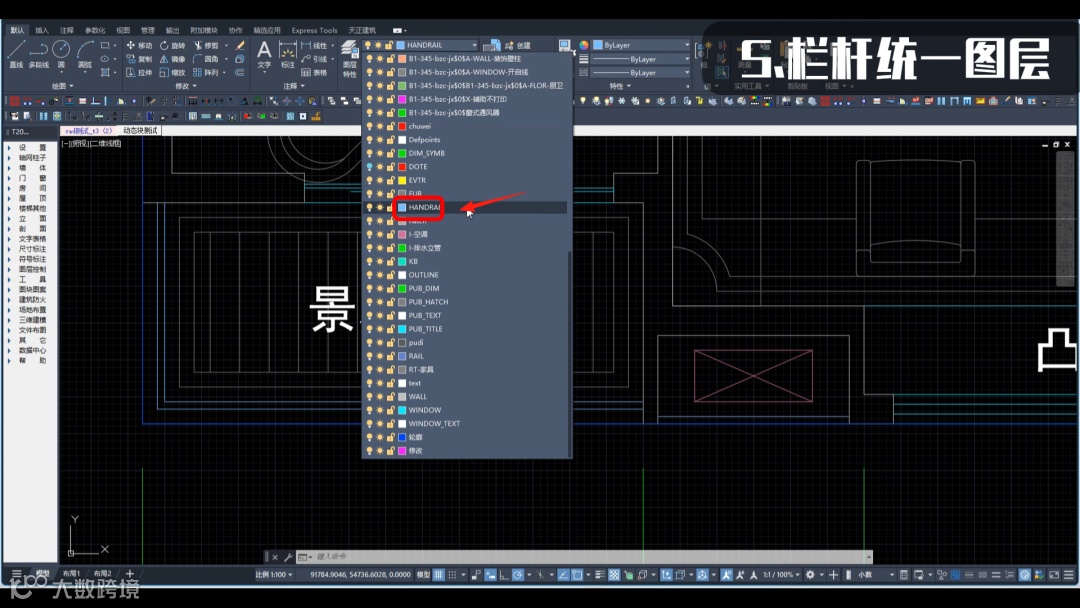
栏杆也需要放在单独的图层内,默认图层名称HANDRAIL。
平面中的文字、尺寸、填充都不影响模型生成,可以不用删除。
4.图纸移动及导出
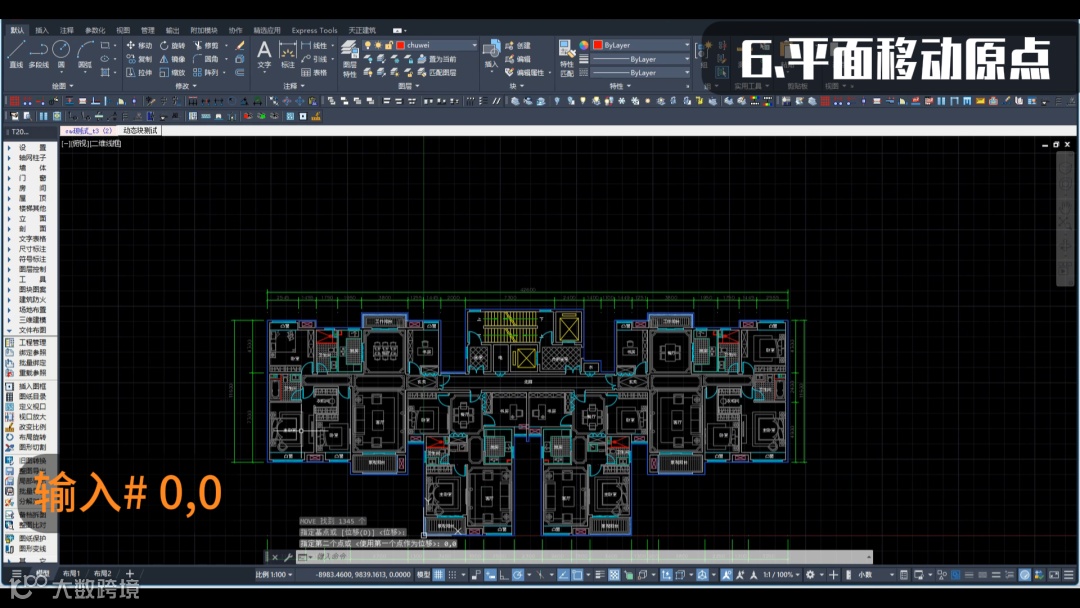
最后我们需要分层导出图纸,先将平面移动到原点,输入快捷键m移动,点击基点后,再输入#, 0,0,就可移动到原点。
找到左侧的文件布图,选择局部导出,框选这一层平面,导出t3格式图纸或者原生CAD格式。
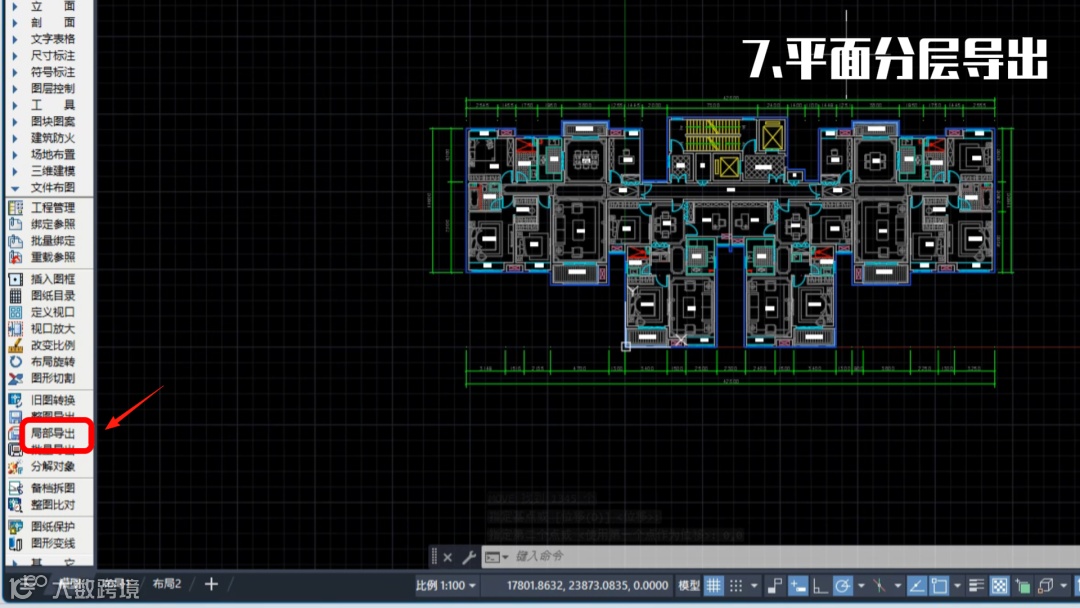
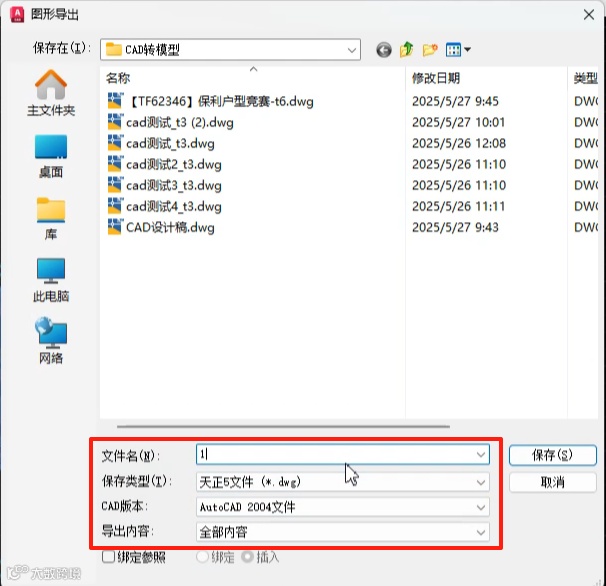
5. CAD生成SU模型
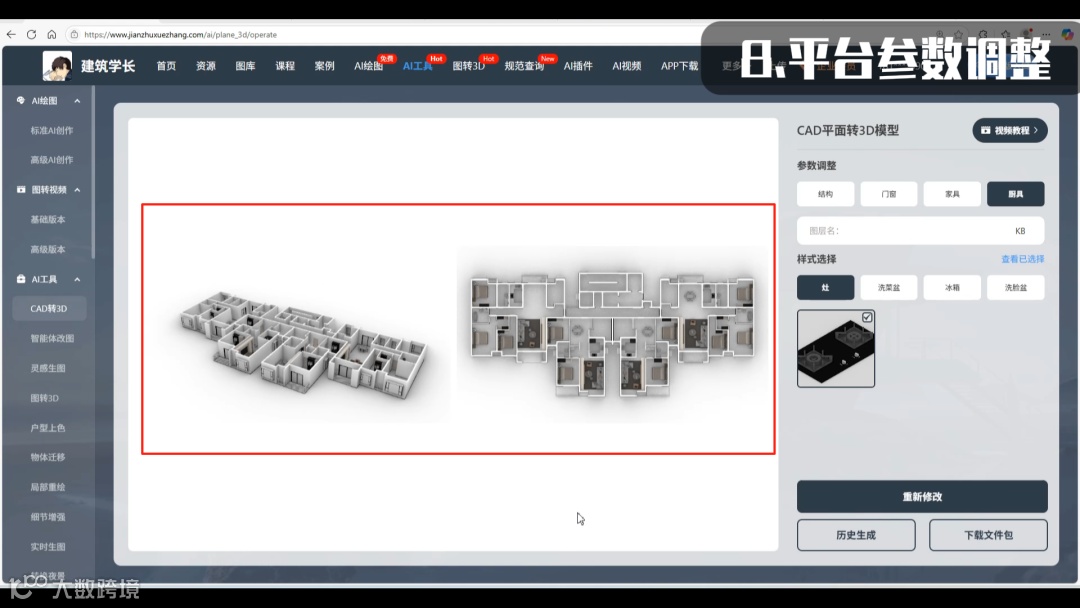
回到CAD平面转3D模型工具界面,上传CAD文件,右侧有参数调整,如果我们没有用默认图层名字,是自定义的名字就在这里进行对应修改。输入CAD中对应的图层名称。
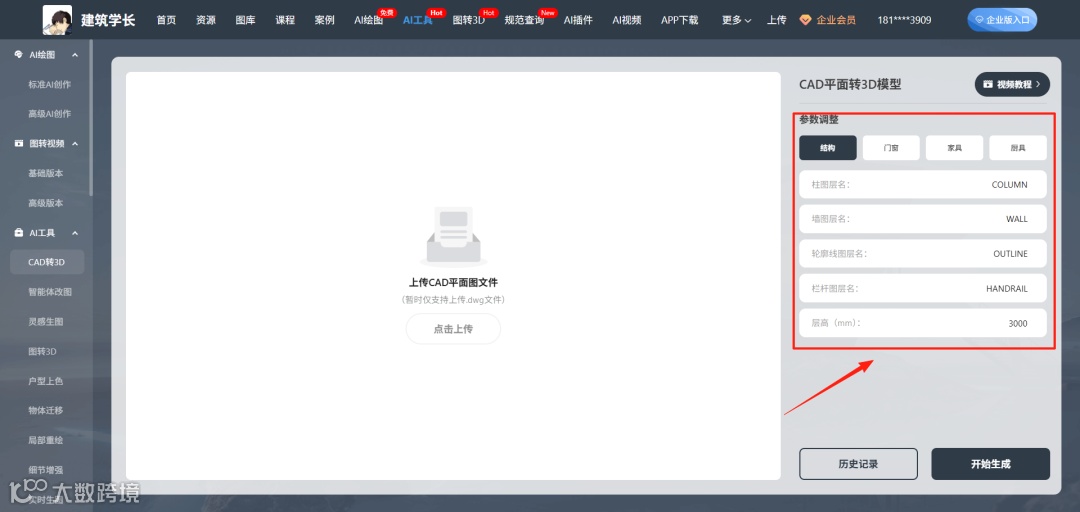
还可以选择家具的样式,最后点击生成。
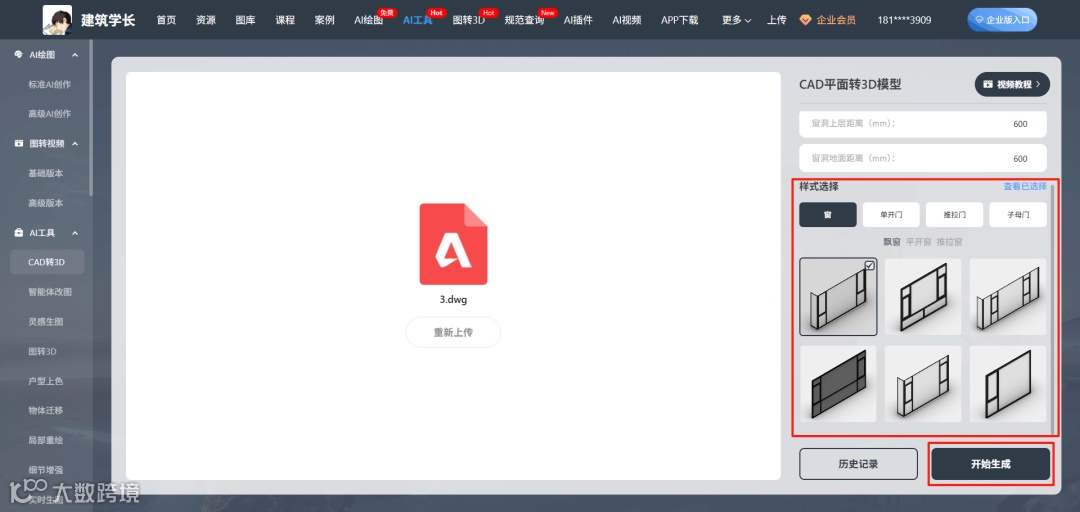
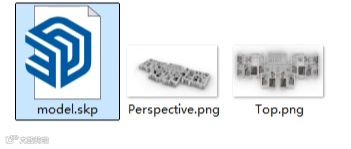
2-3分钟就能生成SU模型,会有模型预览图片提供查看,点击加载文件包,解压后会有预览图和SU模型。
6.SU模型调整
初始模型会是正反面相反,可以全选后进行右键反转平面。
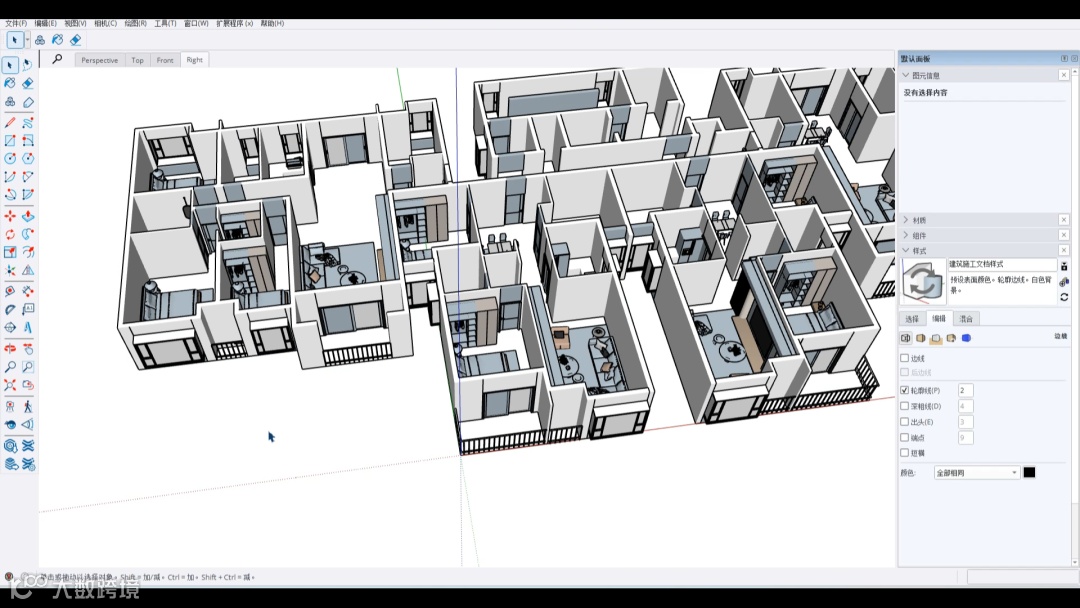
里面的家具模型分面多,导致线条较多,可以先将边线关闭,减少SU卡顿。
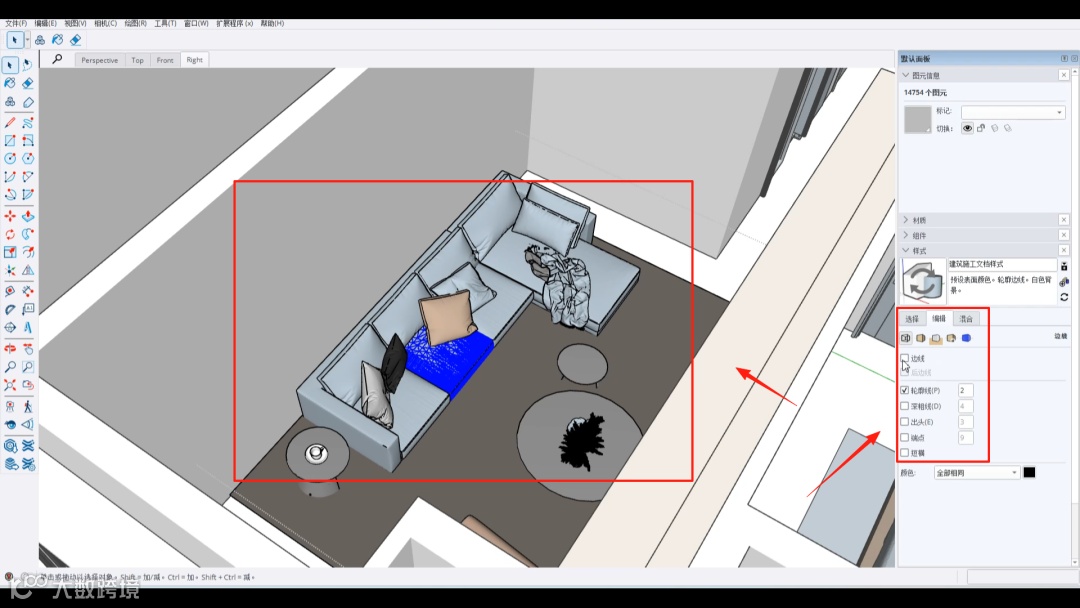
样CAD平面就成功转变成SU室内模型了,包含了墙体,家具,门窗等物体。快速实现平面转模型,高效建模设计。
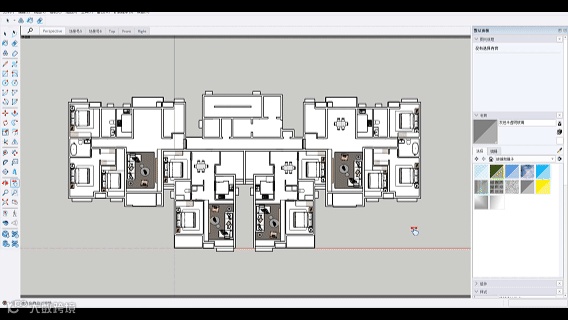
以上就是CAD平面转SU模型工具详细使用教程!
是不是已经迫不及待想要上手实践了?
快去尝试一下吧!
别忘了给学长“点赞”“评论”“收藏”哦~我们下期再见!