为啥使用Google Tag Manager(GTM)?
Google Tag Manager(GTM)是一个免费的标记管理平台,使营销人员能够通过轻松添加代码片段或应用程序来部署和跟踪营销数据。
使用Google Tag Manager(GTM)主要好处:一键管理所有代码,只需要通过一个容器,而不用每次都到网站埋代码。

2 网站如何安装Google Tag Manager(GTM)?
在部署配置 Google Analytics 4或者其他事件之前,首先通过GTM和网站建立追踪,然后再通过GTM设置各种追踪事件。
比如本文的Google Analytics 4设置,以及后面文章的Google Ads Conversion设置。
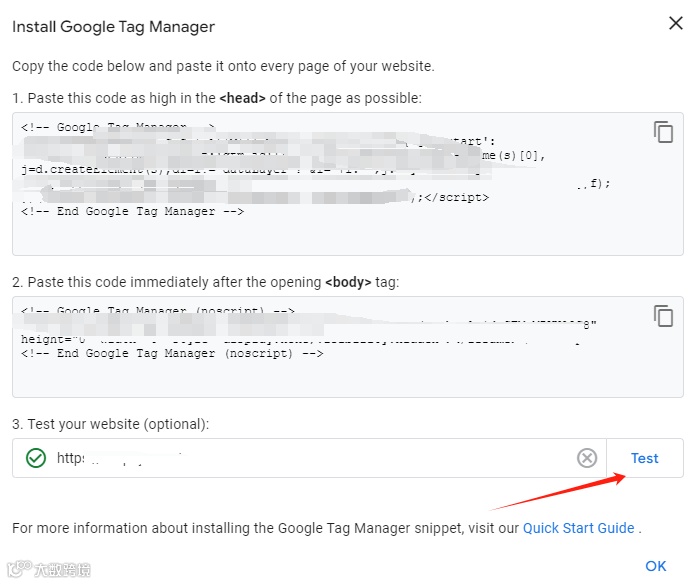
在GTM右上角打开如下代码,进行插入追踪。
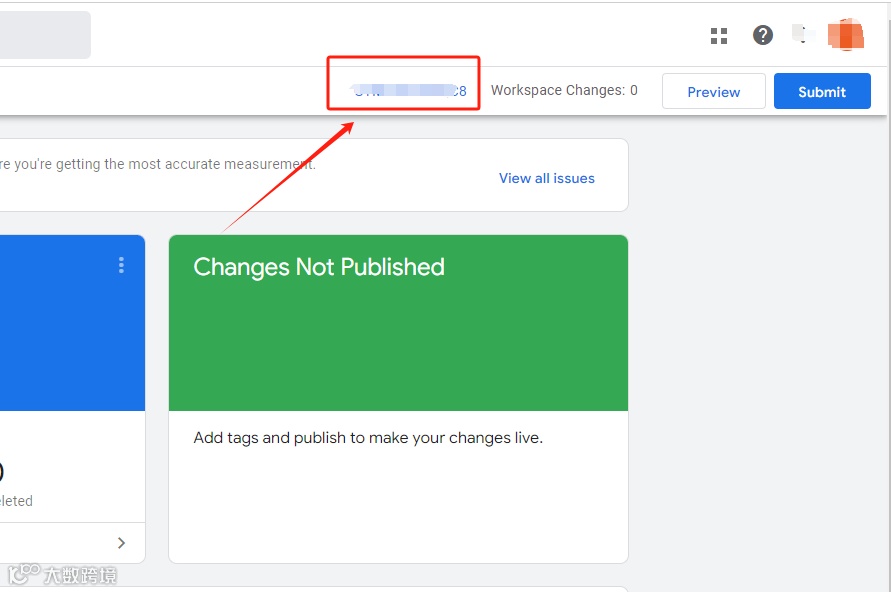
打开的代码有两个,类似如下:

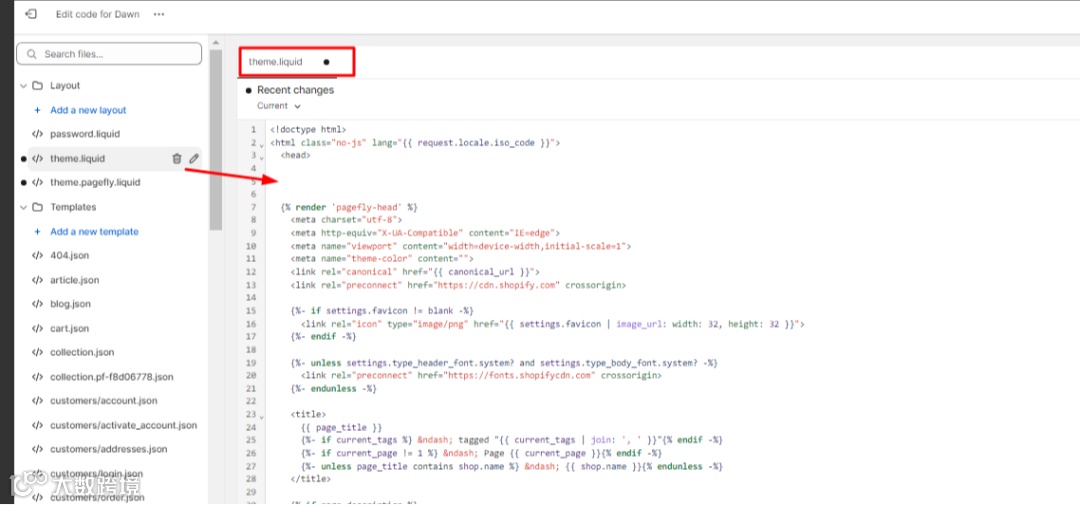
不同的独立站有不同的插入方式,以下是shopify的插入方式:
-
添加到 <head>内
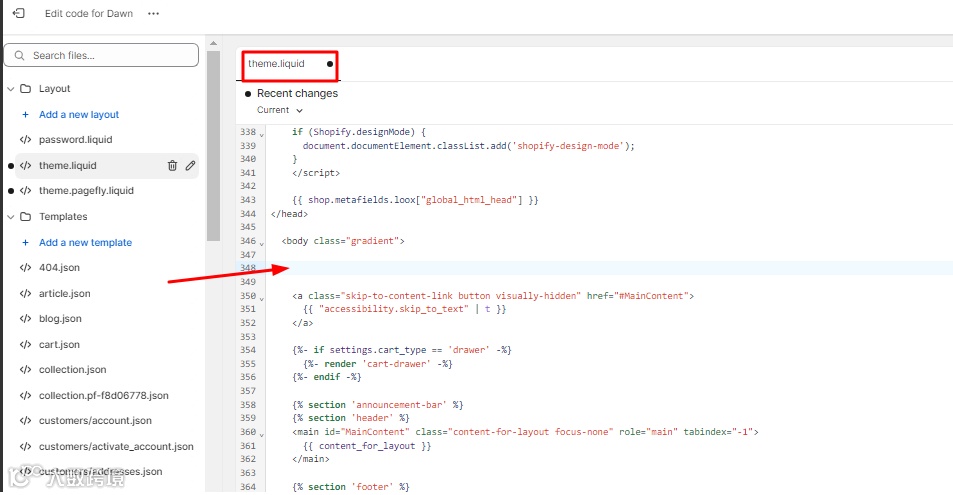
2.添加到<body>内
3.添加完成后进行测试,如下,表示安装成功
3 GTM配置 Google Analytics 4(GA4)
3.1 在Google Analytics上创建账户
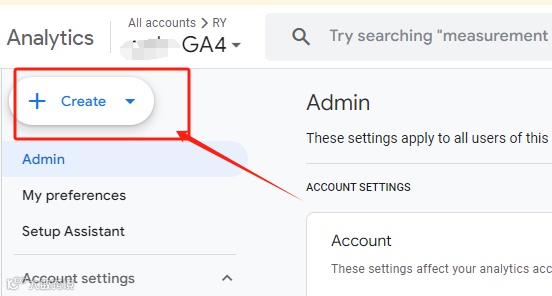
3.2 在Google Analytics找出Data Stream >> Web stream details >> MEASUREMENT ID页面,如下:

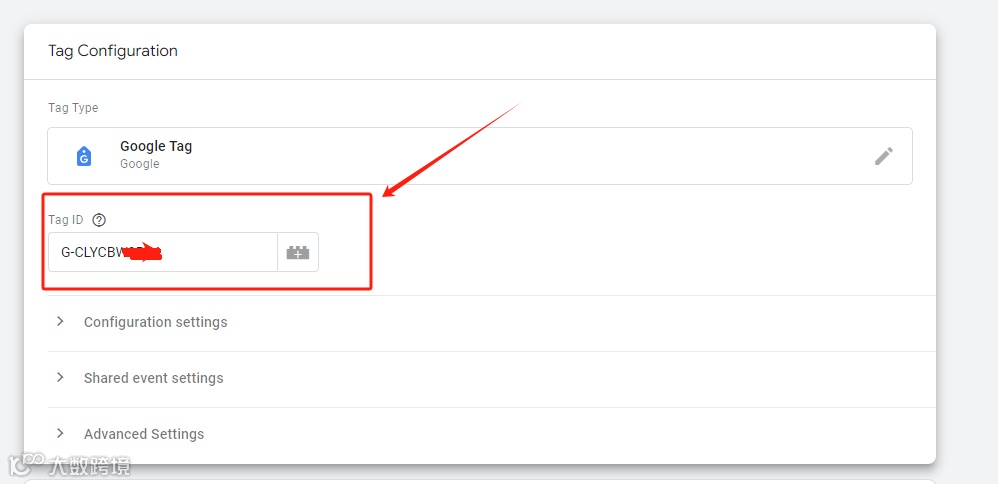
3.3在GTM上建立Tags和 Triggers,需要用到上图中的MEASUREMENT ID
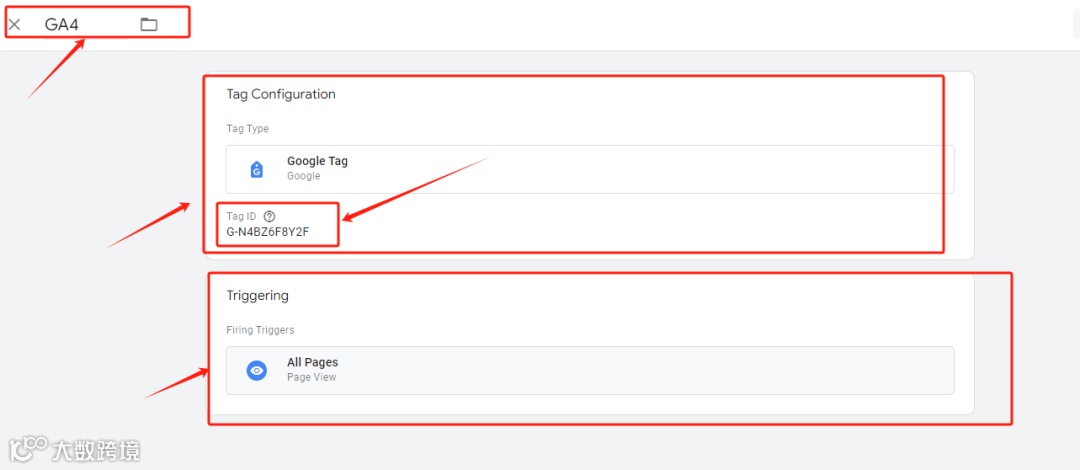
Tags数值填写上Google Analytics 的MEASUREMENT ID
Triggering数值选择:

3.4 GA4测试
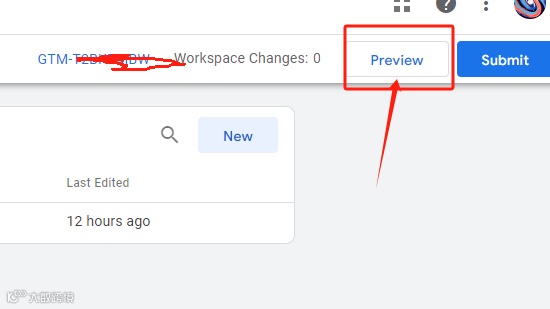
点击Google Tag Manager右上角Preview
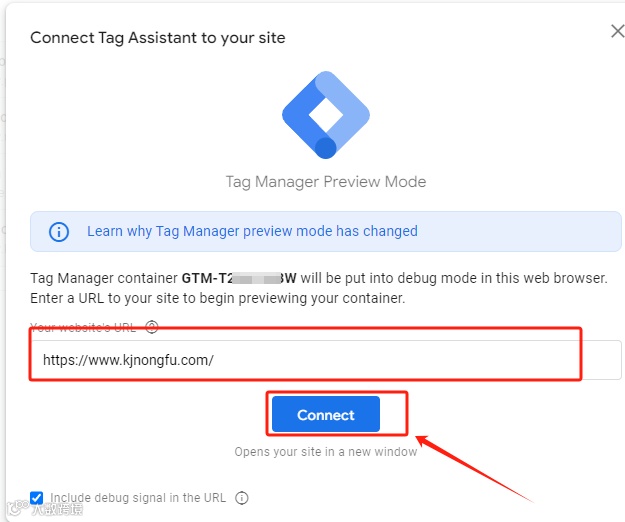
输入网址,点击connect
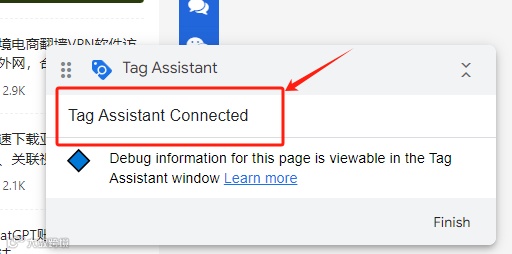
成功标志1:右下角显示Tag Assistant Connected
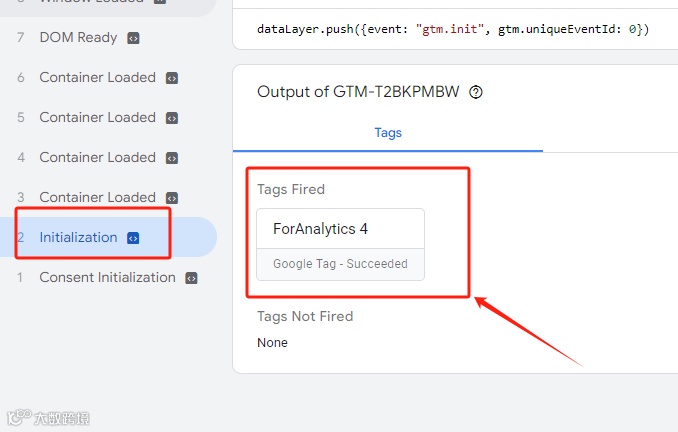
成功标志2:Tag Connected中的Initialization显示Tags Fired成功
或者在GA4查看事件是否触发,Admin >> Data Display >> Debug View
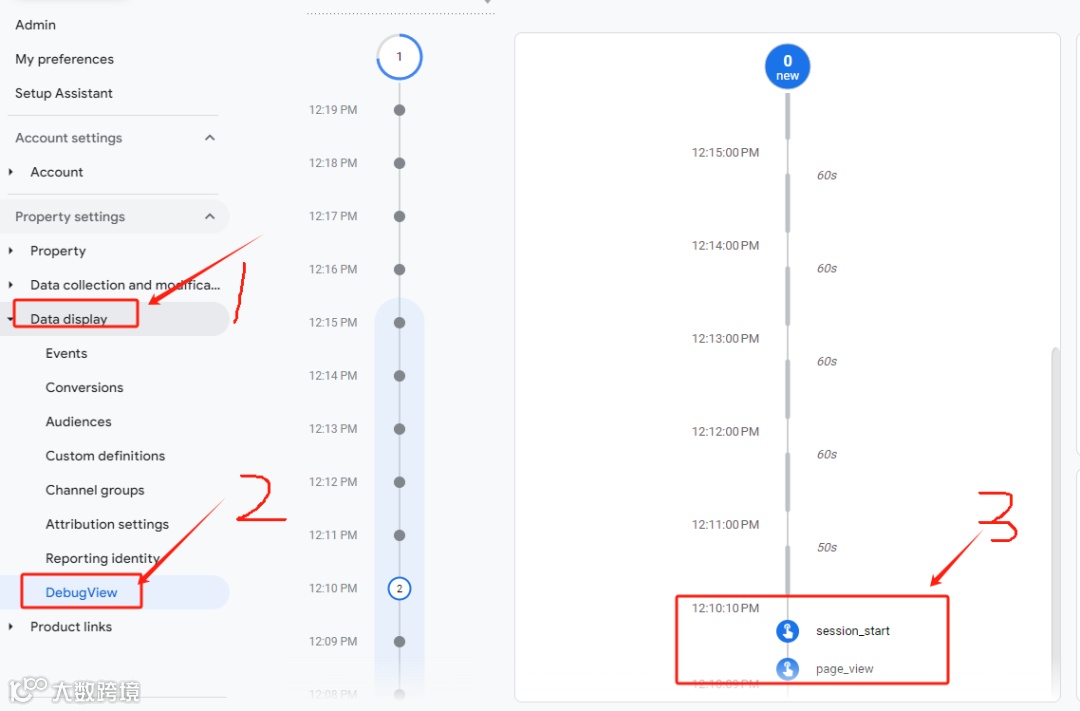
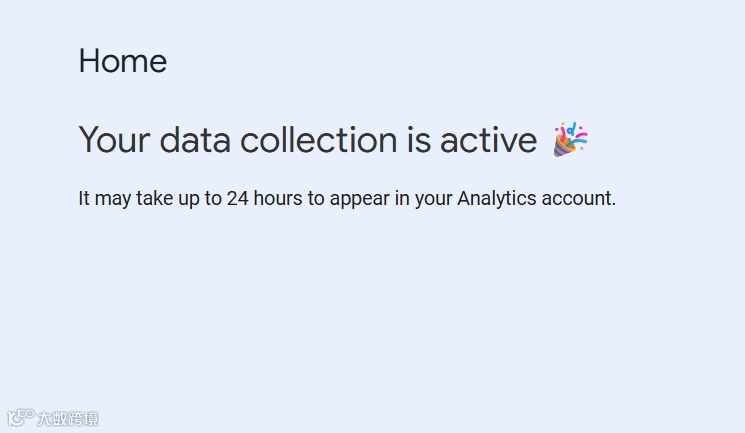
成功标志3:再Google Analytics上显示数据收集已经激活
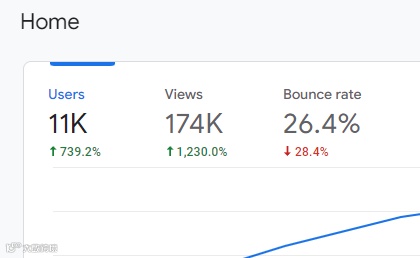
Google Analytics 4设置成功最终效果
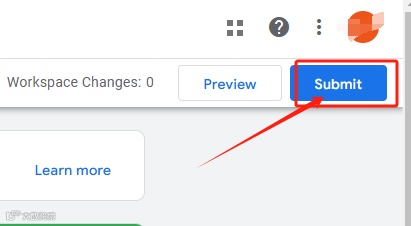
最后,设置完成后,记得在Google Tag Manager上点击‘提交’,才完成设置。