



李工
设计师把平立剖和大样图分成两个文件发给我了,看图好麻烦,有没有办法合成一张呢?
当然啦,你只是缺少一个软件而已,CAD快速看图编辑助手,可以将两张图合并成一张哦,我来教你操作~

张工
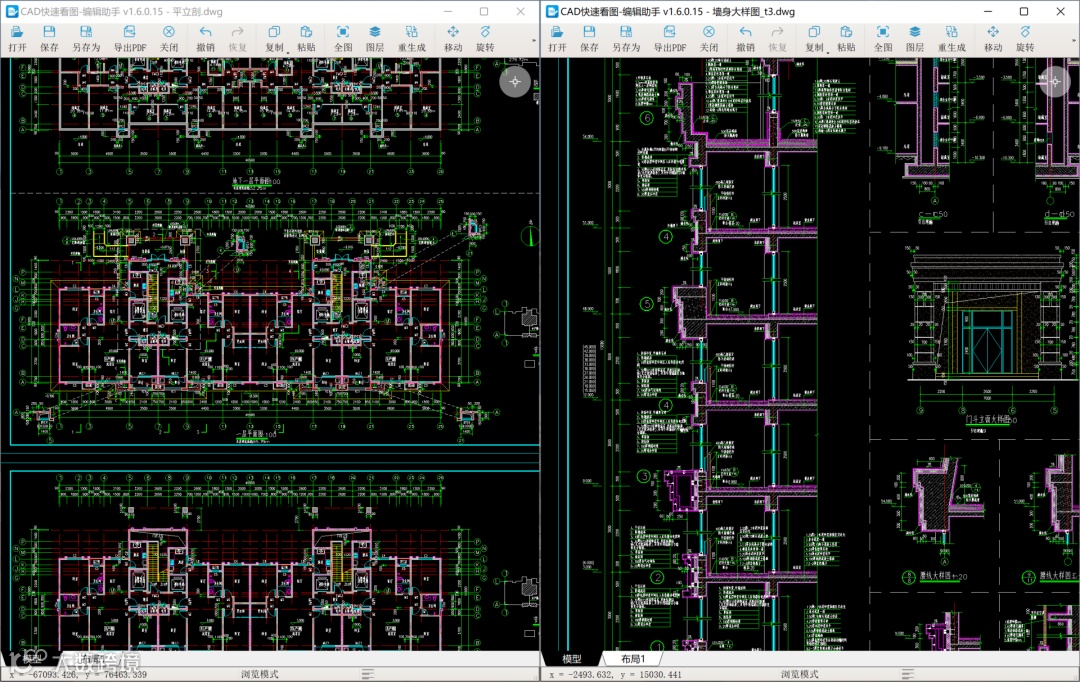
第一步:双击桌面上的“编辑助手”图标2次,分别打开2个图纸文件(本次示例中,我打开了一个平立刨,一个墙身大样图)。

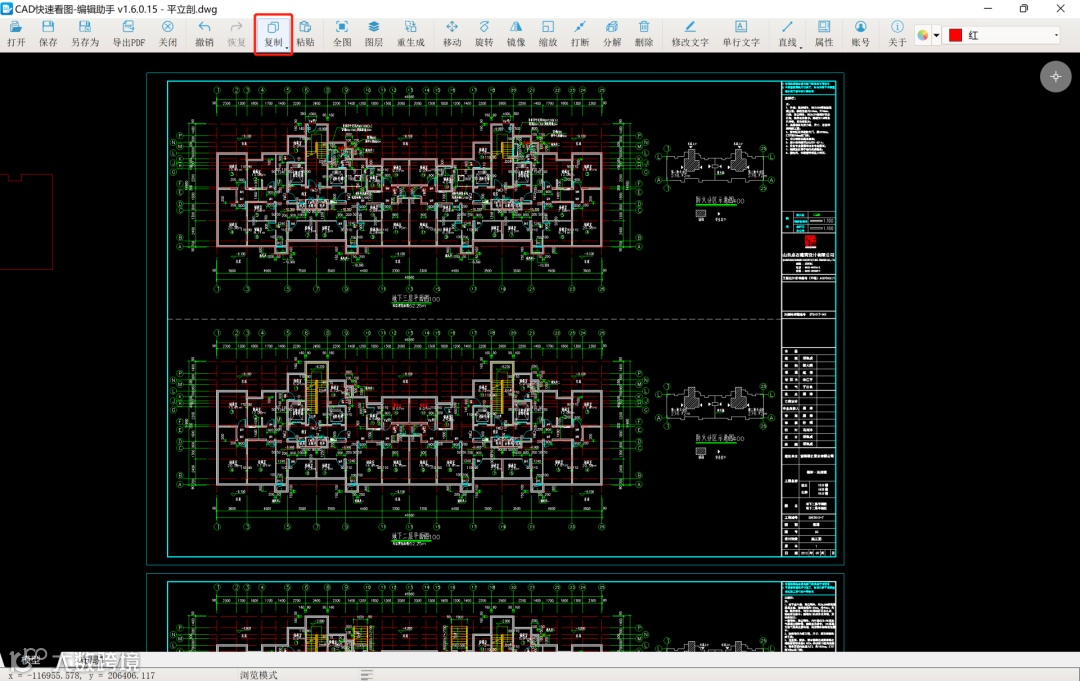
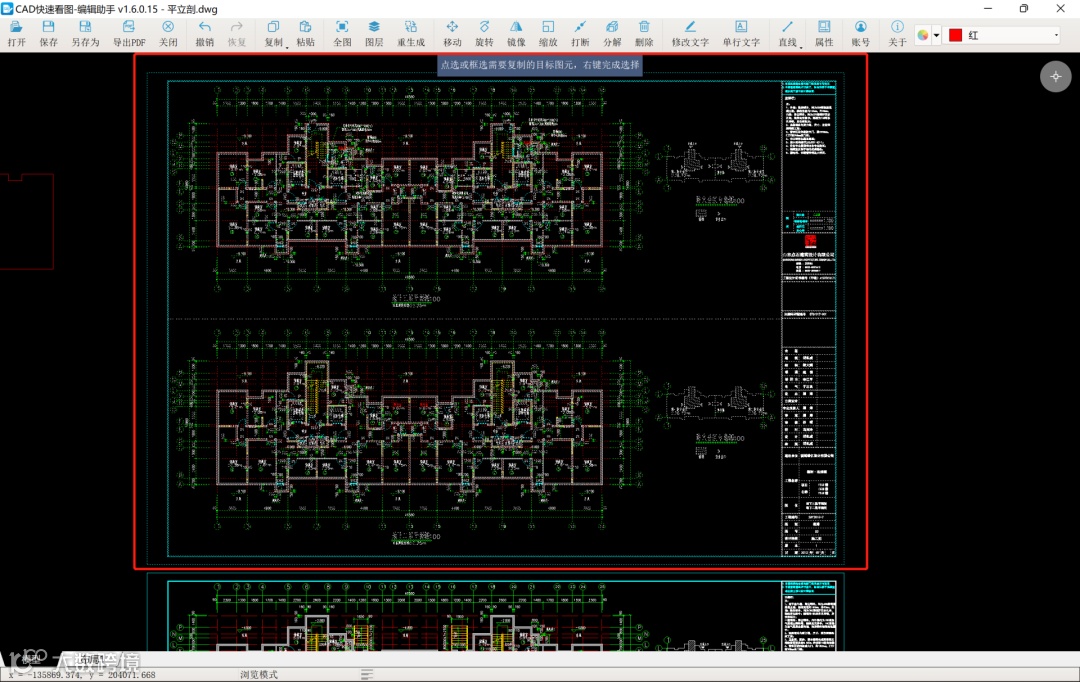
第二步:在平立剖图中选择工具栏的“复制”功能,点击左键拉框选择要复制的内容,右键完成(选择方式有两种:拉框 、直接点击选择单个图元)。
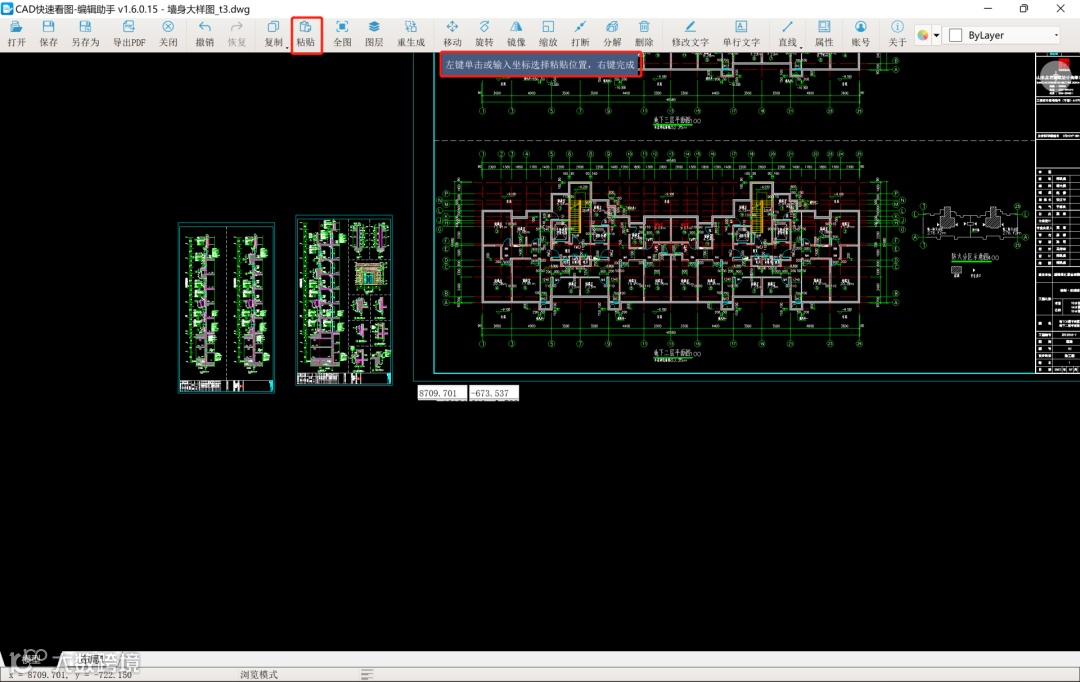
第三步:到墙身大样图中选择工具栏的“粘贴”功能,点击左键选择放置位置,就完成了图纸合并。
*注意事项
✓
多次双击编辑助手的图标可以打开多个窗口,选择复制的内容时有点选和框选2种方式
✓
拉框选择时多选了不需要的内容,可以按住shift键,然后点击不需要的图元就能取消选择,粘贴时能够自动捕捉各种点

添加小助理微信
学习更多CAD操作技巧

王工
设计师把两张图纸一起发我了,看图好麻烦,有没有办法快速对比看差异呢?
当然啦,你只是缺少一个软件而已,CAD快速看图,可以一键对比图纸哦,我来教你操作~

赵工
第一步:打开2张需要对比的图纸,点击“图纸对比”按钮。点击后边的颜色按钮,可以选择差异颜色,这里以默认为例。
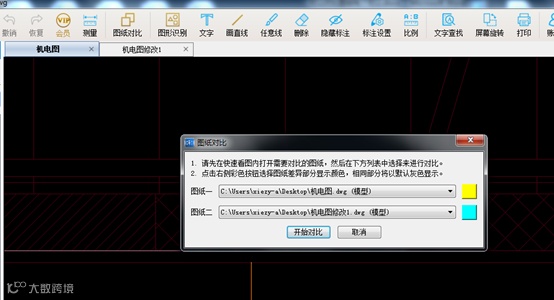
第二步:点击“开始对比”,发现有5处修改。
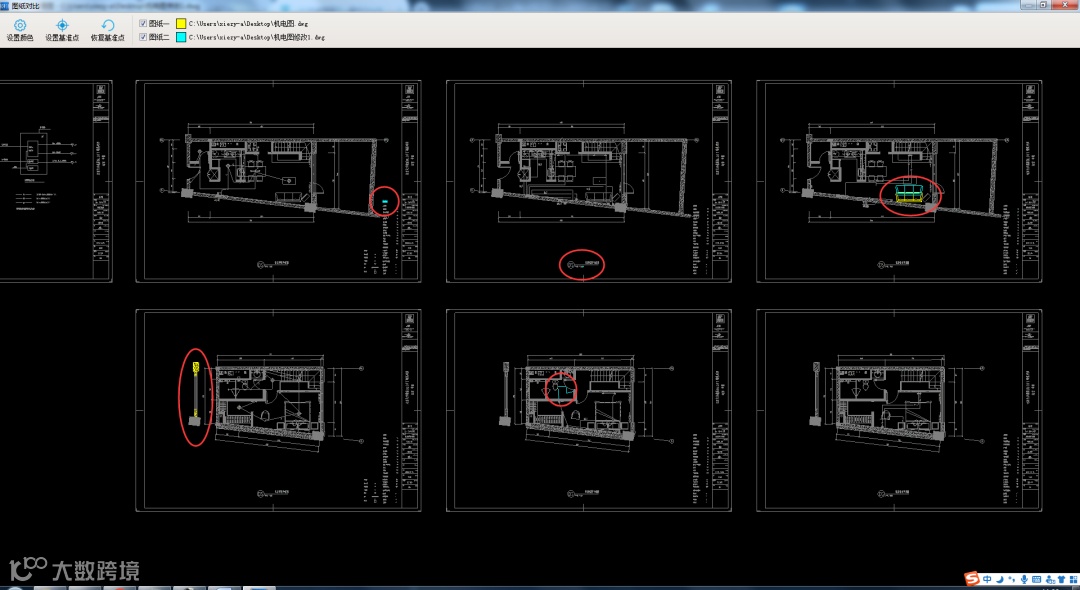
黄色代表第1张图纸,蓝色代表第2张图纸。2张图纸都相同的地方显示灰色,差异的地方显示彩色。
第一、二、五处差异:蓝色。说明这个内容是第2张图纸有的,第1张图纸没有。
第三处差异:蓝色和黄色都有。说明第2张图纸只是把图块移动了一下位置。
第四处差异:黄色。说明第1张图纸有,而第2张图纸删了。
*注意事项
✓
图纸对比功能需要联网使用,没有网络或者离线状态是无法使用的。
✓
对比完成后可以点击图纸前边的对勾,来控制2张图纸的显示与否。
✓
2张图纸的图框位置不重叠,可以使用设置基准点来将2张图纸重叠,方便对比。

添加小助理微信
学习更多CAD操作技巧
特惠来啦
CAD快速看图 超级狂欢节
单人购买:可领11元优惠劵
3人及以上团购:每人可领31元优惠卷
价值千元的造价必备课程
「市政、成本、钢筋、强电」免费学
活动日期:3月21日-22日
CAD快速看图
带着满满的诚意
给你真优惠!
不论你是开通新会员续费老会员
还是趁着优惠批量囤会员
这一次,都是好时机!
双重特惠
“ 超大优惠劵、千元课程大礼包免费看
限时专享
购CAD快速看图会员
赠送超大优惠劵
价值千元的造价必备课程
「市政、成本、钢筋、强电」免费学

加量还减价的快乐体验
这一波操作 真的爱了~
点击立即抢购

加磅福利
“ 超大优惠劵、千元课程大礼包免费看
团购专享
活动期间凡3人及以上
购买CAD快速看图年会员
即可获得
每人赠送31元超大优惠劵
价值千元的造价必备课程
「市政、成本、钢筋、强电」免费学

点击立即抢购


添加小助理微信
抢占优惠名额
编辑:晓璇
审核:一凡
▼点击“阅读原文”查看数字造价产品