




ages、Numbers、Keynote 三件套以强大的功能和简单的操作帮助无数用户在使用中变得更高效,而只要擅用这些工具,懂得开脑洞,这些工具还可以发挥出更多奇妙的作用。
今天,我们就一起来看看 Numbers 的另一种妙用:管理你的小规划。
临近期末,他们有个小计划

考试在即,童鞋们纷纷开始投入紧张的复习中,谁不想期末考个好成绩呢。自己一个人学习,往往缺乏自律和动力,那就找几个童鞋一起,组建个学习小组吧。约好时间,定好计划,妥善执行,相互鼓励和帮助。听起来不错吧!
当然了要完成这个复习大计,就需要提前做好规划,每天不同时间段,分别要复习哪些科目,在哪个教室……所有这些问题都需要大家商量好确定下来。
先别忙着掏出小本本记录,不妨试试使用 Numbers 来规划吧,不仅方便,而且执行过程中也可以灵活地根据实际情况来修改。
Numbers,妥善安排顺利执行

首先要建个表格,打开 Numbers,它提供了各种模板供我们选择。一般来说,一些常见的表格类型通过这些模板建立会更方便。不过如果希望表格的内容更符合具体要求,也可以通过空白模板来创建。这次我们就选择空白模板。
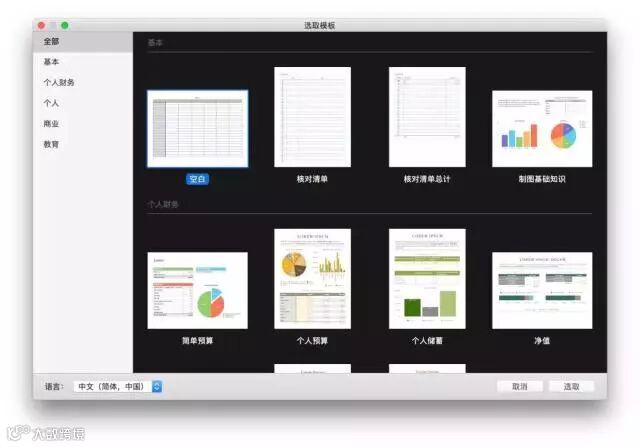
接下来,让我们一起见证它的奇妙功能!
01
自动填充,有规律的内容轻松录入
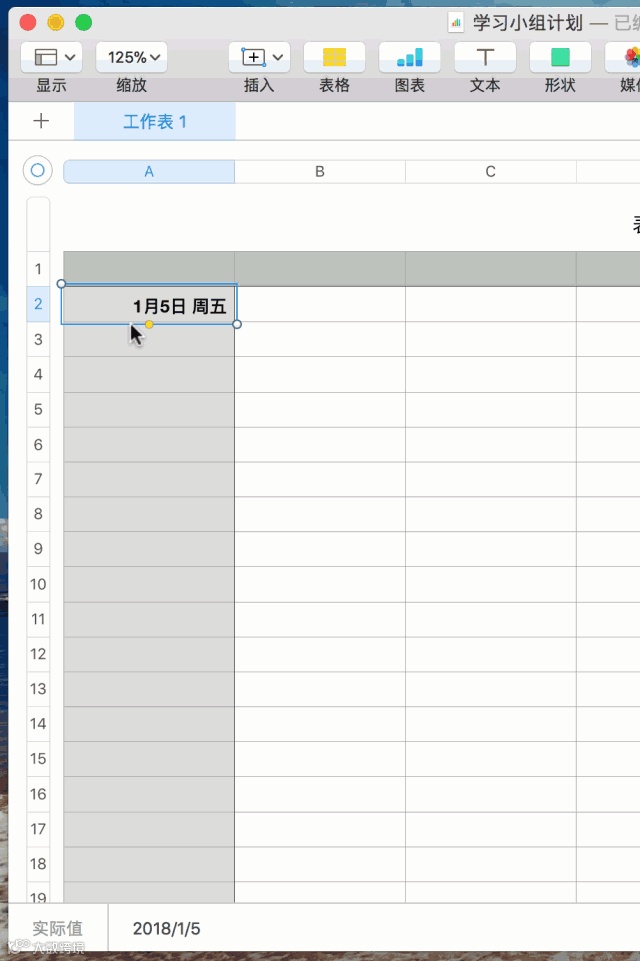
制定复习计划巧妙的规划日期不可或缺,如果你还手动输入,out 啦,不妨借助 Numbers 的自动填充功能,输入一个日期,拖拽一下就能自动填写后面的内容。这么方便的方法赶紧来试试!
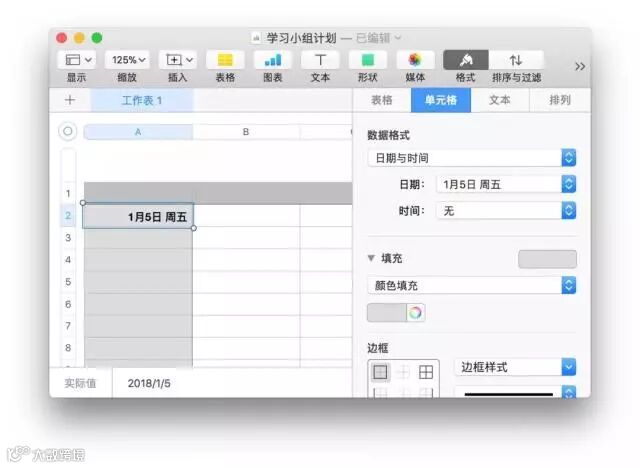
首先,在第一个单元格输入起始日期,接着点击选中这个单元格,然后点击右上角的「格式」-「单元格」,从「数据格式」下拉菜单中选择「日期与时间」,并选择要使用的日期格式。
这里要注意,数据格式中日期和星期之间有一个空格,因此我们在第一个单元格中输入的日期和星期中间也必须有一个空格,这样才能正确填充!
02
文本替换,有规律的内容轻松录入
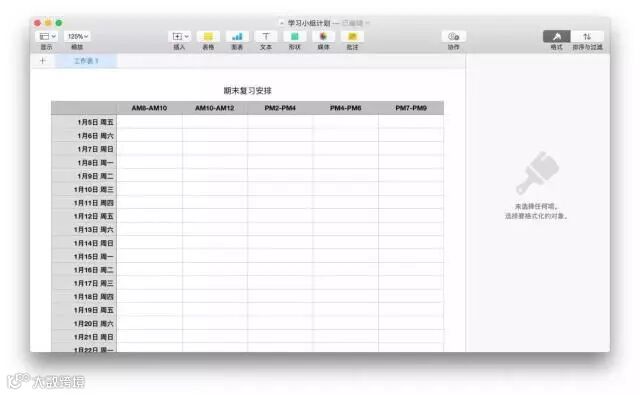
是时候开始谋划复习大计了,只需要将每个时段复习的课程和教室等信息填写进去。
按下「Command + , 」组合键打开 Numbers 的选项对话框,点击「自动改正」按钮,窗口底部有一个「符号和文本替换」选项。通过这个功能,我们可以预先设置一些可替换的内容,例如输入「gs」自动替换为「高等数学」,输入「dw」自动替换为「大学物理」。这样是不是感觉更方便啦。
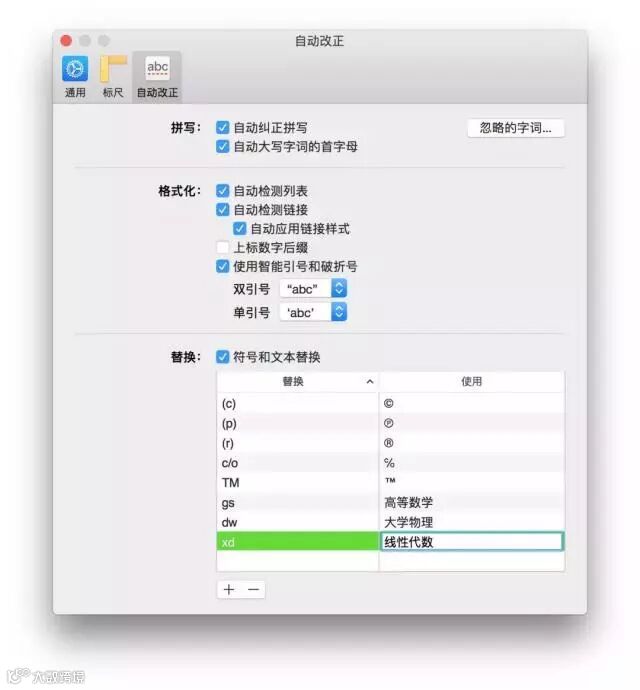
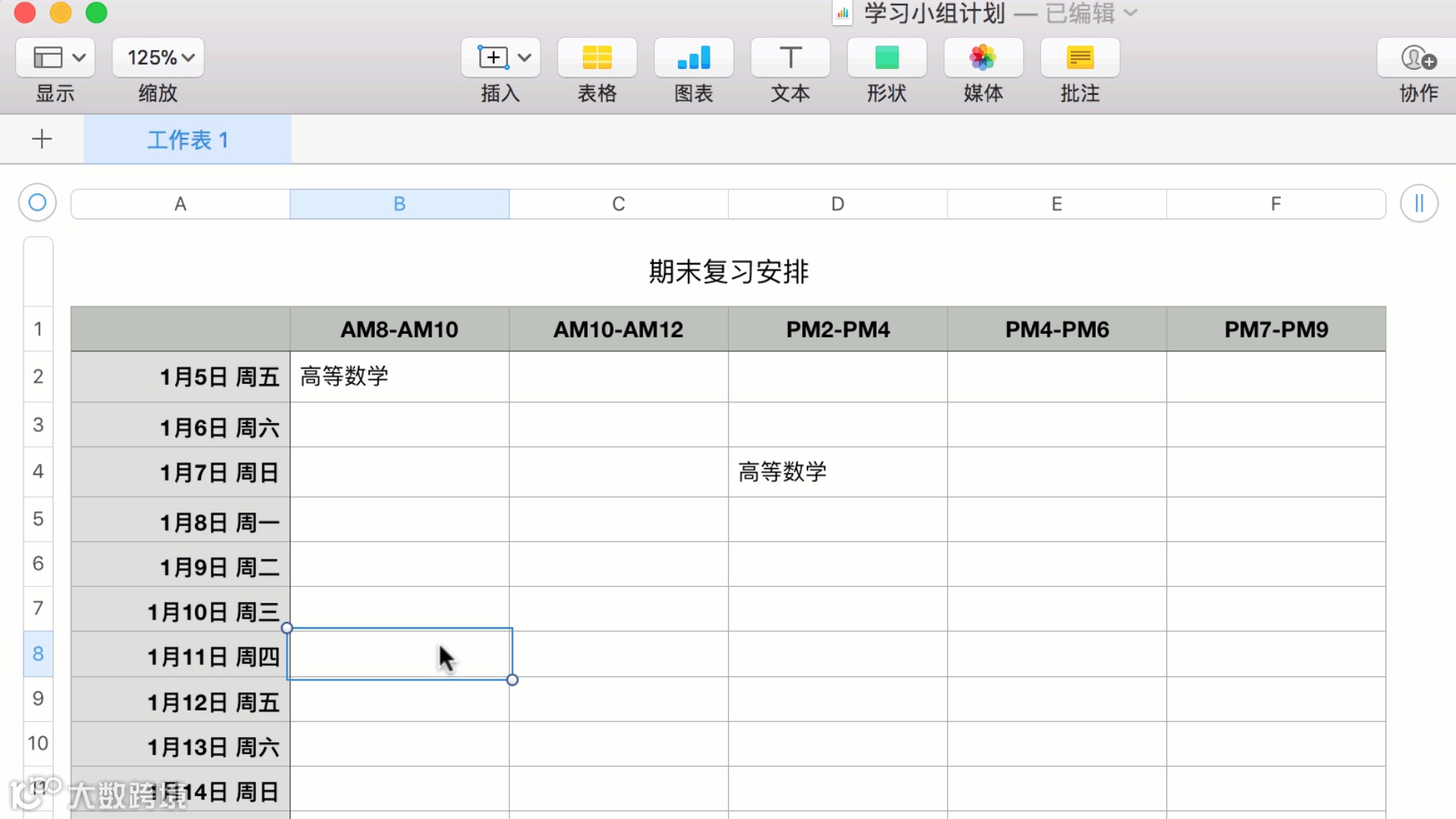
将需要复习的课程都定义成字母缩写,然后在表格中输入定义好的缩写字母,并直接按下回车键。方便了不少吧!
03
过滤和高亮显示,重点一目了然
需要复习的课程都一一填充好了,可是看着密密麻麻的复习课程,似乎有些眼晕,无从下手啊!不用担心, Numbers 的一个神技巧“高亮显示功能”,立刻轻松帮你解决这个问题:
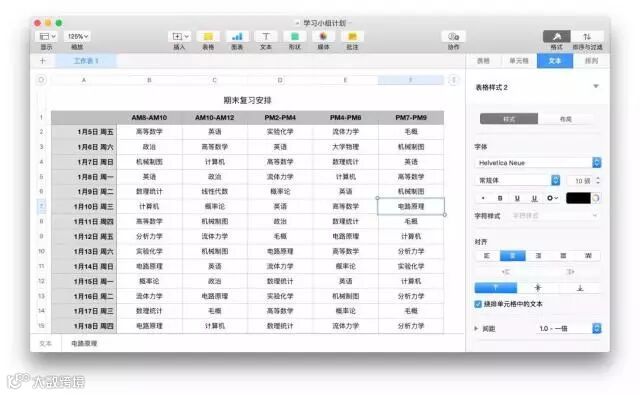
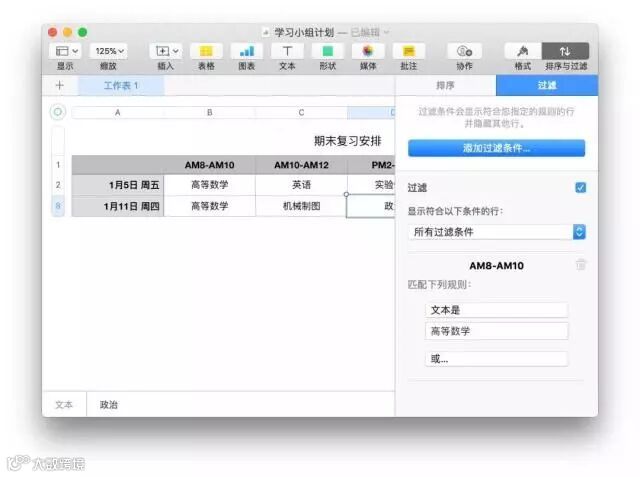
看着表格或许就可以清楚知道哪一天的早八点到十点需要复习高等数学,不过借助 Numbers 的过滤功能可以更简单直观。在表格中对应的列里,双指敲击想要查看的课程,然后选择「按照 xxx 过滤表格」,呐,一目了然吧:
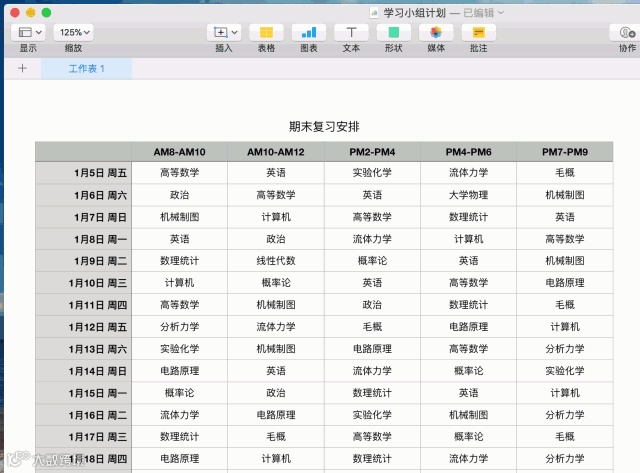
通过这个功能,我们可以对表格中指定列包含的所有数据进行过滤,并且可以通过 Numbers 右侧的「过滤」选项添加更多条件,进行更复杂的过滤。删除过滤规则后,即可将内容恢复为过滤前的状态。
再来试试用色彩区分需要重点复习的课程,让你的复习计划灵动起来,复习起来更有条不紊:
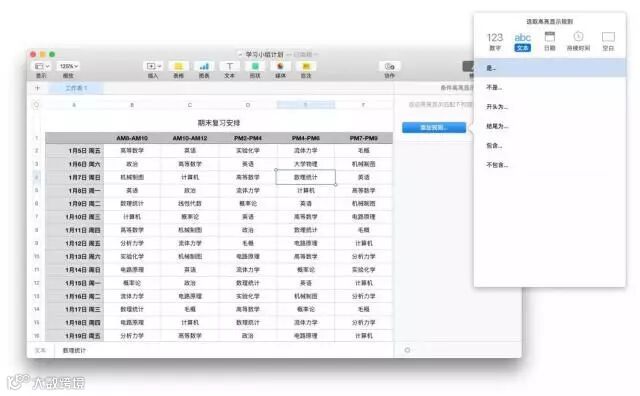
按下「Command + A」选中所有单元格,打开「格式」-「单元格」选项,随后点击「条件高亮显示」按钮,并点击「添加规则」。
我们需要针对每门功课的名称设置规则,因此首先点击「文本」,并点击「是」:
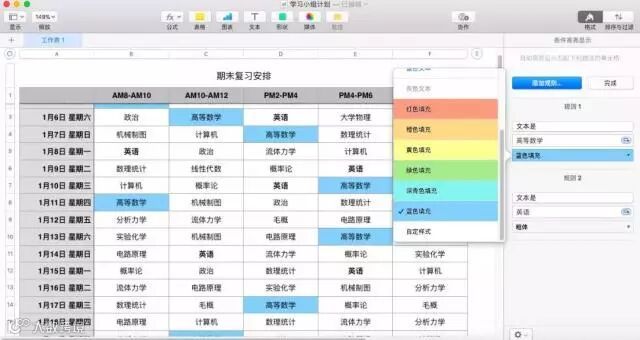
接下来进行必要的设置,例如「文本是」「高等数学」的时候,进行「蓝色填充」;「文本是」「英语」的时候,进行「灰色填充」……
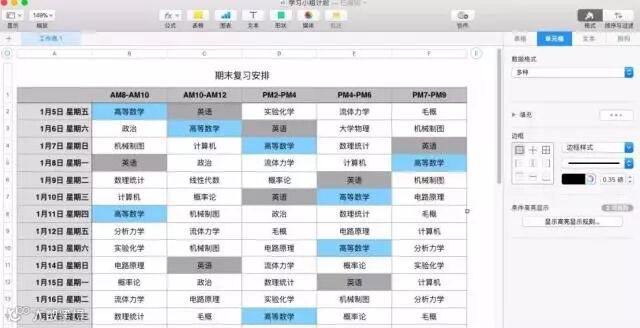
这样,对于什么时候要重点复习英语、高等数学这两门课程,是不是就一目了然了。当然了,你也可以对其他重点课程设置不同的颜色。

地址:服务中心地址: 江汉路187号M+世纪都会广场一楼L1022(循礼门轻轨站M+商场)
联系电话:027-87685740

您可前往Onezero美承公众号回收您的旧设备
如果您的设备符合条件,您将获得折抵款项。


【Onezero美承】
美承是苹果官方优质经销商,我们为您提供优质的产品,丰富的应用解决方案,以及多种增值服务,让您拥有快乐的购机体验和贴心的售后服务。第一时间给您带来Apple产品的最新资讯以及门店的优惠活动。
官方网站:www.onezero.com.cn
微信服务号:Onezero美承
客服热线:400-820-0090