


一直以来,Keynote 在 Apple App 家族中一直是一个实用又奇妙的存在。
它凭借其强大的工具和炫目的特效,让你轻松制作出绚丽夺目、令人难忘的演示文稿。无论是商业简报、学术会议还是课堂教学等等,不同领域总能看见它的身影。

我们看到的超炫酷的演示文稿都是这样的:

亦或是这样条理转换清晰,令人眼前一亮的:

不过,往往我们自己做出来的演示文稿,却是这样,额,有点儿辣眼睛,不忍直视......

其实不用羡慕大神的杰作,只需要几个简单操作,你也可以摆脱辣眼睛的尴尬,做出同样精彩的幻灯片。
我们以学习小组期末总结为例,用 Keynote 展示它的神奇炫目吧。
总结报告,演讲发言,有它就够了
制作总结汇报,第一步当然是介绍你的小伙伴啦。首先概括介绍学习小组成员,然后简要介绍每人的成绩。因此可能需要类似这样的页面:

不过可以肯定的是,其他小组八成也会这样设计,一点不新颖。
试试 Keynote 的「神奇移动」过渡效果,马上让你的幻灯片炫酷到没朋友!
创建好组员集体亮相页面,然后「复制」这张幻灯片(快捷键「Command + D」),删掉其他人的信息,只保留一个人的照片和名字。接着移动这些内容到适合的位置,并添加此人的详细介绍,例如这样:

重新返回「组员全家福」页面,添加「神奇移动」过渡效果并预览一下。耳目一新的感觉有木有!

只要前后两个页面间存在相同的图片、文字等元素,并且元素在两个页面上位置、大小或外观有变化,都可以通过这种方式创建出炫目的移动效果来哦。
考试成绩如何?做个表格一目了然
既然是成绩汇报,少不了展示考试成绩。
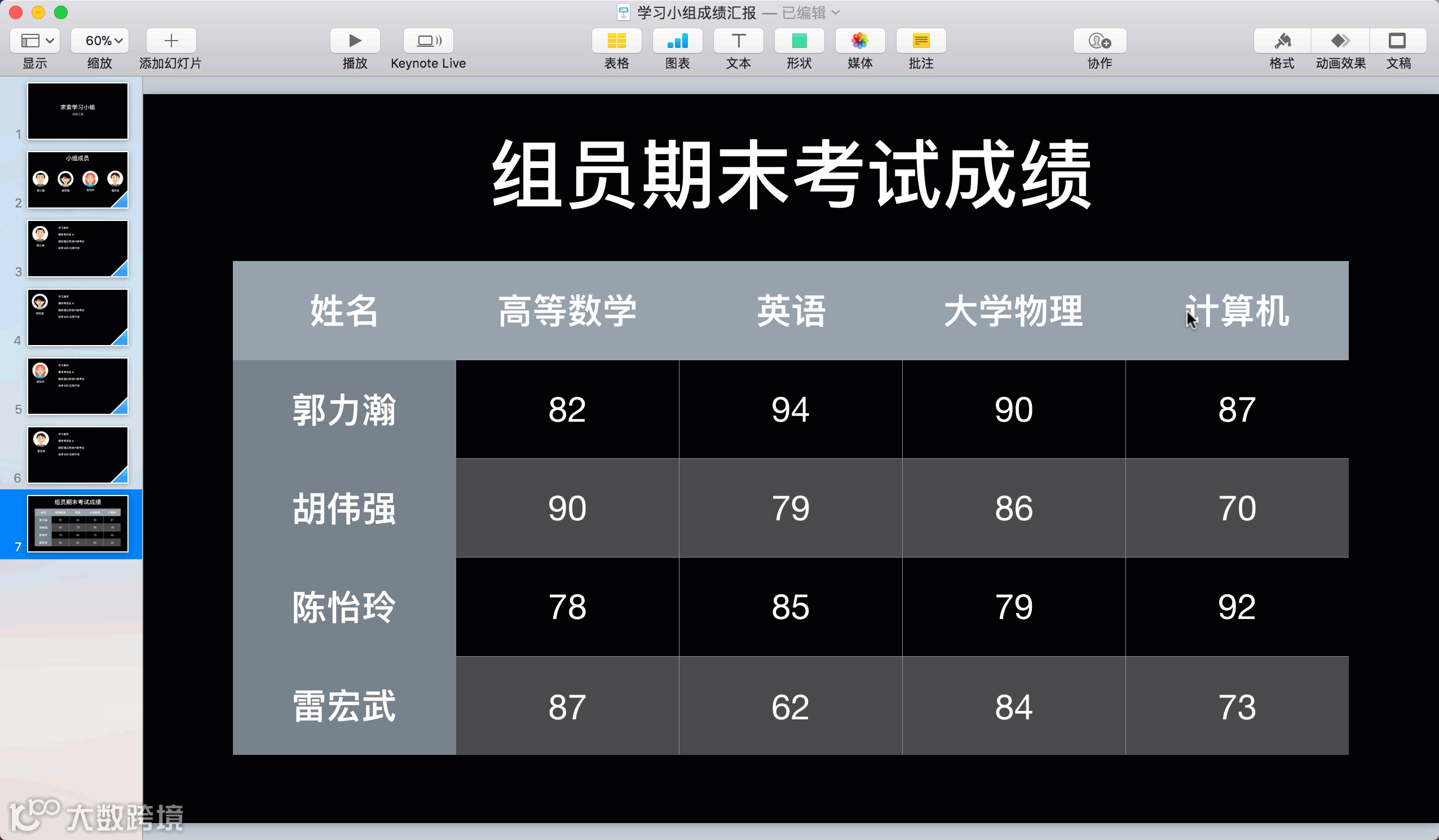
这种繁琐数据最适合用表格呈现:点击 Keynote 窗口顶部中央「表格」按钮,根据页面风格插入适合的表格,然后填写数据。
每个人成绩各不同,怎样让高分更醒目?还记得 Numbers 中的「高亮显示」吗?Keynote
表格同样支持!
选中表格,在「格式」-「单元格」窗格下点击「条件高亮显示」按钮,然后把超过 90 分的成绩都醒目秀出来。
全学期出勤率,动态图表展现更直观
漂亮的成绩离不开平时的努力,而出勤率恰恰是一个很直接的指标。如何将整个学期,每个月的平均出勤率体现出来?普通表格固然可行,不过 Keynote 的动态交互式图表更有新意。
点击 Keynote 窗口顶部中央「图表」按钮,然后选择「交互式」,并选择一种图表加入,随后会出现一个包含示例数据的图表。
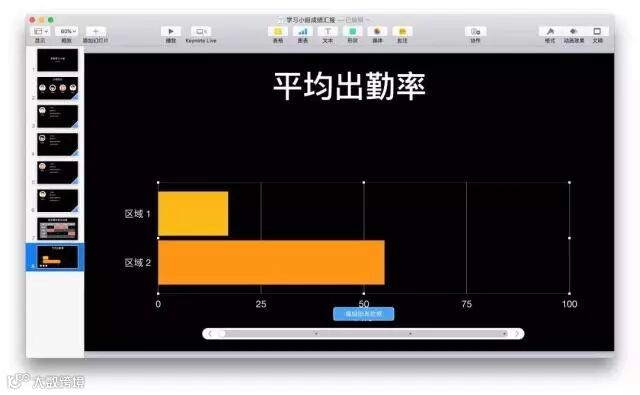
点击下方中央的「编辑图表数据」蓝按钮,在随后出现的界面中填写数据:
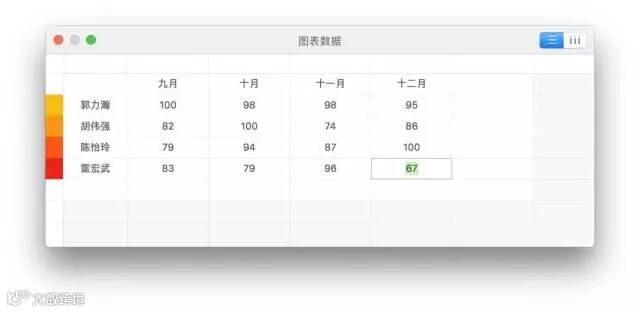
输入完毕直接关闭这个小窗口,图表内容已经自动更新好了,不过似乎也没啥醒目的呀?别急,选中这个图表,在「动画效果」窗格中「预览」一下,哇~
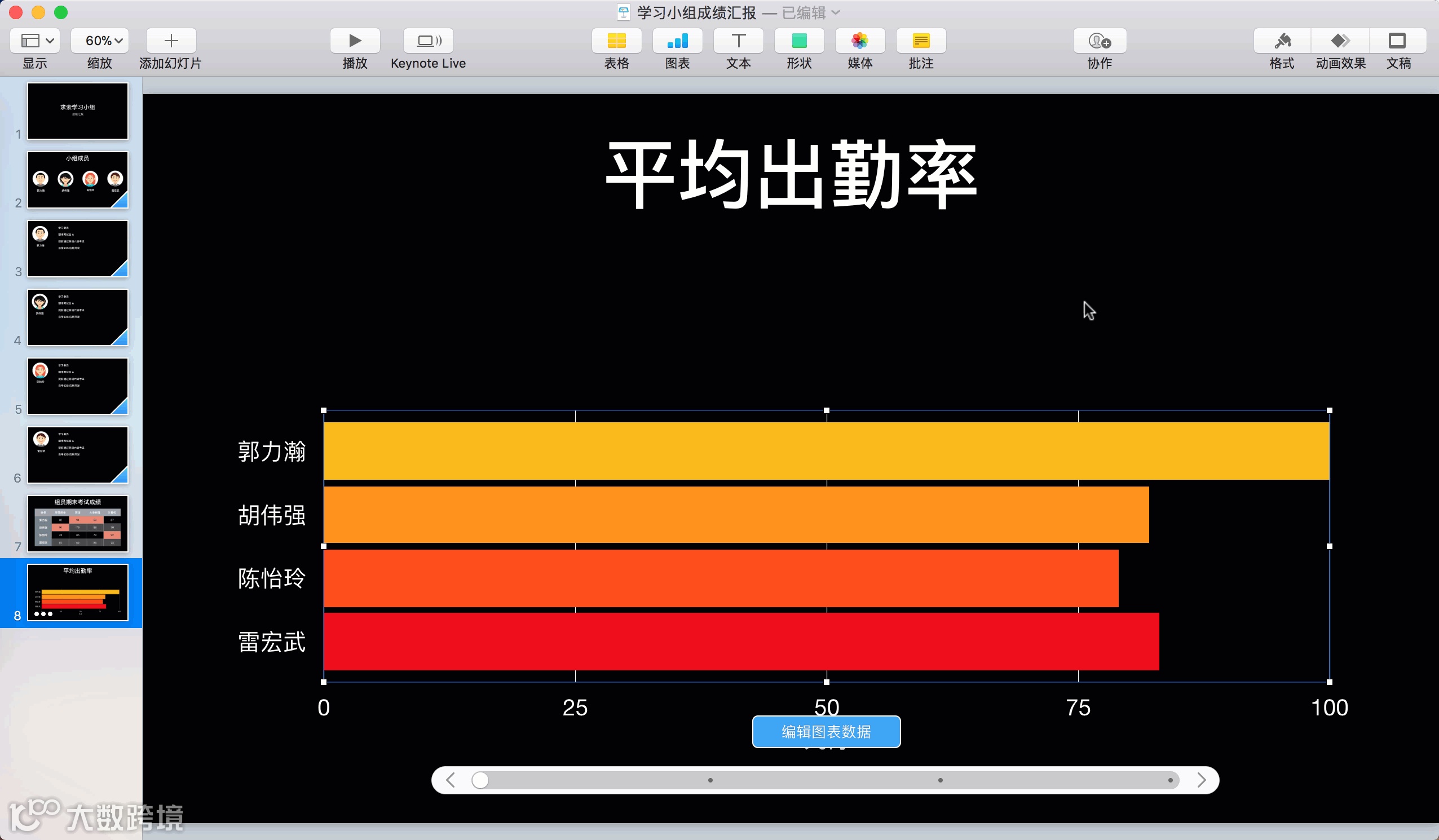
使用播放模式播放这个幻灯片时,图表会在打开后自动进入播放状态,动态地显示每个人的出勤情况。
汇报过程中,手机遥控翻页更轻松
到了汇报总结那一天,把你的 Mac 连接到教室投影仪,准备好给全班童鞋汇报吧。
不过先别急,当你口若悬河讲述的过程中,不断停下演讲在电脑上给幻灯片翻页,那该多煞风景。如果有 iPhone,完全可以把它当作 Keynote 的遥控器,直接在手机上控制幻灯片翻页。
在 Mac 上打开 Keynote,按下「Command + ,」快捷键,打开「Remote」选项卡,启用「Remote」。
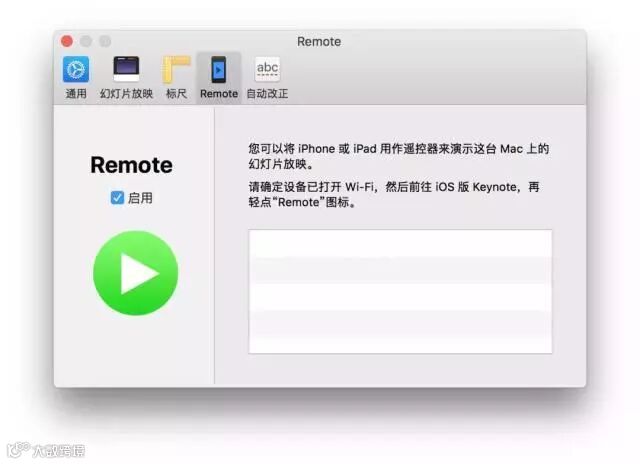
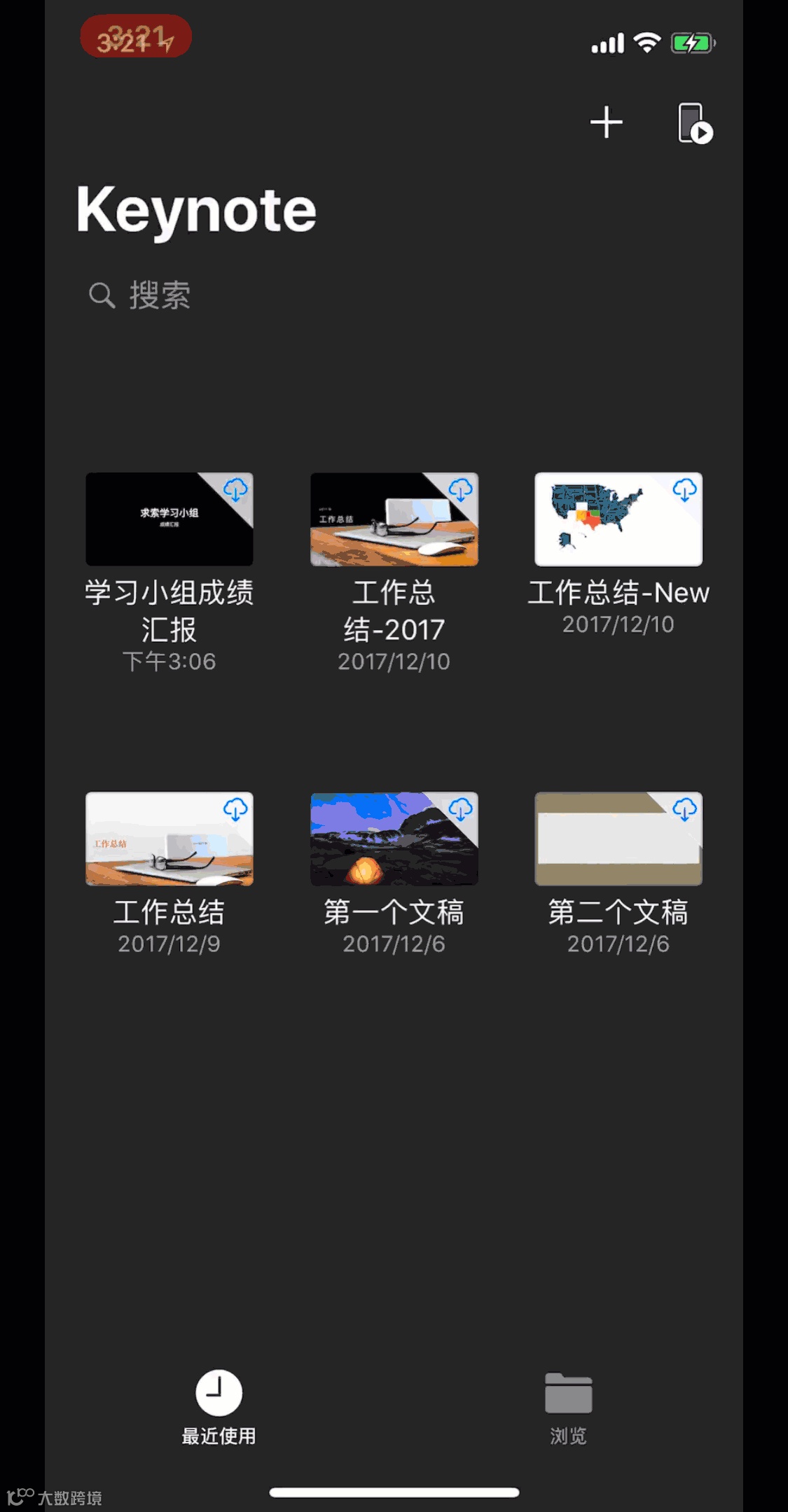
接着在 iPhone 上执行下列操作,将 Mac 和 iPhone 建立连接,就可以直接通过 iPhone 控制 Mac 上 Keynote 幻灯片的播放和换页,还可以借助 iPhone 的触屏在幻灯片上划重点!
手机上的所有操作,都可以通过 Mac 和投影机放映到全班同学眼前。
下次需要总结报告或者发言时,试试这些技巧吧,让他们眼前一亮,同时也让你的表现更出色!

地址:服务中心地址: 江汉路187号M+世纪都会广场一楼L1022(循礼门轻轨站M+商场)
联系电话:027-87685740

您可前往Onezero美承公众号回收您的旧设备
如果您的设备符合条件,您将获得折抵款项。

【Onezero美承】
美承是苹果官方优质经销商,我们为您提供优质的产品,丰富的应用解决方案,以及多种增值服务,让您拥有快乐的购机体验和贴心的售后服务。第一时间给您带来Apple产品的最新资讯以及门店的优惠活动。
官方网站:www.onezero.com.cn
微信服务号:Onezero美承
客服热线:400-820-0090