


在 iOS 11系统中,备忘录应用获得了一些新的特性,其中最值得一提的就是,用户可以 通过备忘录应用直接扫描文件,然后将文件添加到特定的注释中,或者与其他应用程序共享。
下面,小编来说说 iOS 11 备忘录怎么扫描文件教程。

iOS 11 备忘录扫描文件教程:
首先打开 iOS 设备上的 备忘录 应用。
然后创建一个新的备忘录或者打开一个已经存在的备忘录。
接下来我们会在备忘录的 底部找到一组编辑工具 。如果键盘已经打开,则工具会出现在键盘的上方。
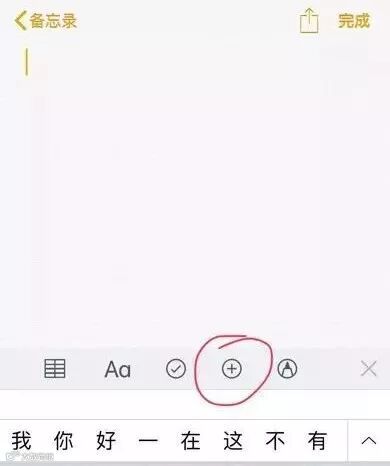
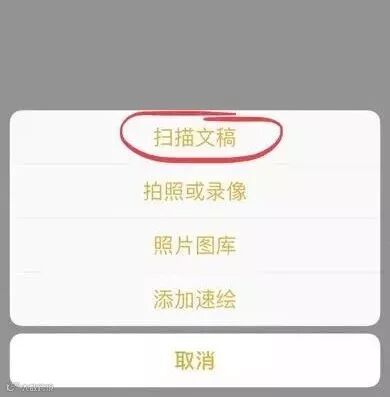
然后我们需要 点击 “+” 按钮,在弹出的菜单中选择 “扫描文件”。
-
此时相机已经准备好扫描文件。我们需要将镜头对准目标文件,它会自动检测到文件和边缘,并且在不需要任何输入的情况下拍摄完美的照片。

需要注意的是,默认情况下,扫描会设置为自动模式,如果你希望手动扫描文件,需要从自动模式切换为手动模式。
完成扫描之后,该照片将被添加到你的备忘录中。
另外,你还可以对文件进行重新命名,并且和第三方应用进行共享。

地址:服务中心地址: 江汉路187号M+世纪都会广场一楼L1022(循礼门轻轨站M+商场) 联系电话:027-87685740

您可前往Onezero美承公众号回收您的旧设备
如果您的设备符合条件,您将获得折抵款项。
【Onezero美承】
美承是苹果官方优质经销商,我们为您提供优质的产品,丰富的应用解决方案,以及多种增值服务,让您拥有快乐的购机体验和贴心的售后服务。第一时间给您带来Apple产品的最新资讯以及门店的优惠活动。
官方网站:www.onezero.com.cn
微信服务号:Onezero美承
客服热线:400-820-0090