


点击上方“蓝字”,关注更多精彩
智欧ERP系统提供委托加工单的创建和生成,通过委外订单,指导供应商备料、生产、送货,指导仓库根据订单办理外协入库。
MRP订单生成
菜单路径:采购--报表--外购零部件差缺表
说明:采购员根据生产计划需求,结合系统MRP运算结果,系统中下达委外订单。
操作界面:
在外购零部件差缺表中通过【搜索】和【筛选】找到相应时间、产品的差缺情况;
在【执行补货量】字段中输入补货数量(系统默认为当日差缺数量),点击【执行补货】按钮;
注:若存在多家供应商供应时,需手工修改MRP生成的委外订单中的供应商单位。
MRP的相关规则和逻辑,详见制造板块中的MRP操作手册。
生成委外订单前需先维护《采购价格》和《产品供应商关系》基础数据,否则系统将报错提示。
委外物料需要先搭建委外BOM主数据。
手工创建订单
菜单路径:采购--订单--询价单/采购订单
说明:采购员根据生产计划需求,结合系统MRP运算结果,系统中下达委外订单。
操作界面:
点击订单,选择询价单进入菜单,点击【创建】按钮,创建采购询价单。
填写委外订单的供应商、单据日期(系统默认当前系统日期)、单据类型(委外订单)、开始/目的位置(系统默认不需选择)、是否外包(委外订单默认勾选);
在《产品》视图中,点击【添加产品】按钮,选择产品,录入需求数量等信息。
在《其他信息》视图中,选择接收日期(供应商的交货日期);
点击【保存】按钮,完成委外询价单的创建。
注:创建委外订单前需先维护《采购价格》和《产品供应商关系》基础数据,否则系统保存时将报错提示;
委外订单必须勾选【是否外包】,另外委外的物料必须搭建了委外BOM,否则保存时系统将报错。
批量导入
菜单路径:采购--订单--询价单/采购订单
说明:采购员根据生产计划需求,结合系统MRP运算结果,系统中下达委外订单。
操作界面:
在采购订单主表区中点击【导入】按钮;
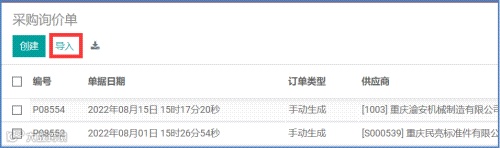
在弹出导入对话框中,点击【加载文件】,选择并上传生产性物料采购订单的导入模板;
点击【导入】按钮,完成生产性物料采购订单的导入。
注:创建委外订单前需先维护《采购价格》和《产品供应商关系》基础数据,否则系统保存时将报错提示;
委外订单必须勾选【是否外包】,另外委外的物料必须搭建了委外BOM,否则保存时系统将报错。
查询/编辑修改
菜单路径:采购--订单--询价单/采购订单
说明:根据销售计划/生产计划的调整变化,采购部发起委外变更,在系统中调整订单的需求、数量、交货日期等信息。
操作界面:
选择并打开一条询价单
点击【编辑】按钮,在《产品》视图中中修改相关的产品以及数量信息;
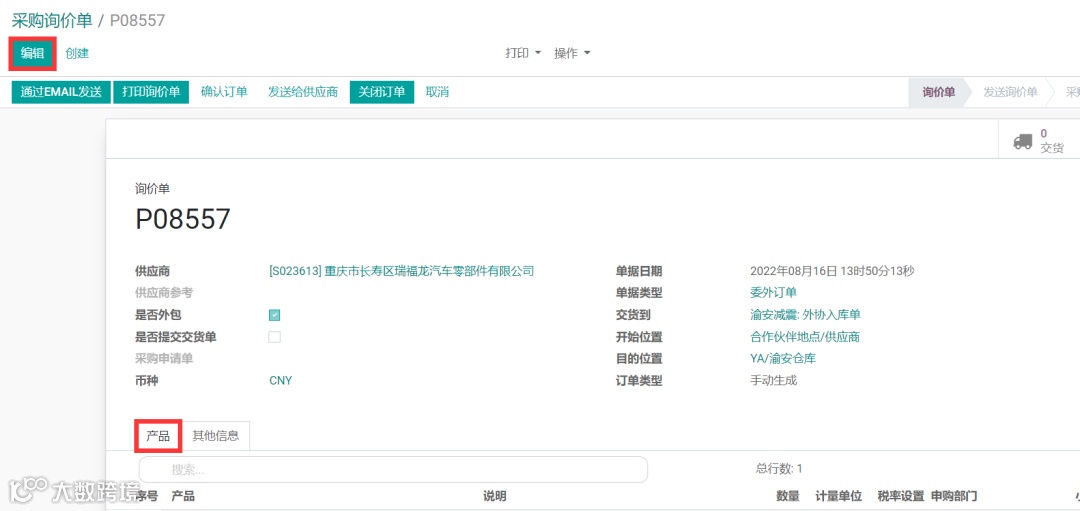
在《其他信息》视图中,修改【接收日期】,点击【保存】按钮,完成操作。
委外订单确认
菜单路径:采购--订单--询价单/采购订单
说明:委外订单新增创建后,采购部内部组织对计划进行评审,评审通过后系统中进行委外订单确认;
操作界面:
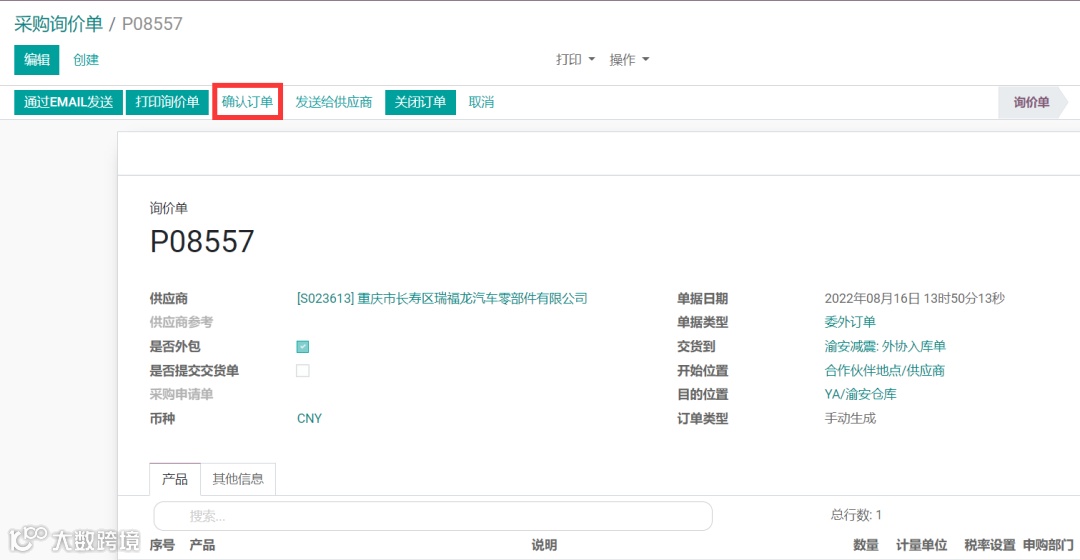
选择并打开一条询价单状态的委外订单,点击【确认订单】按钮,完成委外订单确认工作;
取消/重置为草稿
菜单路径:采购--订单--询价单/采购订单
说明:已确认的订单,无法编辑修改或删除,系统支持取消订单,然后重置为草稿,对已确认的订单再次进行编辑修改或删除。
操作界面:
在采购订单表单中,点击【取消】按钮;
在采购订单表单中,已取消状态下的订单,点击【设为草稿】按钮,将订单重置为草稿状态。
注:已确定的订单若已委外发货或收货入库,该订单不能进行取消、删除,只能关闭该订单。
删除订单/关闭订单
菜单路径:采购--订单--询价单/采购订单
说明:未确认的委外订单支持删除;已确认并部分发货的情况下支持手工关闭订单。
操作界面:
选择并打开一条未确认的委外订单,点击【操作】,点击【删除】按钮;
选择并打开一条委外订单,点击【关闭订单】按钮,完成操作。
注:已确定的订单若已入货,该订单不能进行取消、删除,只能关闭该订单。
当采购订单中的物料全部完成入库,系统自动关闭采购订单。
END
往
期
回
顾
你这么好看,一定要点个在看
