
点击上方蓝字关注我们吧
供应商按单进行配送,物流员根据采购订单单号或送检单单号办理采购入库收货上账。
手工创建
菜单路径:库存--概览--零部件采购入库
说明:物流员根据采购订单单号或送检单单号,系统中创建零部件采购入库单。
操作界面:
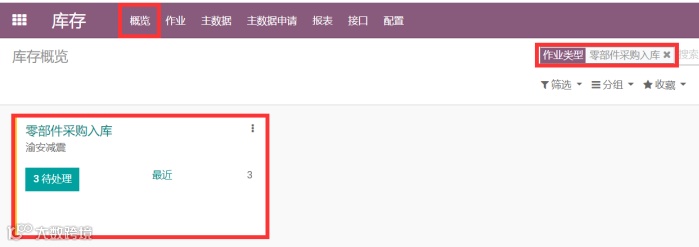
在概览中,通过搜索作业类型,进入对应的作业进行业务操作。
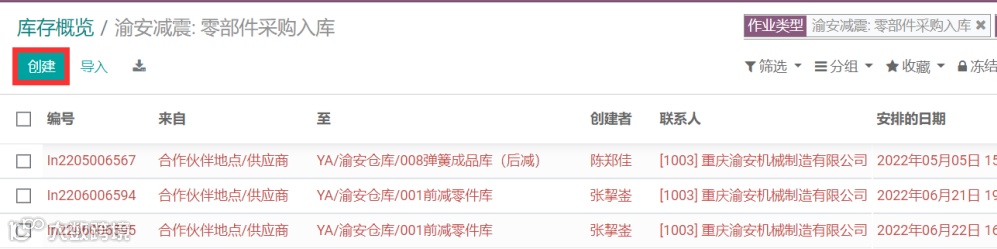
点击【创建】按钮,创建一条新的采购入库单据;
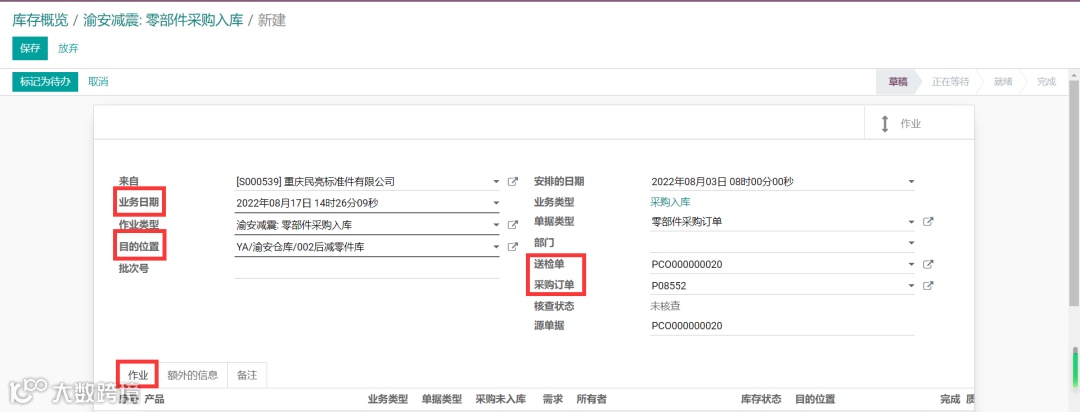
选择业务日期、目的位置、送检单/采购订单;
在《作业》视图中,修改入库产品、数量等信息,确认无误后,点击【保存】按钮,完成操作。
注:入库时选择准确的【目的位置】以及【送检单】或者【采购订单】号,系统自动在作业下面带出对应入库的产品、数量、所有者、库存状态信息。
业务日期--财务挂账的日期,安排的日期--单据日期(单据安排的日期),生效日期--操作日期(一般验证完成后自动生成)。
所有者--根据采购订单中供应商进行默认,库存状态--根据维护的《产品供应商对照关系》进行默认(E为寄售物料,空白为现金/来货挂账物料)
查询/编辑修改
菜单路径:库存--概览--零部件采购入库
说明:未完成入库的零部件采购入库单系统支持编辑修改;
操作界面:
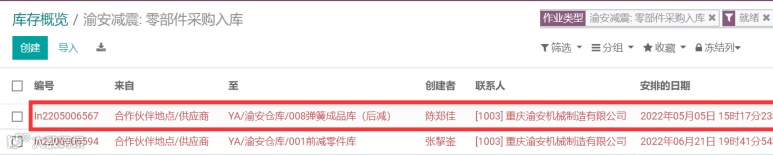
选择并打开一条未完成入库的零部件采购入库单;
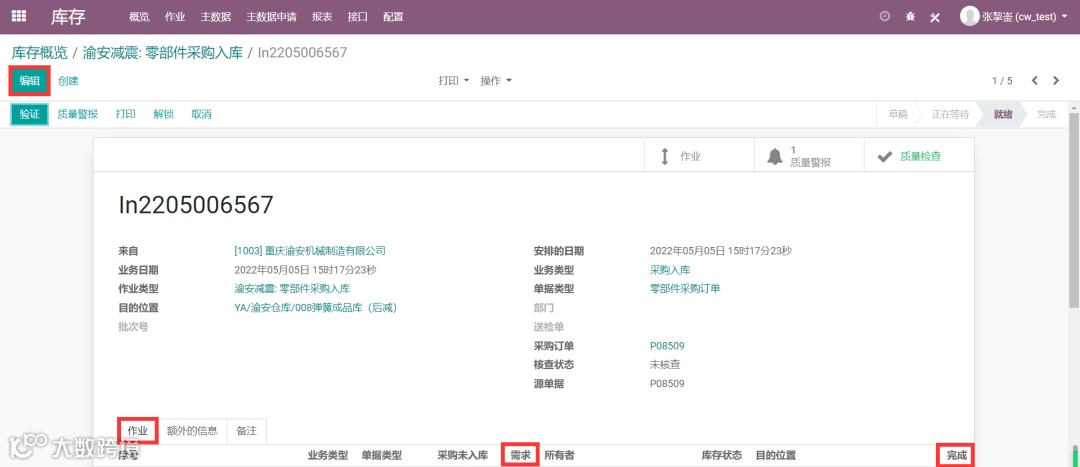
点击【编辑】按钮,在《作业》中修改相关的产品、数量、所有者等信息,点击【保存】按钮,完成操作。
注:系统控制采购入库数量不能大于采购订单的数量,所以在作业中【完成】的数量不能大于【需求】的数量。
标记为代办
菜单路径:库存--概览--零部件采购入库
说明:草稿状态的零部件采购入库单,确认后才可进行验证入库;
操作界面:
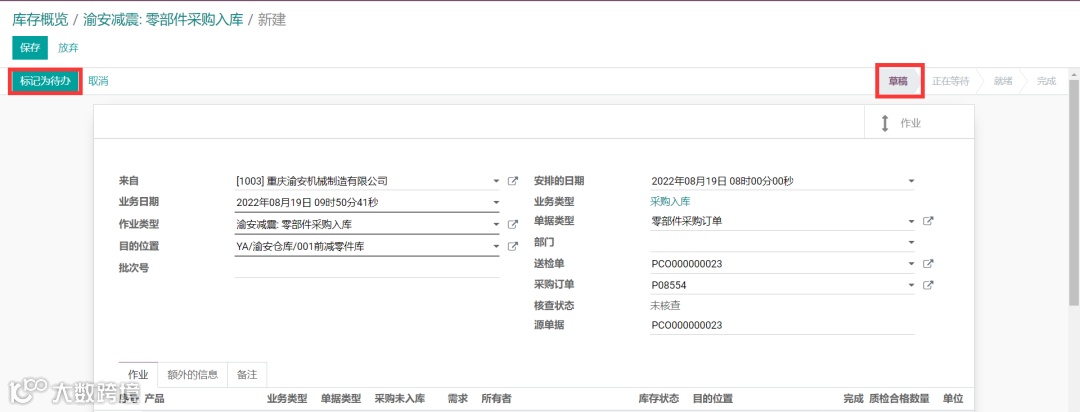
选择并打开一条草稿状态的零部件采购入库单,点击【标记为待办】按钮,标记为待办后单据状态自动转换为“就绪”状态;
验证单据确认入库
菜单路径:库存--概览--零部件采购入库
说明:就绪状态下的入库单据,需要验证后才是真正完成入库上账。
操作界面:
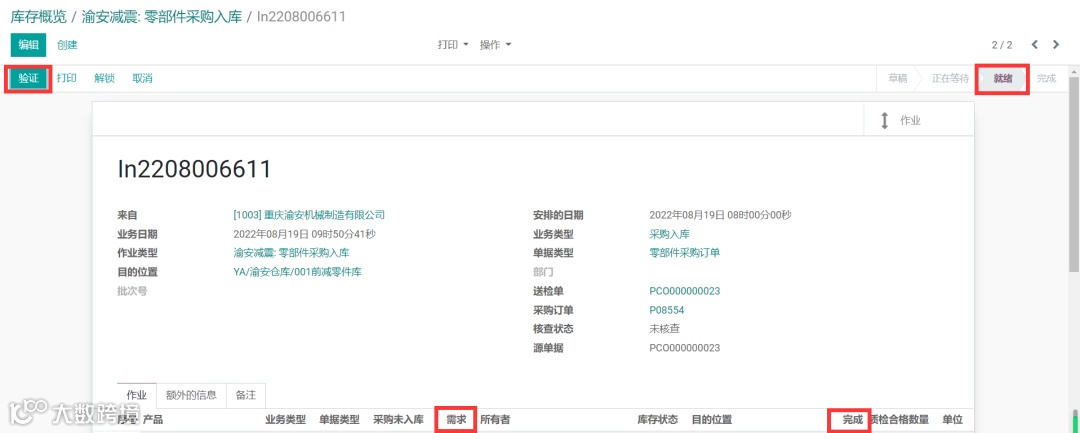
选择并打开一条就绪状态的零部件采购入库单,点击【验证】按钮,完成采购入库系统上账,同时单据状态自动转换为完成。
注:标记为完成的物流单据不允许再次进行编辑或修改或删除;
完成入库后系统自动将入库数量回写到采购订单中;
采购订单部分入库,下次创建入库单时仍支持选择原采购订单/送检单单据号继续办理入库,直至整张单据全部入库完成。
打印入库单据
菜单路径:库存--概览--零部件采购入库
说明:供应商漏打或不具备打印条件,系统支持针对入库单进行单据打印。
操作界面:
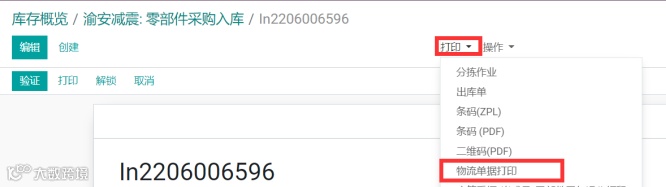
选择并打开一条入库单据,点击【打印】选项,点击【物流单据打印】按钮,完成单据打印。
取消/删除
菜单路径:库存--概览--零部件采购入库
说明:未完成的验证的零部件采购入库单据系统支持取消/删除。
操作界面:
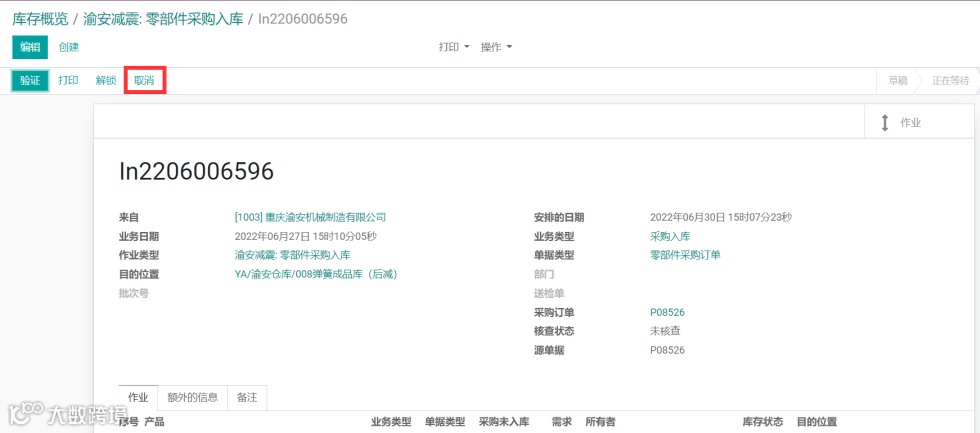
选择并打开一条未完成的入库单据,点击【取消】按钮,完成入库单据的取消,取消后该单据视为无效单据;
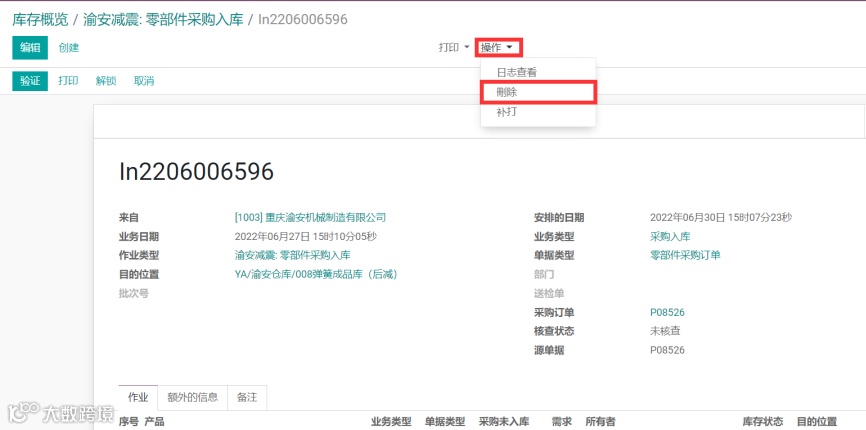
选择并打开一条未完成的入库单据,点击【操作】选项,点击【删除】按钮,完成入库单据的删除。

往期精彩回顾
3.采购ERP操作手册_物料采购_非生产性物料采购
长按识别二维码,了解更多