


在这个电脑几乎普及到“一人一本”的时代,谁人能没点隐私呢?私人秘密、机密文件也罢,每个人的硬盘里都应该有一个“VIP包房”来招呼它们。那么,认识到加密文件夹的重要性了,加密软件哪个好呢?我告诉你,是药三分毒,没有绝对稳定的加密软件。我个人从来不使用第三方软件加密,因为那货一旦抽起风来你会很惆怅的。
废话不多说,给大家分享一个小技巧,不用下载任何加密软件照样加密硬盘里的文件。
【前提】:需windows 7系统。
【原理】:利用win7的VHD功能在系统中创建一个虚拟硬盘存放文件,然后用系统自带的BitLocker加密(当然,如果你想把整个磁盘都加密也可以)。
【操作】:打开我的电脑,在想要加密的磁盘上点击右键,选择“启用BitLocker”,填好密码点下一步即可。

但如果你觉得将整个磁盘都加密太浪费了,也可以选择创建一个VHD虚拟磁盘来专门存放加密文件,具体方法如下:
本帖隐藏的内容
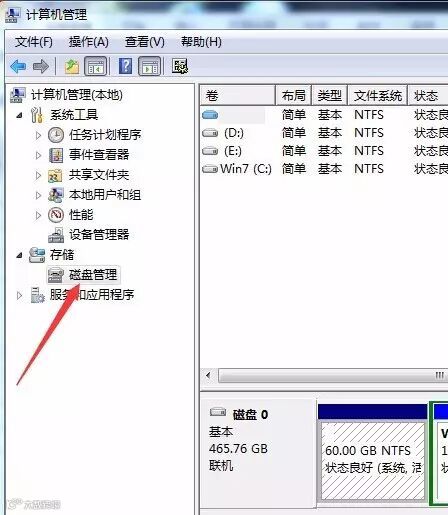
一:右键单击“计算机”选择“管理”,打开计算机管理。
二:左键单击“磁盘管理”,待加载完磁盘信息后,右键单击“磁盘管理”,选择“创建VHD”。
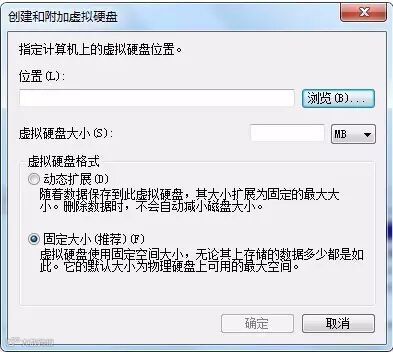
三:点击“浏览”选择自己希望存放的VHD的路径。确定后根据自己的需求填入想要的大小。格式也根据自己需求决定。确定后,系统便会开始创建一个新的磁盘。
四:单击左上角的“操作” 选择“附加VHD” 在弹出的窗口选择你之前创建的VHD,点确定。
五:刷新磁盘管理页面,可以看到一个属性显示为“未知”的磁盘。右键点击未知磁盘,选择“初始化磁盘”,格式不要选,用默认的,确定。这时候我们看到,未知磁盘已经变成基本和联机状态了。
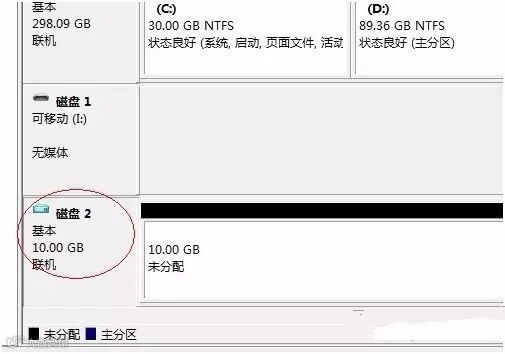
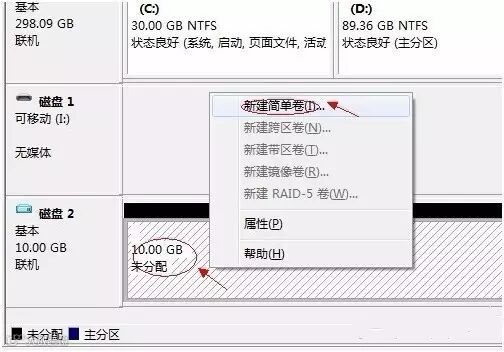
六:右键点击未分配区域,选择“新建简单卷”,出现对话框,一直点下一步直到完成,显示一个新加卷,到这里,我们创建VHD的步骤就完成了。
最终状态应该是下图这样:
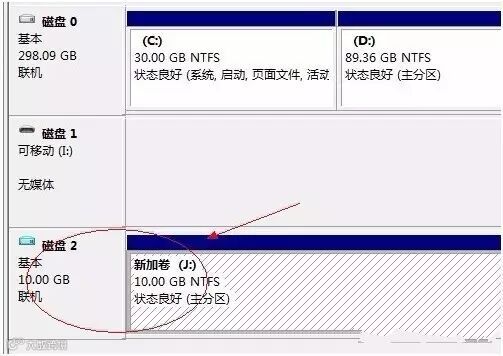
至此,你的VHD虚拟磁盘已经创建完成了,可以进入我的电脑将它加密了!
注意事项:如果附加VHD的时候显示被占用,可以打开任务管理器,在进程里面找到映像名称为VES.EXE描述为虚拟磁盘的进程,将它结束即可。