


F4在word里的妙用
不得不说更值得疯狂pikc啊
不仅用起来酷炫
还能使你的效率直线上升!

1、快速换色
想要给多处文字上色,根本不用一直选取颜色。
使用方法:
在给第一次文字上完色后,只需选中其他上色文字,点击F4即可。
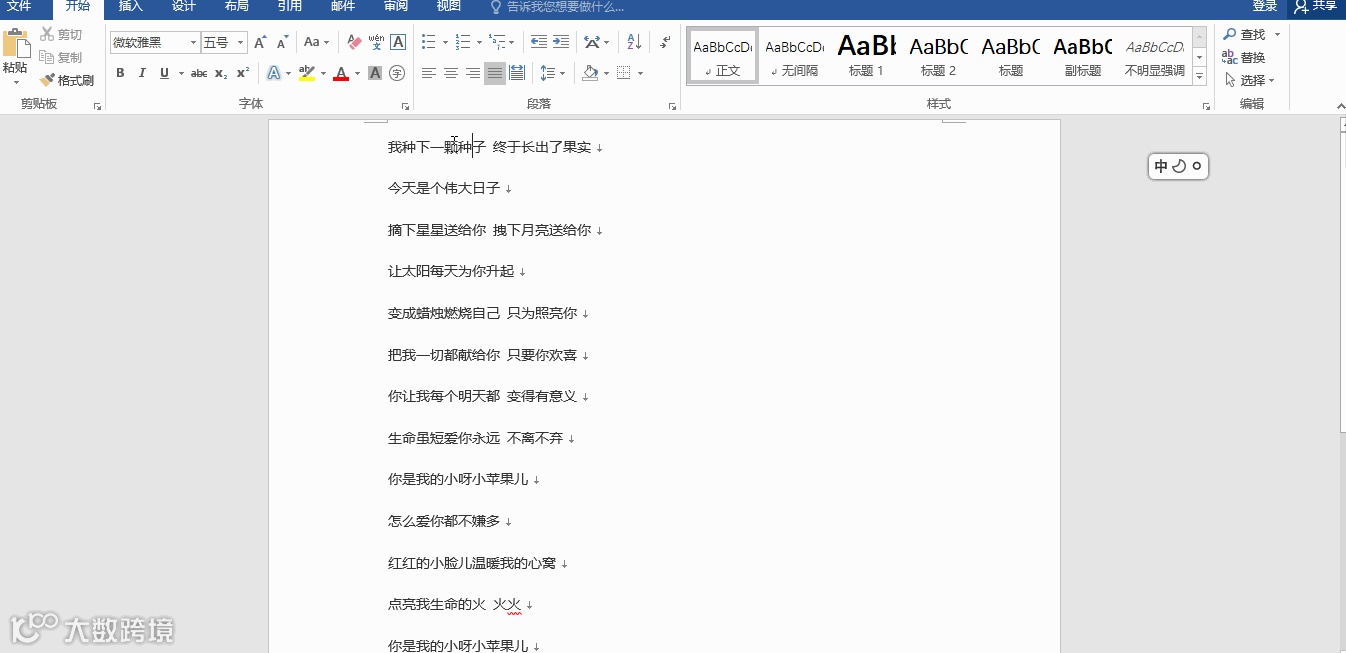
(具体步骤查看上图)
2、快速统一图片大小
文章里大大小小的图片太杂乱了,一个个去设置又太麻烦,这个时候就可以直接使用F4。
使用方法:
在第一个图片上设置图片格式后,按住F4点击其他图片,他们的格式将变为一致。
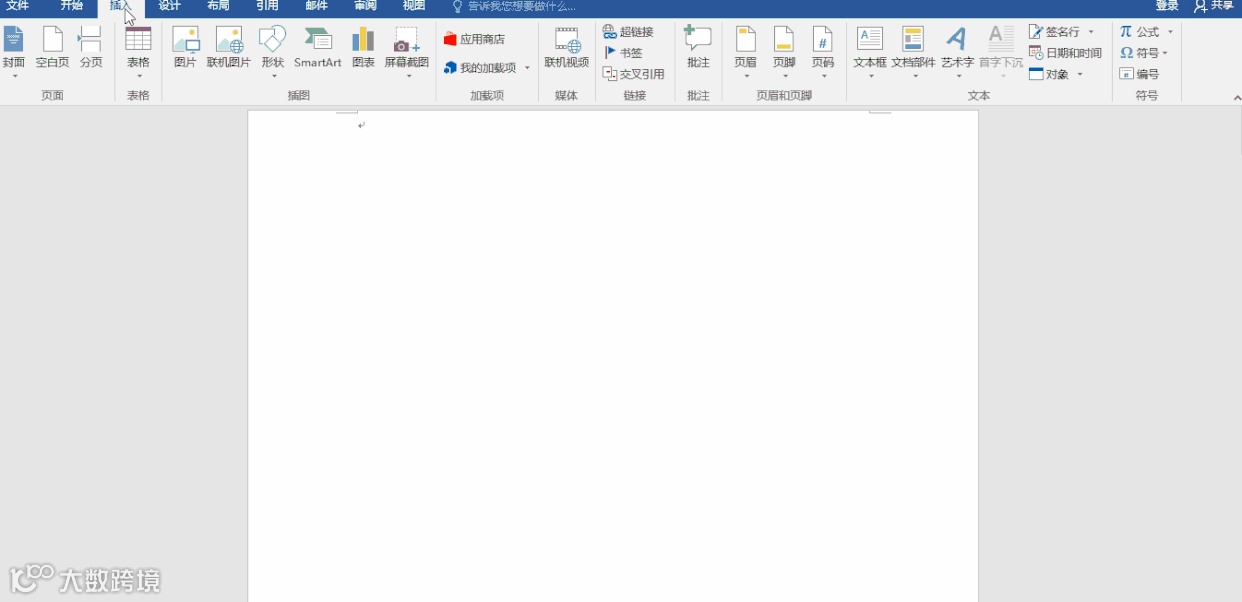
(具体步骤查看上图)
3、快速合并单元格
都说合并单元格没有快捷键,F4偏要打破常规。
使用方法:
在表格内,只要先对某一表格进行合并,之后再进行此操作,只要选中合并区域,点击F4即可。
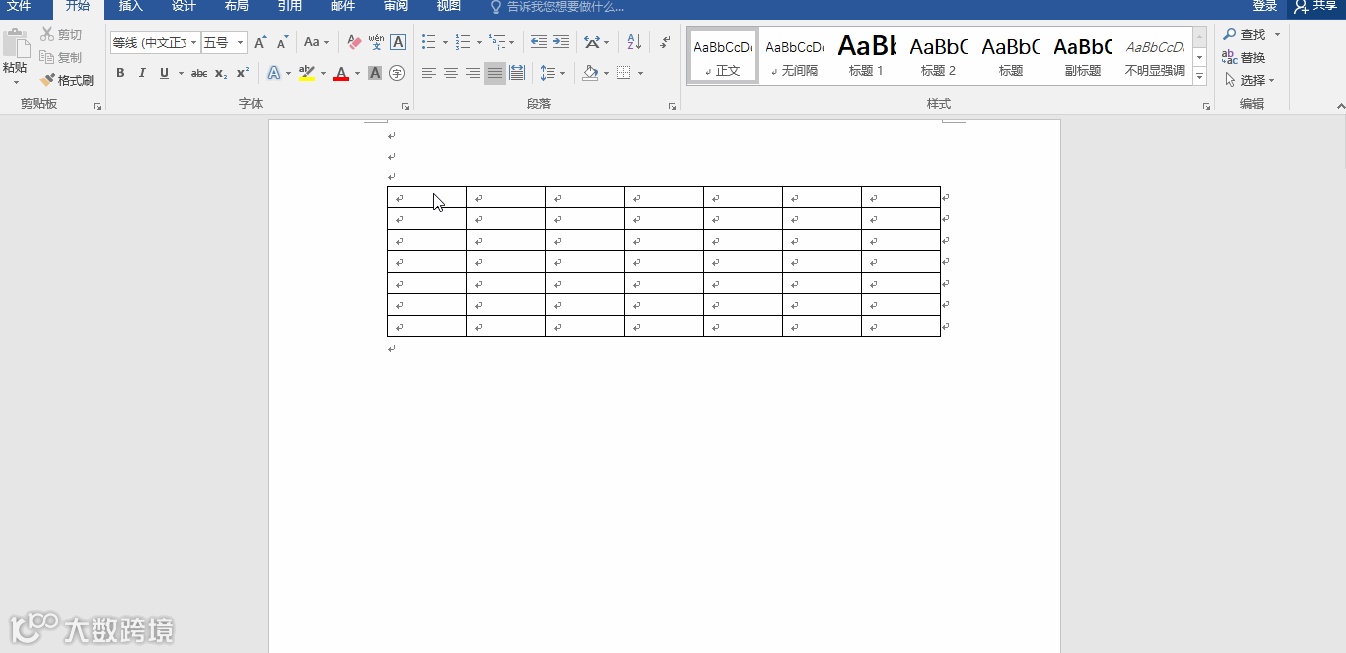
(具体步骤查看上图)
4、快速复制文本
妹子在旁边是想要来点炫酷的技巧,别人都在Crtl c+Ctrl V进行复制的时候,你直接一个F4就能搞定。
使用方法:
在输入完前一段文字后,直接点击F4即可进行复制。
(具体步骤查看上图)
5、快速制作表格
在word里做表格的时候,不像excel里那么方便,想要添加行或列总是很麻烦,会用F4后,完全不用担心这个问题。
使用方法:
在操作完插入行\列后,点击F4,即可快速复制此操作。
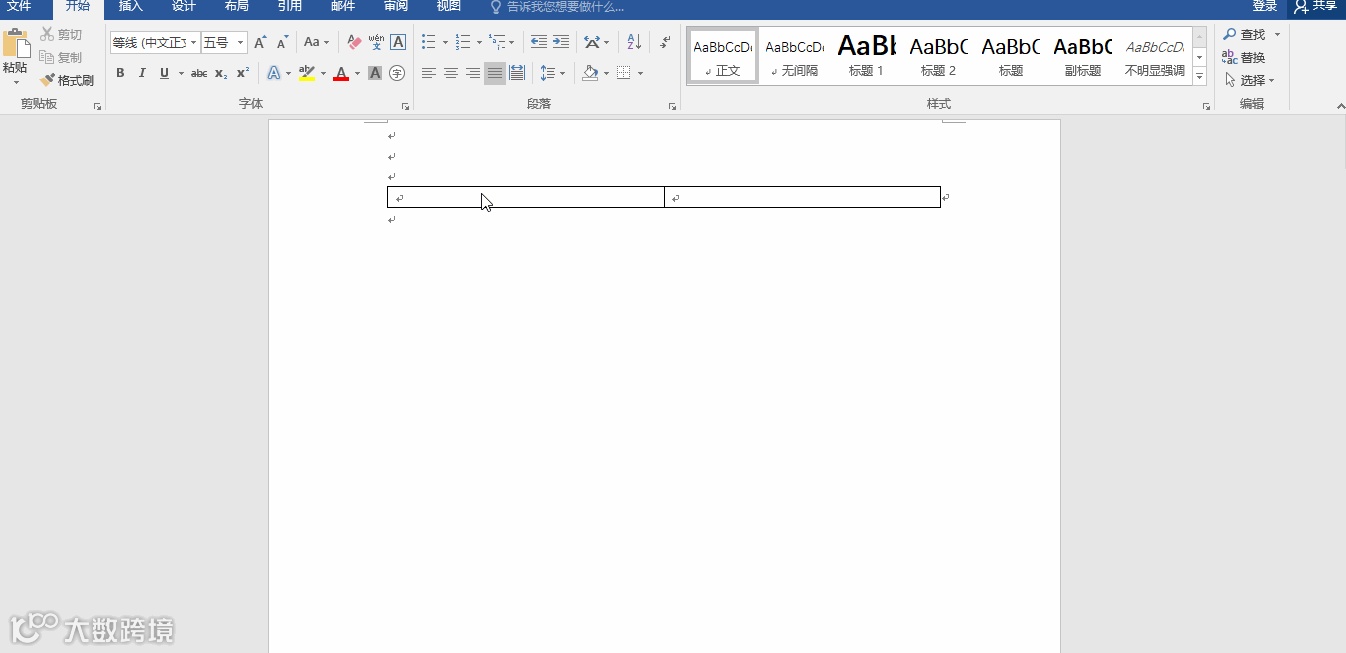
(具体步骤查看上图)
6、代替格式刷
在编辑和排版的时候,很难避免一系列的重复操作,有时候可以用格式刷完成,但格式刷仅限于格式的更改。
7、代替重复输入
代替重复输入,在报告或论文修改的时候,经常在某些地方需要重复输入,只要输入一次,F4便可以快捷帮你完成剩余的。