

根据国家税务总局公告2017年第16号文“自2017年7月1日起,购买方为企业的,索取增值税普通发票时,应向销售方提供纳税人识别号或统一社会信用代码;销售方为其开具增值税普通发票时,应在购买方纳税人识别号栏填写购买方的纳税人识别号或统一社会信用代码。不符合规定的发票,不得作为税收凭证。”
这就意味着日常使用企业名称开具增值税发票,小伙伴们就得出示企业名称、纳税人识别号或统一社会信用代码啦!来,咱们一起背诵那长串的识别号 。
。
有什么好法子能快速解决的呢?嘻嘻…… 敲黑板,准备发福利了。国家税务总局近日发布了一款免费软件“发票助手”,大大提高开票效率,手机加个二维码就能快捷搞定开票这件事儿。
不信?请看下文~
视频链接:
发票助手使用必备条件:
一、销售方PC端设置
【第一步】安装:极速开票(总局标准专版)下载:
http://www.aisinogd.com/Web/hx_downcontent.aspx?downid=18
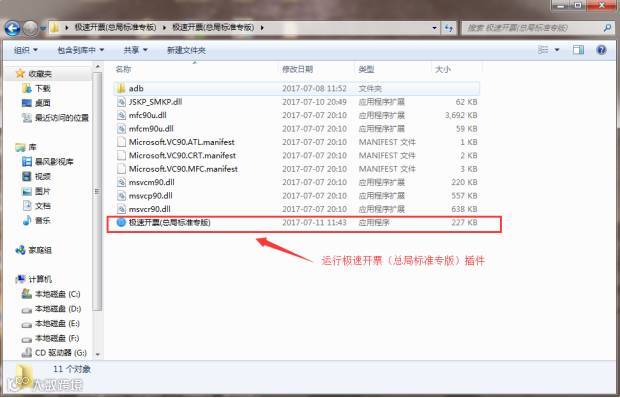
【第二步】登录开票软件
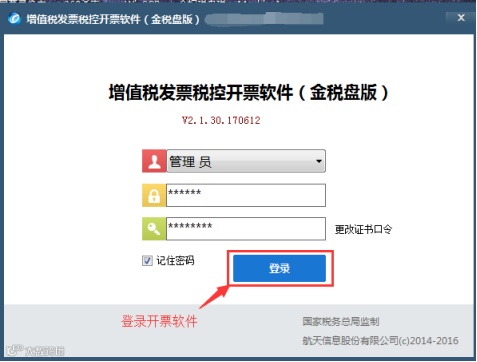
【第三步】进入开票页面生成额外的输入栏,选中新增输入栏对二维码进行扫描
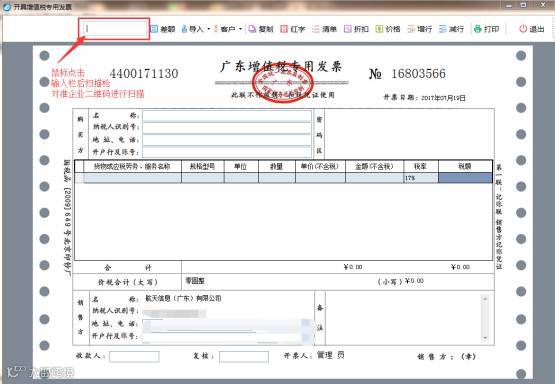
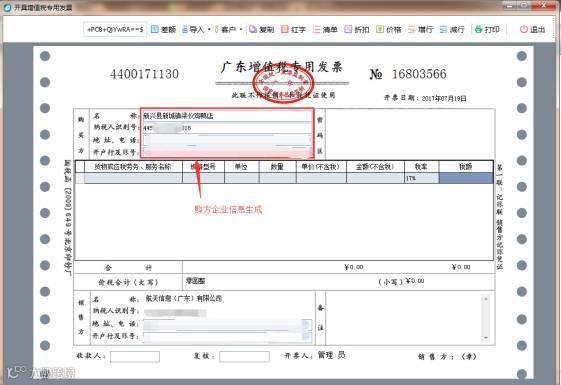
【第四步】使用扫描枪或手机发票助手扫描购买方二维码,获取发票抬头信息
二、销售方扫描二维码的设备工具
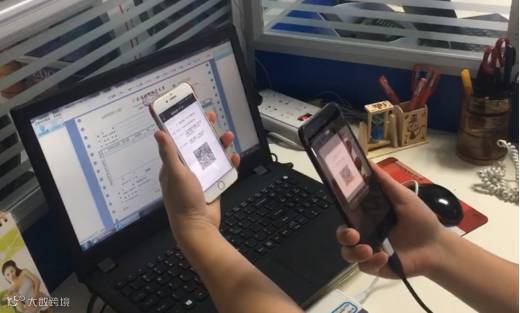
1、手机扫描
【第一步】手机端安装发票助手1.0(Android版)软件(扫下方二维码下载),使用手机数据线连接与已安装开票软件的电脑,将手机调至开发模式打开“USB调试”功能(该功能不同手机中位置存在不同)。

【第二步】打开电脑中的开票软件进入发票填开页面,启动手机中发票助手软件,点击左侧“扫码开票”进入扫码页面。
【第三步】扫描购买方提供的企业信息二维码,扫描成功后,发票抬头信息自动显示在开票软件中。
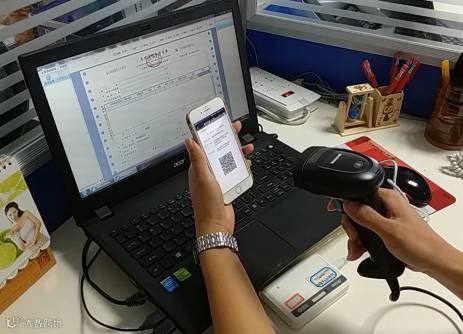
2、扫描枪扫描
配备扫描枪工具,安装扫描枪驱动后,打开开票软件进入发票填开页面,将扫描枪对准购买方提供的二维码进行扫描,扫描成功后购买方信息自动显示到开票软件中。
三、购买方PC或手机端设置
1、PC端设置方法:
【第一步】先下载发票助手客户端
下载:
http://www.aisinogd.com/Web/hx_downcontent.aspx?downid=18
【第二步】下载后无需安装,直接点击“发票助手1.0(PC版)”打开软件。
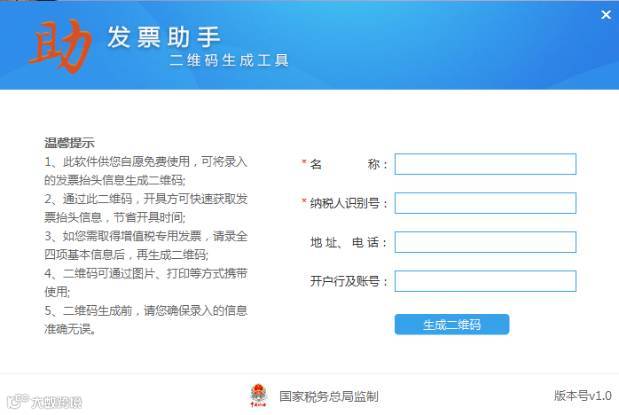
【第三步】 填写开票信息四要素。其中企业名称、纳税人识别号为必填项,若开具增值税专用发票,地址、电话和开户行及账号为必填,若开具普通发票则选填。
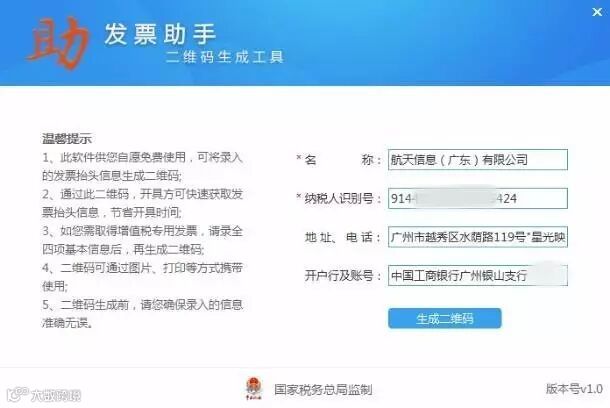
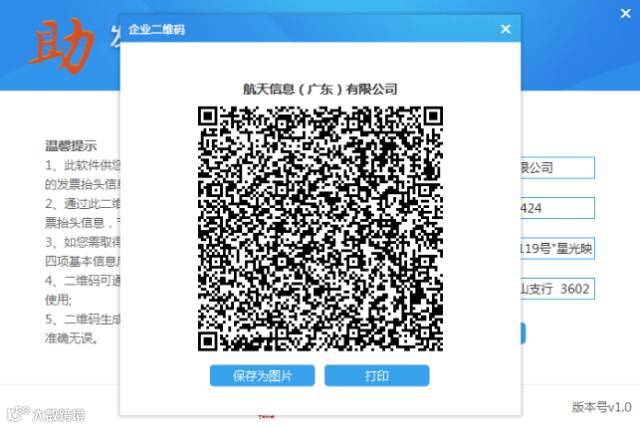
【第四步】 点击“生成二维码”。软件会自动将填写的开票信息生成二维码,可保存或打印,如下图:
2、手机端设置方法:
【第一步】 下载APP并安装。长按图片识别图中二维码(或者扫描二维码)Ps:该软件暂无ios版。

【第二步】 运行“发票助手”。

【第三步】 进入主界面后,点击右侧“生成企业二维码”按钮,转到企业开票信息填写界面,按要求填写开票信息。其中名称与纳税人识别号必填,若开具增值税专用发票,地址、电话和开户行及账号为必填,若开具普通发票则为选填。
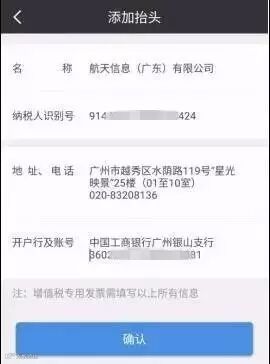
【第四步】点击确认,生成企业二维码。
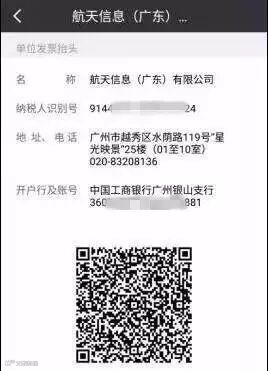
扫二维码极速开票只需数秒! 介绍到这里,各位有没有感觉相当心动?
不多说了,小编准备下馆子吃饭去,顺便分享给老板开个发票。