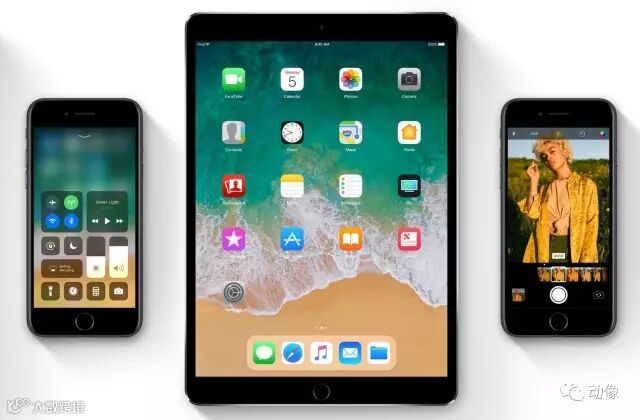
UI得以迅速发展,苹果公司功不可没,他开启了移动化浪潮,拥有了世界各地超过十亿的设备,有潜力使任何想法或设计成为主流。这一次,苹果对之前的设计风格做了较大变动。
今天分析的两个版本分别是 iOS 10.3,以及 iOS 11 beta 1,而由于后者尚未正式推出,因此某些设计有问题的地方,Apple 可能会在后续版本变动或修正,不过整体来说应该不会有大改变了。
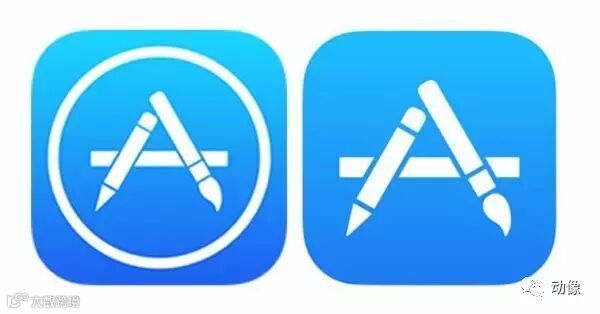
iOS 10(左)和11(右)中的App Store图标
一、功能与操作体验
1.1 大幅简化的主画面结构
从 iOS 7 到 iOS 10 以来,随着功能的增加,锁定画面、主画面、通知中心这三者的结构越来越复杂,其中的操作逻辑和视觉线索就产生了明显的矛盾,例如下面这是 iOS 10 的主画面结构:

以上的画面有些非常相似,但出现的时机和细部功能又不太相同,而这点在 iOS 11 获得了明显改善,可以看到操作逻辑的结构变得简单多了:
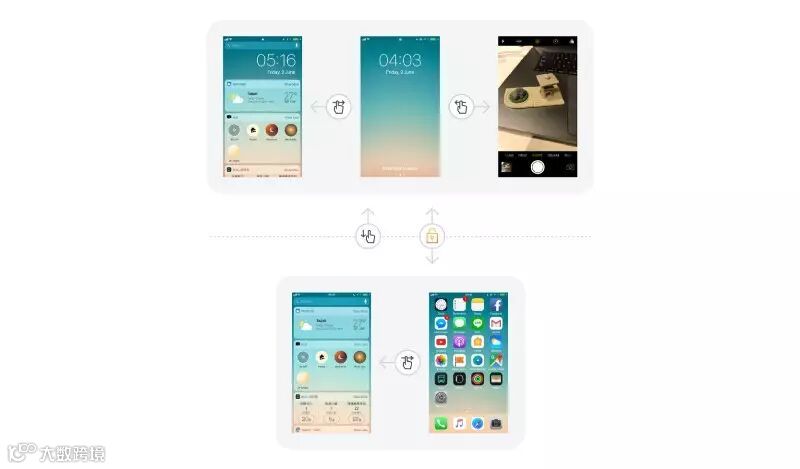
这设计一定是有变得更好、更合理,但我不确定这样大幅改变对于使用者的习惯来说是不是好事。
1.2 解锁画面
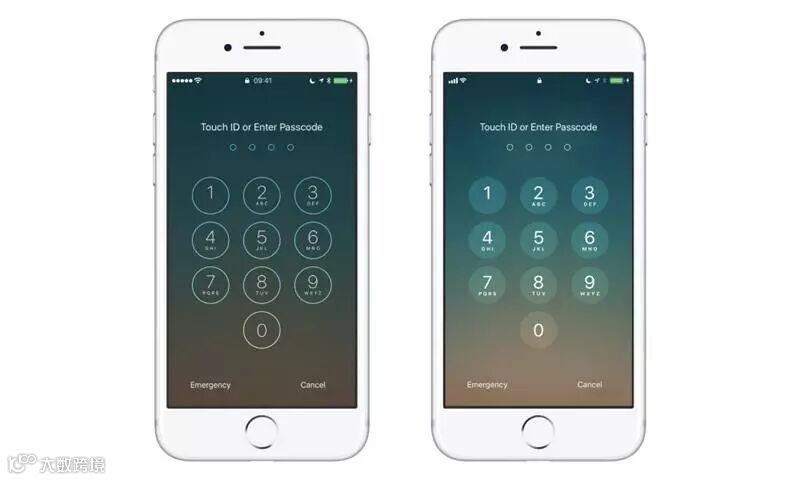
解锁的数字键 base 变成实心,除了配合新的设计语言外(后面会详细观察),推测是避免框线和细字的搭配会干扰阅读。
1.3 主画面
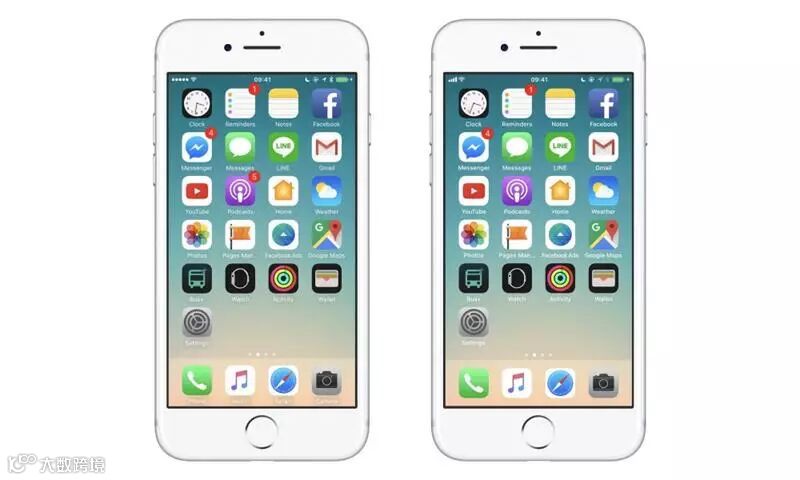
App 名称的字变粗,改进阅读体验。
Dock 的 App 名称不见,逻辑应该是:「会放 Dock 代表使用者自己很清楚那是什么」;且经过研究,我们记住 UI 的方式,是透过位置,而不是文字内容。
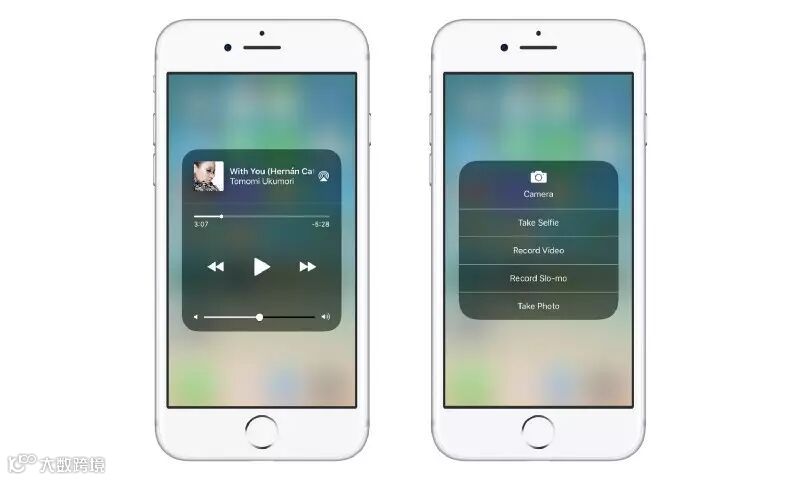
1.4 控制中心
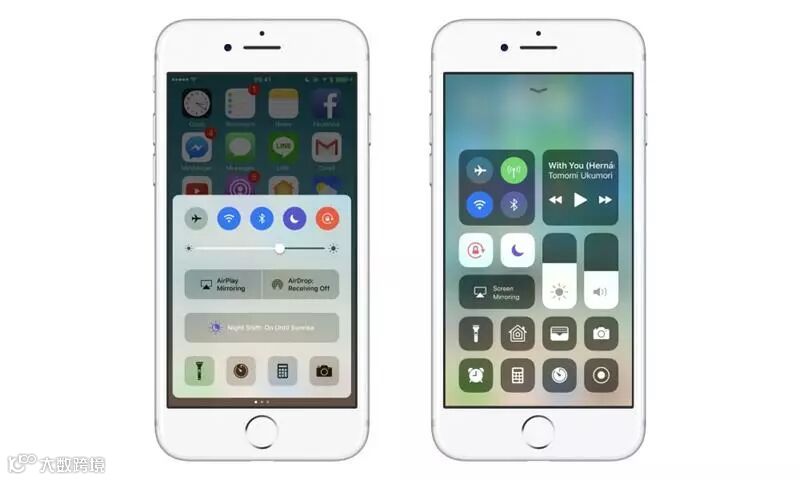
多页变成单页,可自订功能及排列、
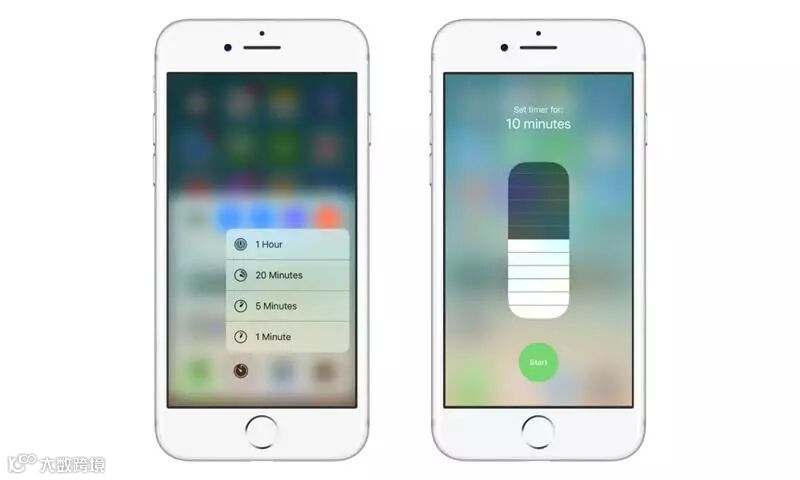
可使用 3D Touch 来展开详细设定的按钮更多了,使用统一的矩形视觉元素来变化出不同的设定,这是我满喜欢的部份,如下面这些:
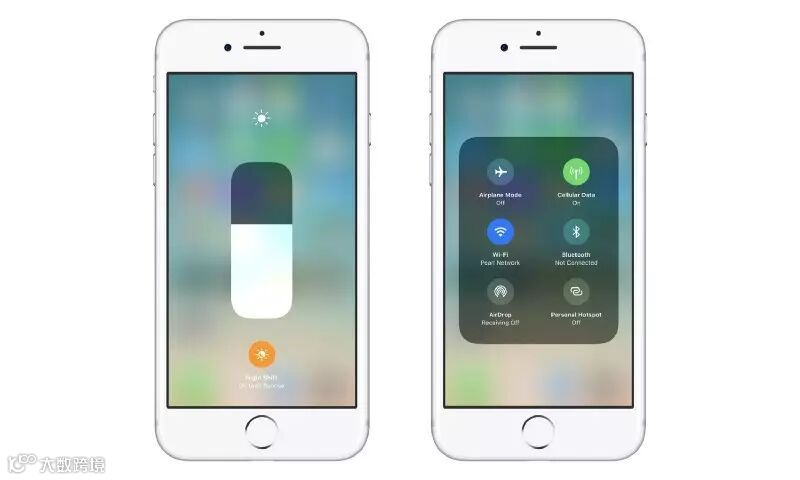
1.5 横向 Tab bar 让出更多空间
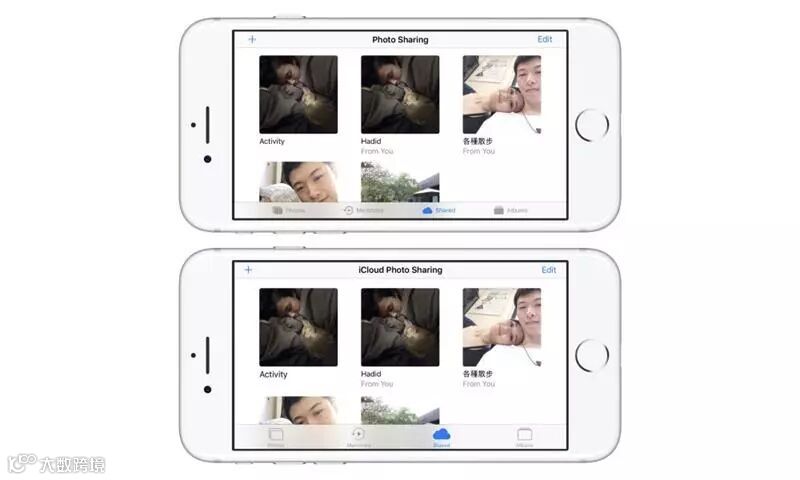
横向的 Tab bar 排列方式有改变(上新下旧),争取更多垂直空间。这个设计在 iOS 10 的 iPad 版本「音乐」App 就有了,只是应用到了 iPhone 上。
1.6 用字重来改善可读性
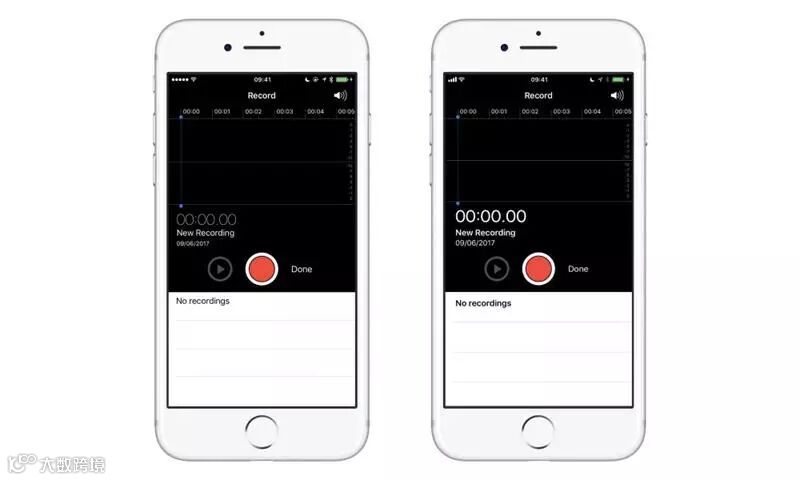
把过去字太细、太小的地方集体改进,上图以 Voice Memo 为例。
1.7 键盘设计改变
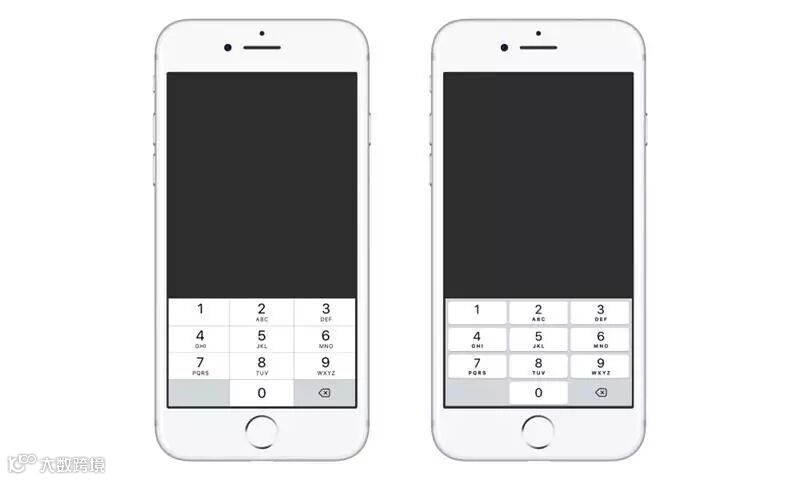
数字键盘
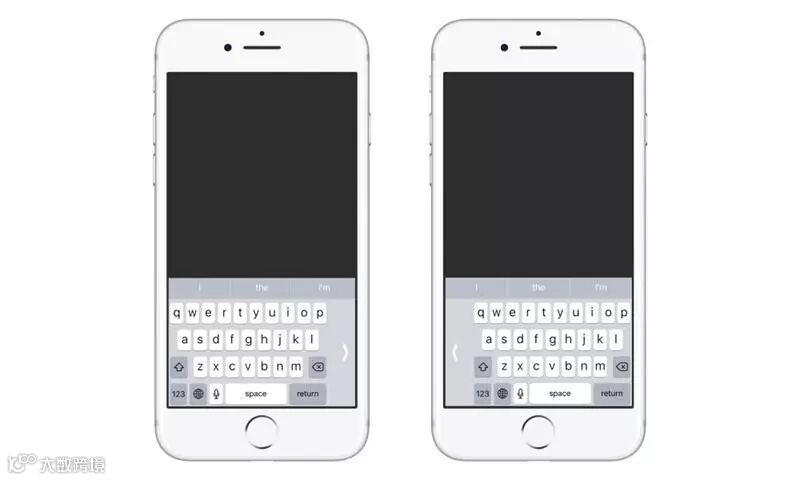
方便单手打字的键盘
数字键的按钮和文字键盘样式统一
新增单手打字模式
二、设计风格的转变
2.1 突如其来的层次感

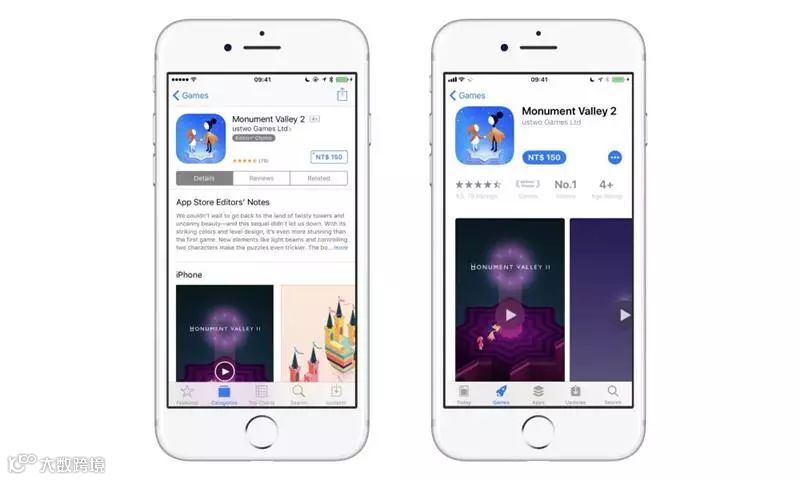
App Store 对比(左 iSO10,右 iOS11)
层次(Hierarchy)是 UI 很重要的元素,让重要的、不重要的东西区隔开来,引导使用者的阅读动线。区分层次的手法有很多,如大小、粗细、颜色、间隔、形状、排列方式⋯⋯等等。
过去 iOS 较常使用分隔线和文字大小来做层次;而自从新版 Apple Music App 推出后,开始频繁使用新手法,如大面积阴影、字重等,如上图的 App Store 新设计。
顺带一提,我不喜欢称这类手法叫「Card UI」,我觉得那就如同把一堆明显不同的设计语言全都冠上 Flat Design 一样,是跟风且不精确的形容(唯一好处就是对外行解释比较方便),矩形+阴影到哪里都能见到,过去苹果在 Passbook 和提醒事项 App 就有这类设计了。
2.2 细节风格更新
App 介绍页
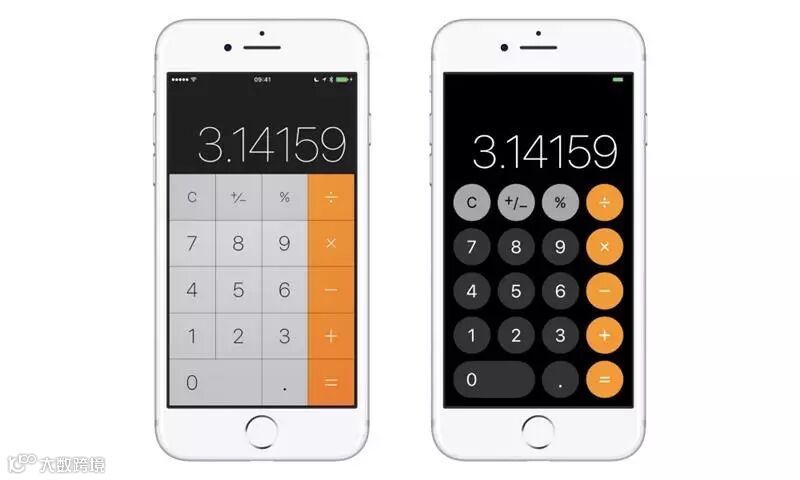 计算器的新设计,我也是醉了
边角更圆润
空心变实心(色块感变重)
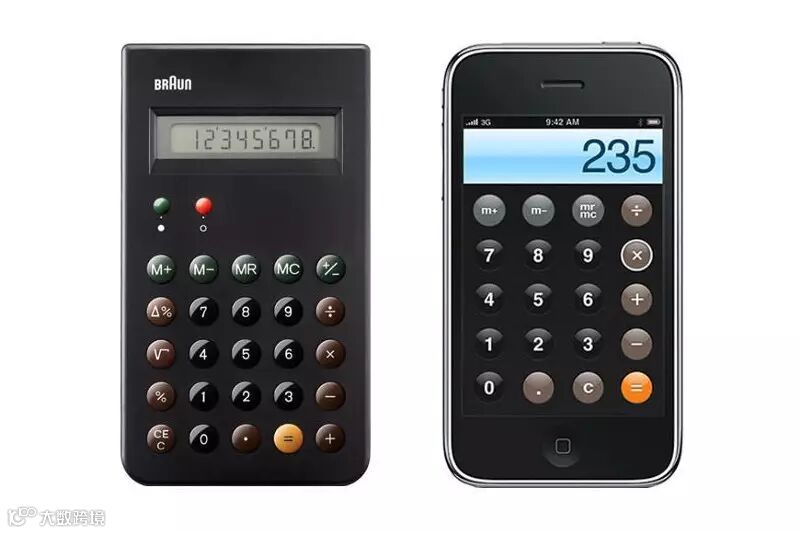
空心变实心的特点刚刚在解锁画面有出现过,而上图的计算机让我想到初代 iPhone OS 向经典致敬(?)的设计。
2.3 全新的 Navigation Bar
去年(2016)在新版 Apple Music 让大家耳目一新的大字 Nav Bar,苹果在这次 iOS 11 也大量使用在各个 App 里(见下图);另外也终于开放 API 让大家使用了,以后设计师们可以放心做这类大标题,不必担心造成开发者的麻烦:
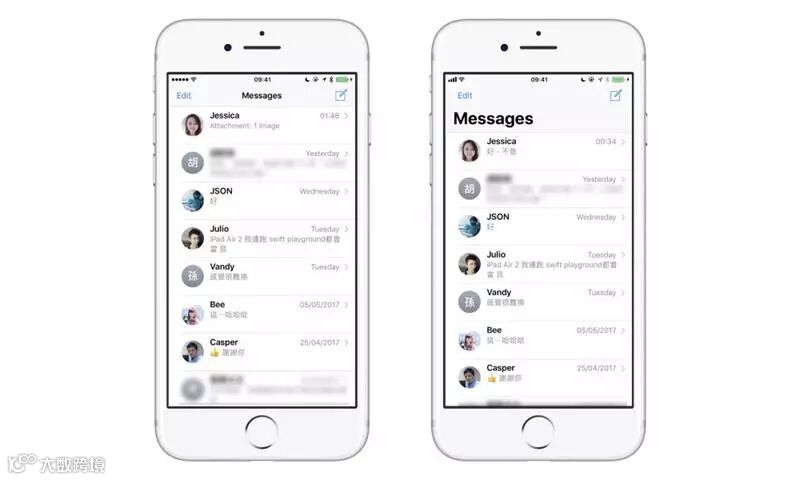
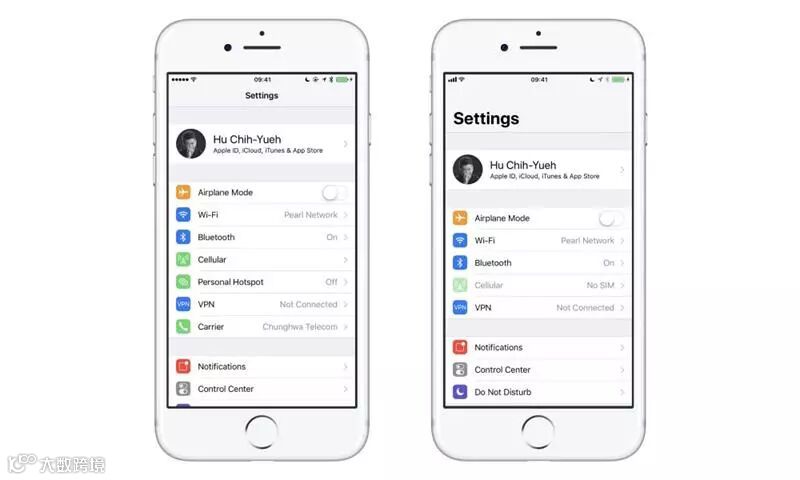
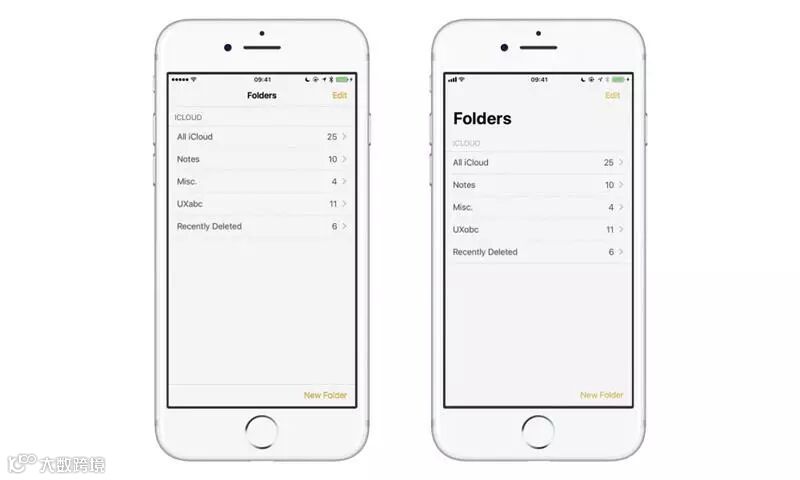
就跟以前 iOS 7 大量使用高斯模糊,结果过整整一年才开放 Blur API 一样,苹果真的很小气。
2.4 icon
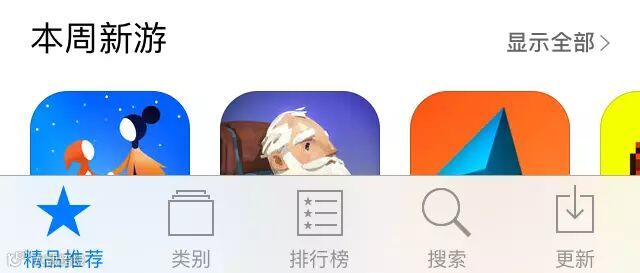
iOS10 2px线框图标
iOS11 2.0面形图标
2.5 System Icons
Status Bar 讯号强度从 ••••• 改回阶梯式。
电量 icon 的线面比例变得更均衡一些。
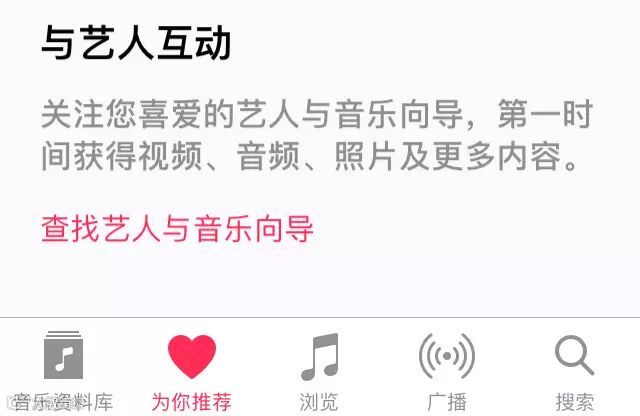
Tab bar icons 从空心/实心两态变成全实心粗线条设计,是配合整体设计调性,但对色盲有点小不利。
想一想:为什么「Games」是用火箭,而不是用游戏手把来做 icon?
2.6 Siri
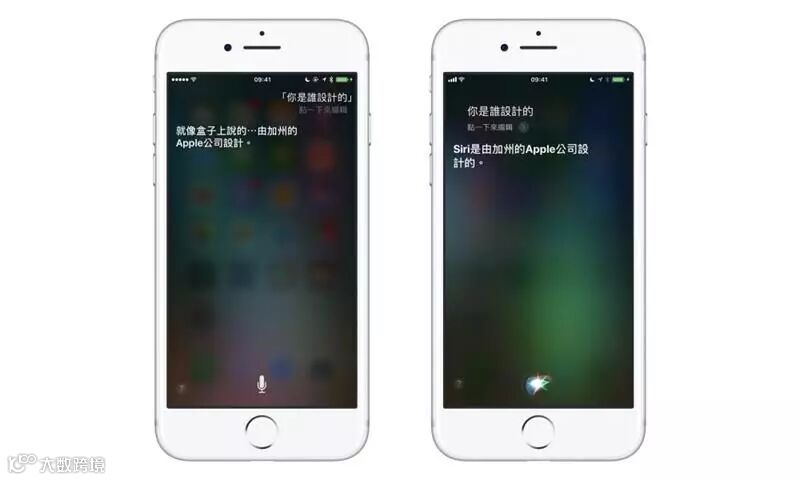
从左右分列的对话式变成全靠左设计,意图不明⋯⋯
Siri icon 重新设计,我觉得挺有「细胞、生命体、灵魂」的概念,个人认为是非常优秀的设计。
顺便看一下 Siri 的变脸史,Alan Dye 真是个善变的男人:
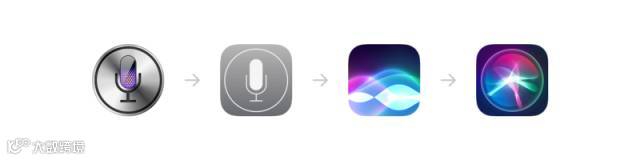
你就这样一直改一直改一直改
三、产品设计策略
从 Apple 把哪些部分变明显、哪些部分隐藏,就可以知道哪些地方是最赚钱、最有发展力的。
3.1 App Store
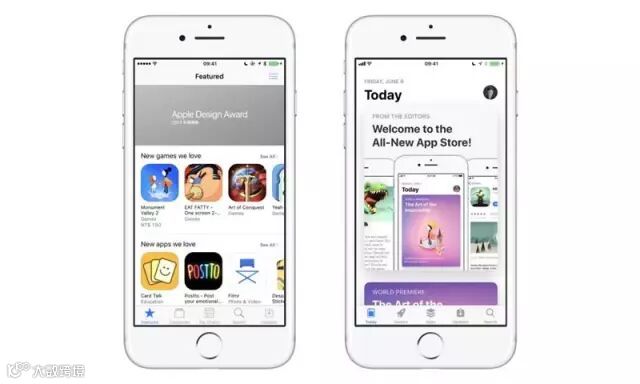
主页改成「Today」,与消费者的对话变得更重质一点,因为现在使用者心里的声音已经不是早期的「有没有得下载?」,而是「我为什么要下载?」了。
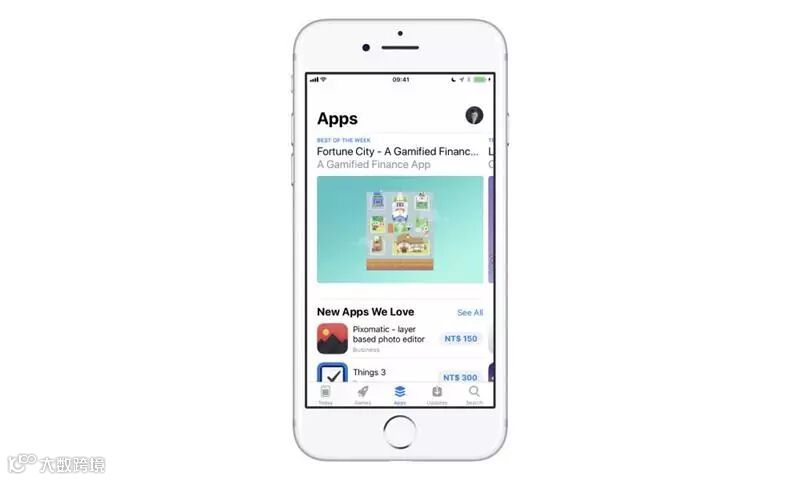
至于以前的「整个 App Store」,现在变成只有一个 tab 的份量,在导航系统里整整下降一级。
以下是 App Store 的新旧设计细节比较:
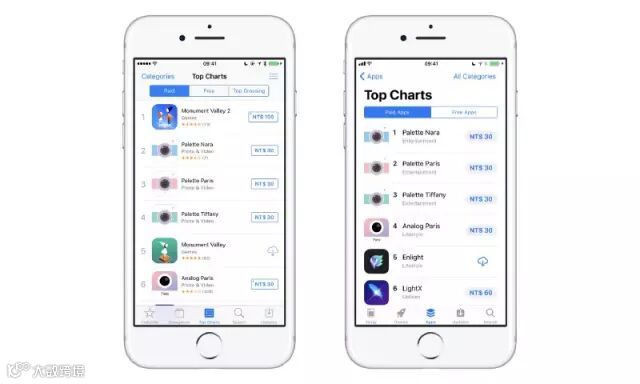
3.2 排行榜
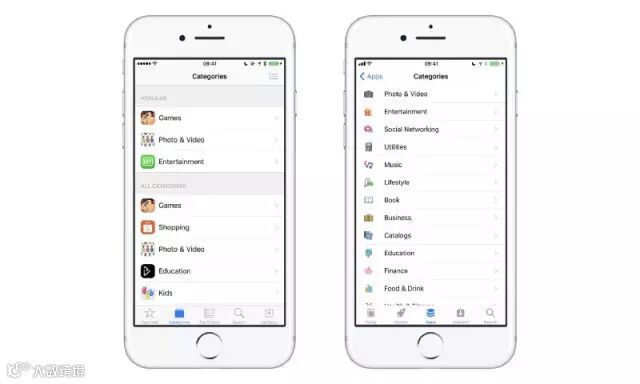
3.3 分类
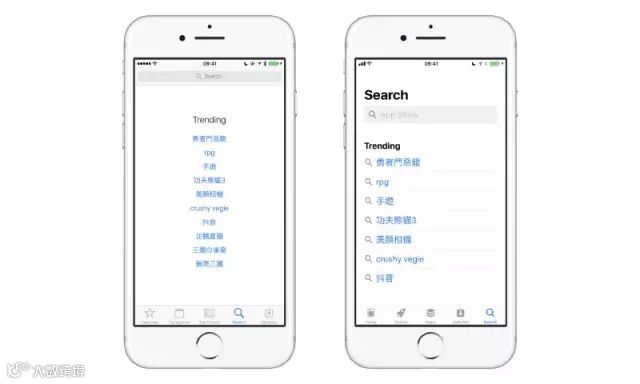
3.4 文件管理
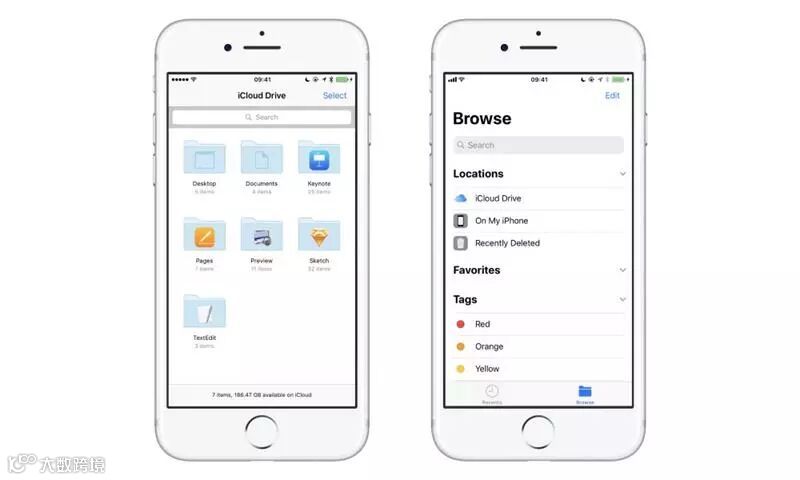
另一个产品策略改变是,iOS 终于有可见的文件管理了(其实严格来说还称不上)。
四、其他设计比较
接下来的这些画面,就几乎就是以上分析的组合应用,玩一下大家来找碴,顺便欣赏苹果对细节的用心吧!
4.1 照片
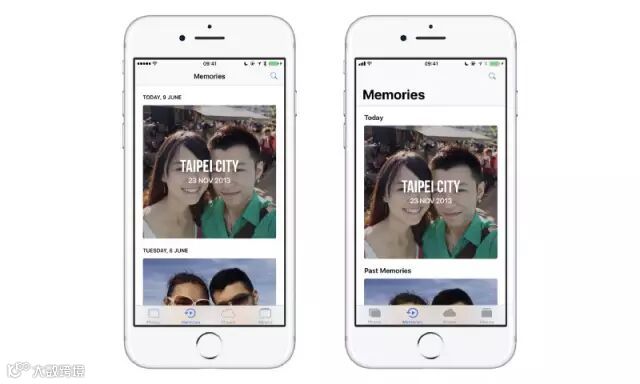
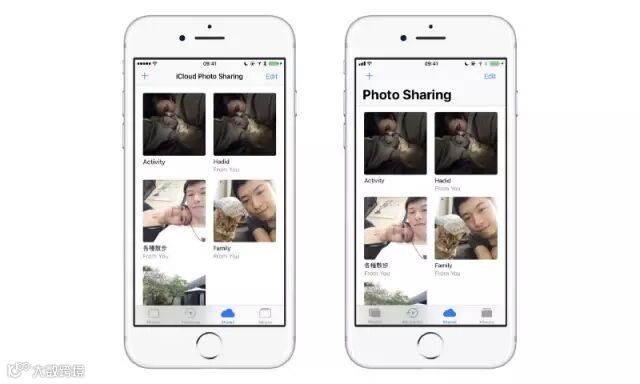
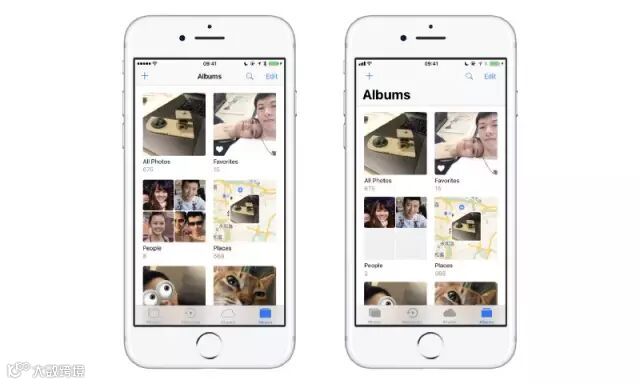
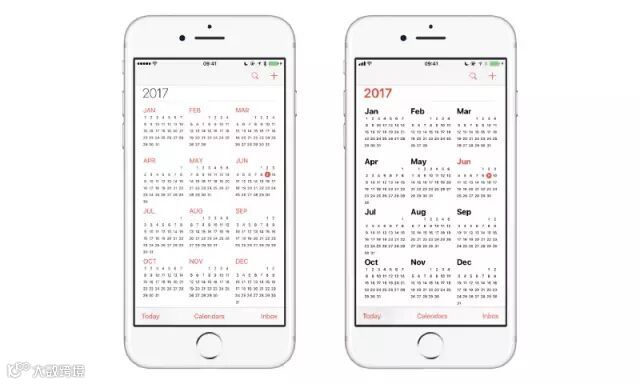
4.2 日历
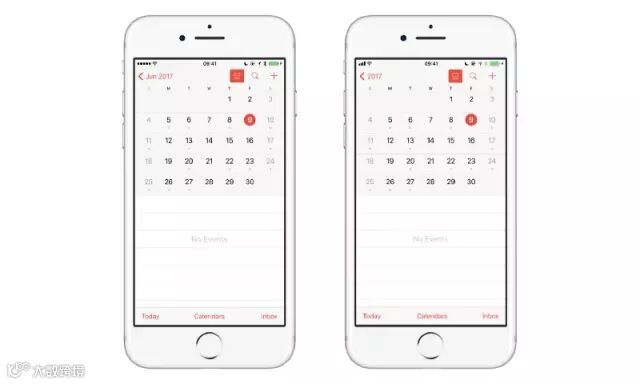
这个画面左上角的「Jun 2017」变成「2017」,原本以为是 feature,因为把 nav button 当成 nav title 用不太合理;但经网友指出,这样一来会变成没有显示当前月份,易造成混淆。我觉得挺有道理的,苹果应该不会为了改善一个缺点而制造更多缺陷,因此想一想是 bug 的可能性较大。
4.3 电话
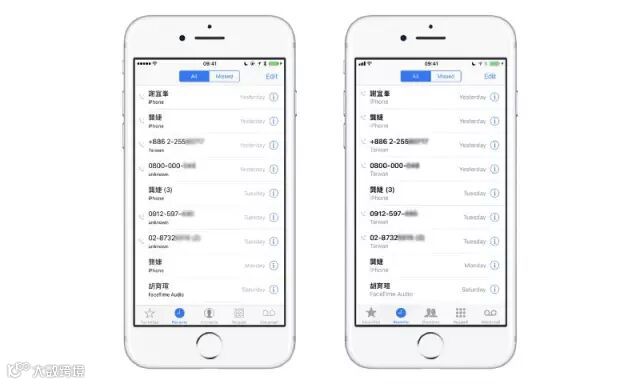
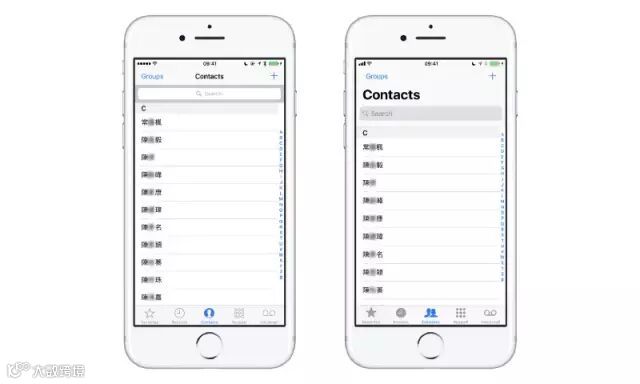
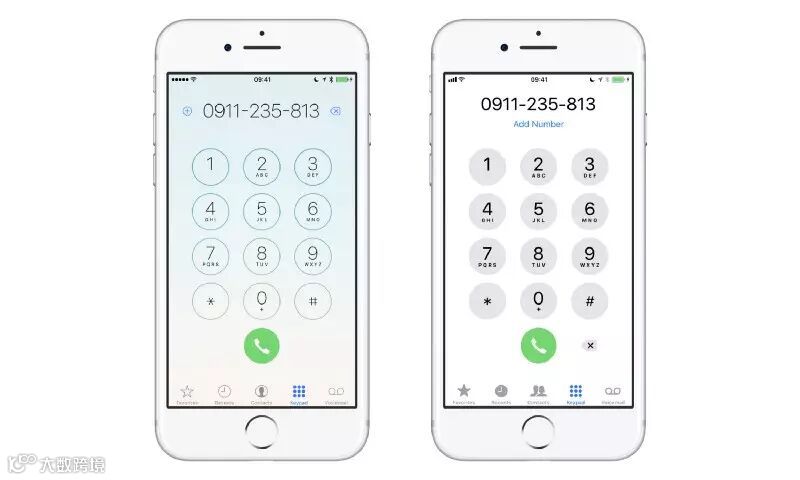
4.4 音乐
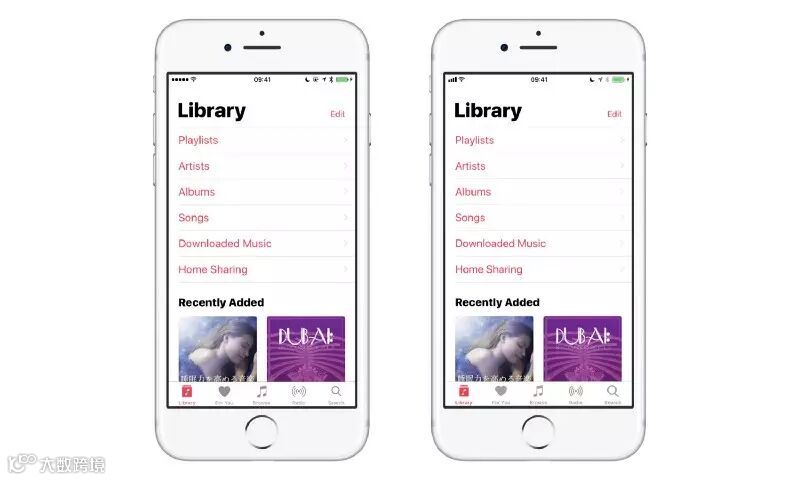
主页几乎没变
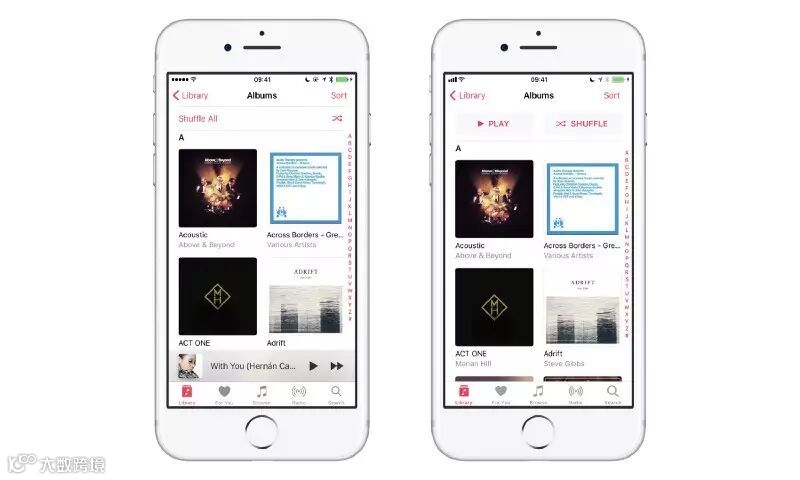
到底有谁会用那两颗按钮?
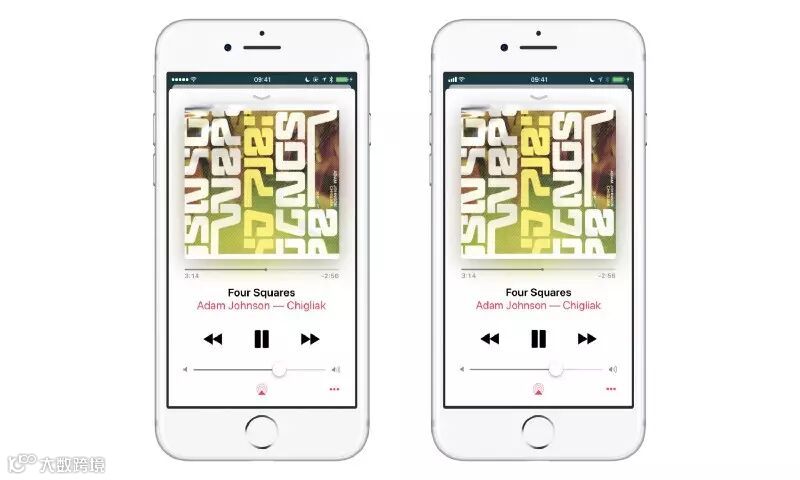
播放器本身几乎没变
4.5 Safari
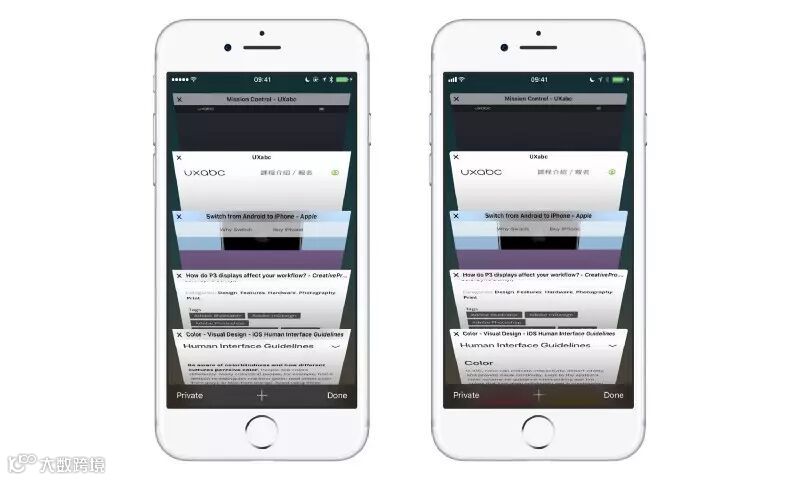
Tabs 加上圆角
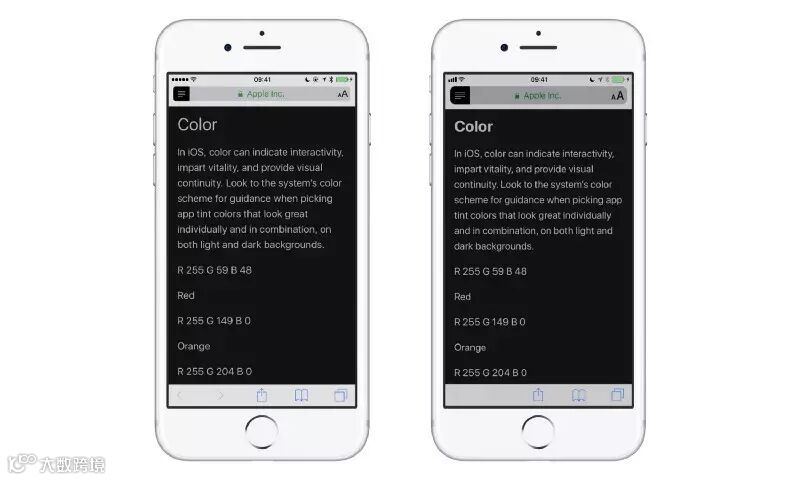
五、动效
iOS之前的动效设计,相比安卓的 material design ,单薄了许多,随着机器性能的逐步提高,动效成为最能体现差异性的地方。作为追击者,此次 iOS11 在动效方面的发力程度远超预料。
5.1 截屏
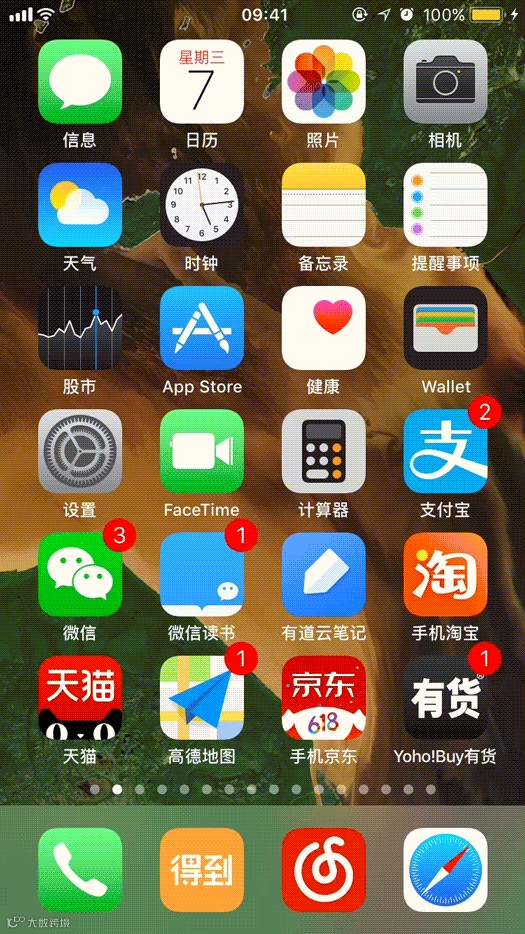
iOS11 截屏效果
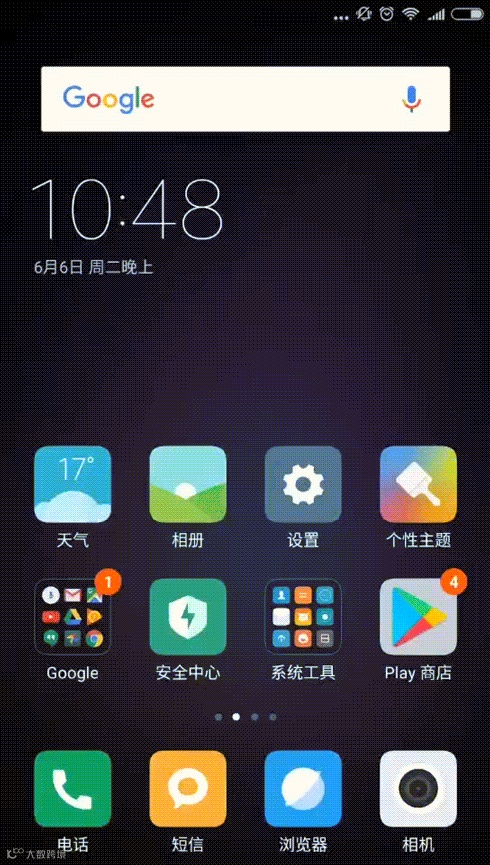
小米 MIUI8 截屏效果
从事设计行业,我相信不少人是忠实的果粉,对安卓不屑一顾。但是,最为高端设计师,我们要对其他设计风格了如指掌,才不至于被这个时代抛弃。
5.2 拨号
请大家忽略色偏,微信公众号要求gif在 2M 以内,我真的尽力了
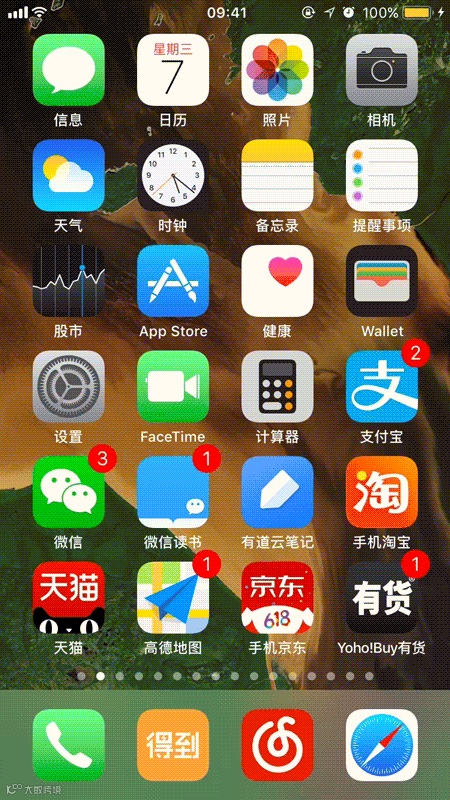
iOS11 拨号
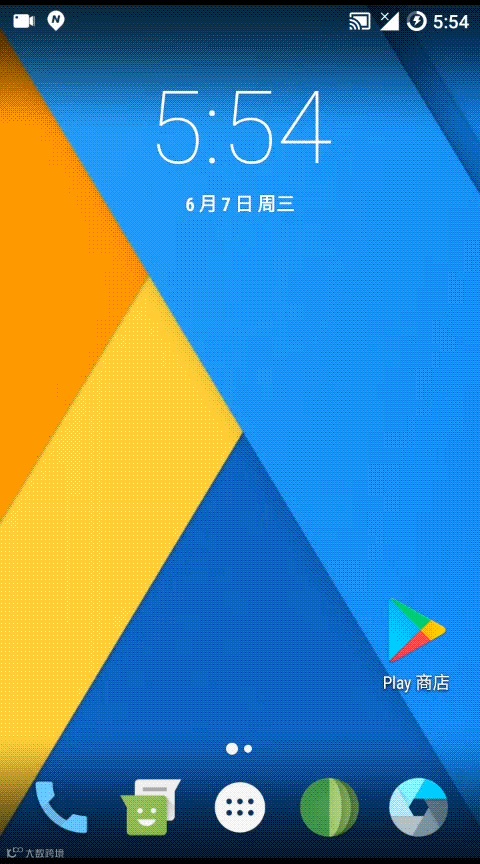
安卓原生7.1 拨号
这个动效对比有些欺负 iOS了,但只看页面逻辑,安卓原生7.1 也是更胜一筹。iOS 输入数字后要么拨号,要么保存联系人;安卓则有完善的处理方式,拨号、新建联系人、添加到联系人、发送短信。
5.3 屏幕下拉
虽然他长的跟锁屏一样,但真的不是锁屏,动效设计的可圈可点,但你下拉个三分钟后就会发现,要么上拉个三分钟解屏,要么先锁屏再解屏,总之是一种很神奇的设定。
加动效固然是好的,但是为了动效增加了交互成本就是你的不对了。
剔除无用元素、强调信息层级、强化动效表现,是我对iOS 11 的概括,小伙伴们有此有什么想法多多留言,我们一起讨论。
作者:沄海
来源:微信公众号 动像(eye-ui)
本文部分内容参考:
https://medium.com/uxabc/ios11-design-diff-7cbf8f38369f
热门文章推荐:
更多UI、VR资讯、教程、课程,请关注UEgood优蝶!