9月12日iPhone秋季新品发布会将至,发布会苹果LOGO的设计可谓别具一格。

如何做出这个设计的效果呢?这就是今天UEgood课堂的主要内容。顺便说一下,今年的iPhone8邀请函刚发布,果粉们一个个仿佛柯南上身,而邀请函中间苹果logo的颜色值得玩味,蓝、青、黄、橙(腮红金)的突变混淆配色,这表示iPhone可能有新的配色。好了,话不多说,让我们开始教程吧。最后补一刀,肾机你的钱准备好了吗?
在制作这个效果之前,我们先学下如何用ps设计出苹果LOGO。
首先,分享苹果LOGO的设计原稿。方便我们做设计。
▼
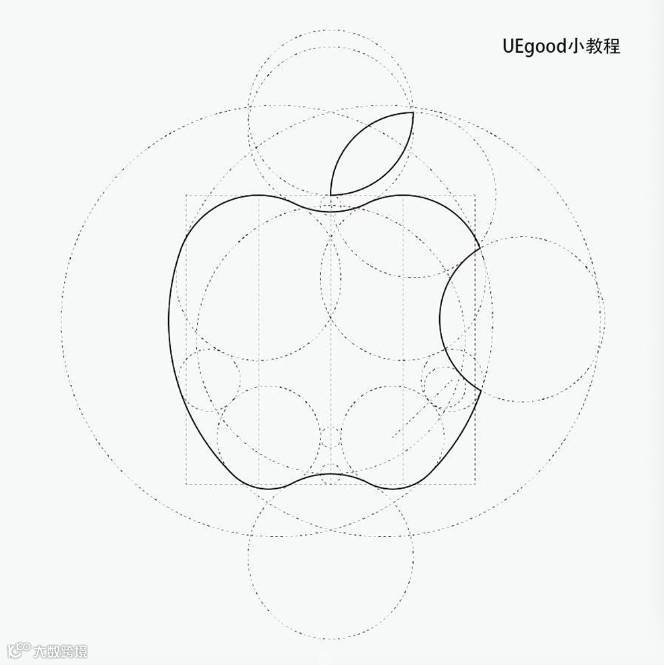
方法1:如果我们只是想要苹果logo的形状,在网上直接下载logo图片,然后在ps中用PS钢笔的形状模式直接绘制出来。如图所示。
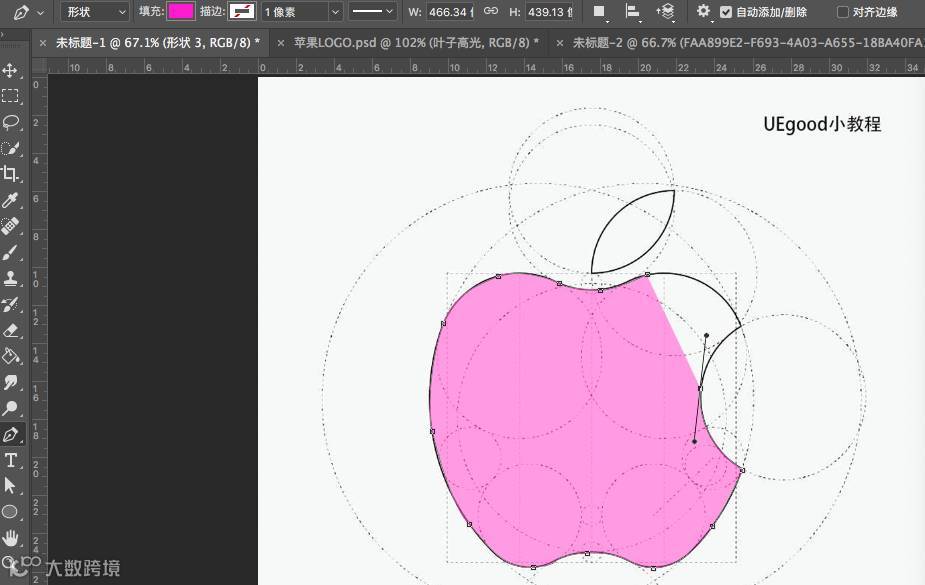
提示:图层透明度降低,如果100%,我们就看不到后面图片上的轮廓轨迹,制作完成后,可以在调成透明度100%。
方法2:用ps形状的运算模式,通过加减区域来创建logo形状。如分享的logo的设计原稿图,上面的虚线就是用很多形状运算结果形成实线的形状。
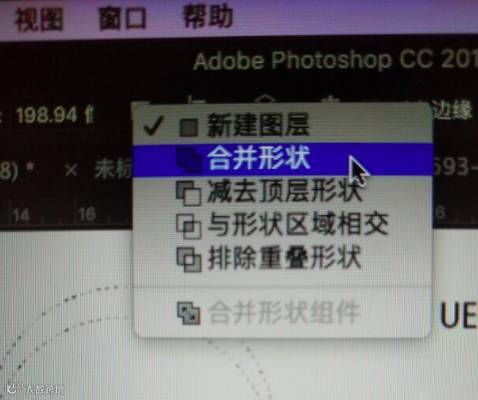
先讲解下形状的运算模式。
▲
功能简介:
新建图层:就是我们一开始建立的形状,比如方形。
合并图层:就是把2个形状合并,包括2个形状的所有形状。
减去顶层形状:就是前后2个形状相交了,减去其中一个形状的区域。
与性状区域相交:两个形状交集的部分保留显示,其他的隐藏。
排除重叠形状:与上个正好相反。
现在用苹果叶子来做个演示,苹果本身比较负责,用的原理都是一样的,就不做过多解释了。
先根据叶子的形状找到它的圆形轨迹,建立2个圆形。
▼
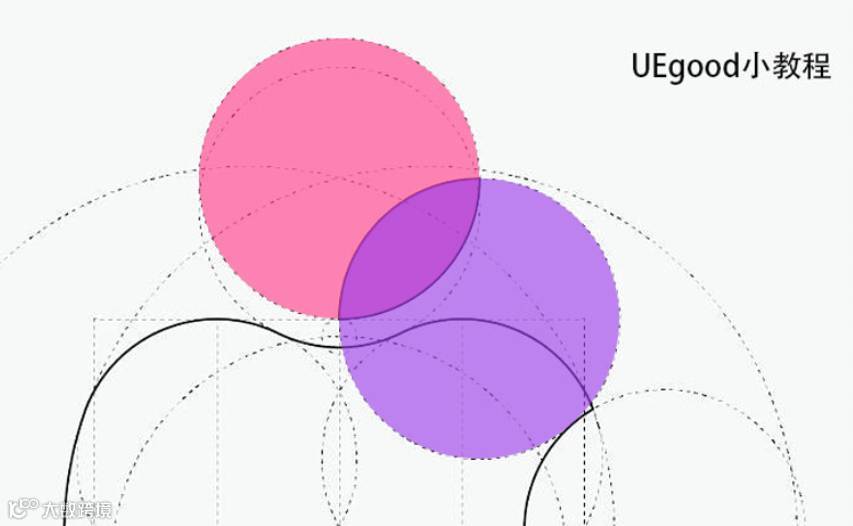
然后合并2个形状图层模式,进入形状模式,然后点击[与性状区域相交]这个选项,就生成我们想要的苹果叶子了。
▼
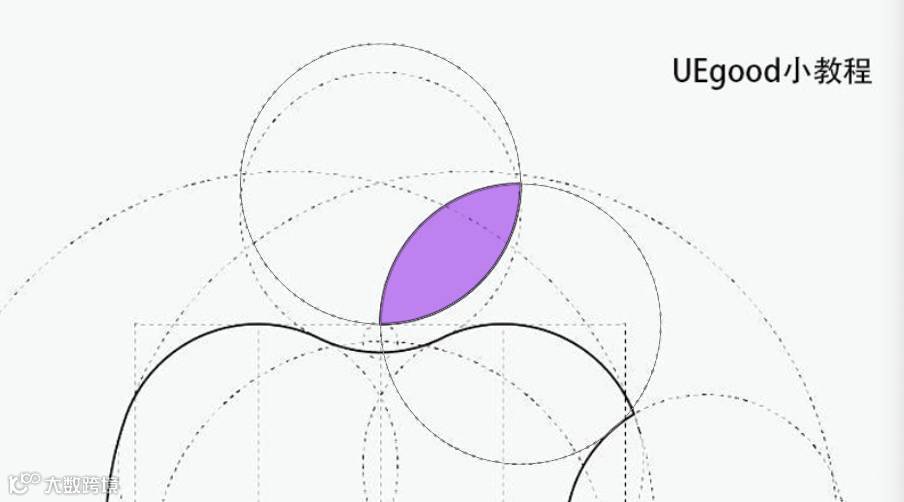
按照这个原理,用形状工具继续细化出苹果本身,最后制作出苹果的LOGO。
▼
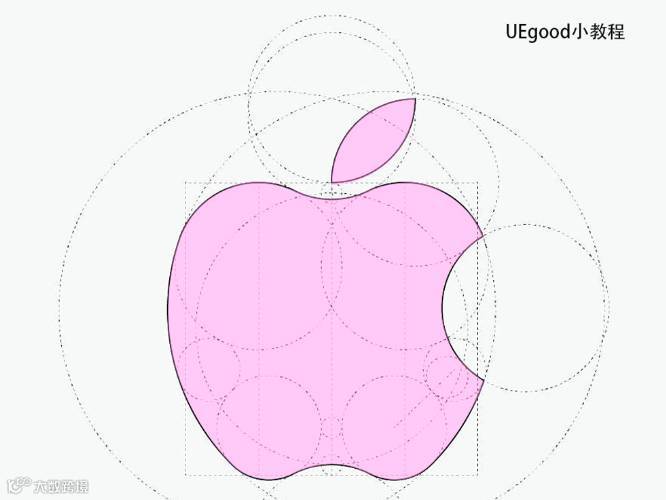
接下来我们进入设计LOGO。
我们先分析下设计,logo上面叠加了蓝、橙、米色、深蓝等不同色相的渐变,并且模糊过度。有图有真相。
▼
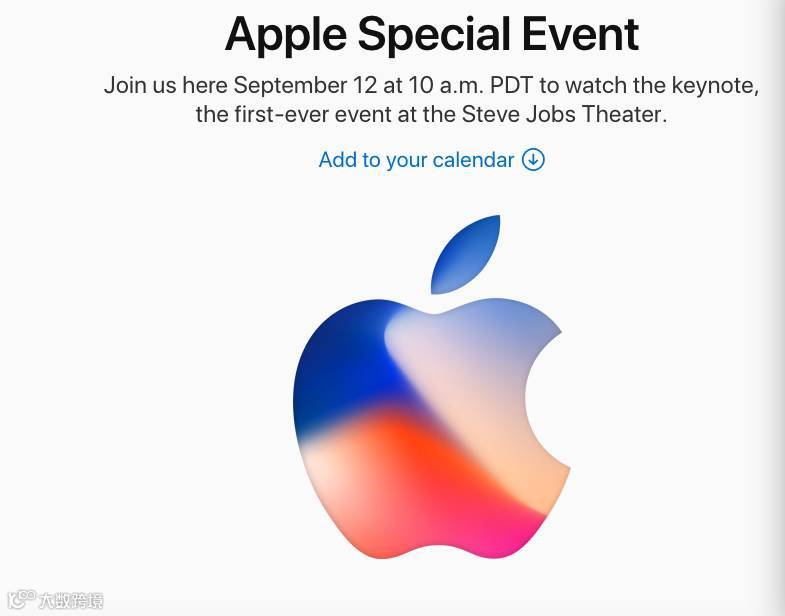
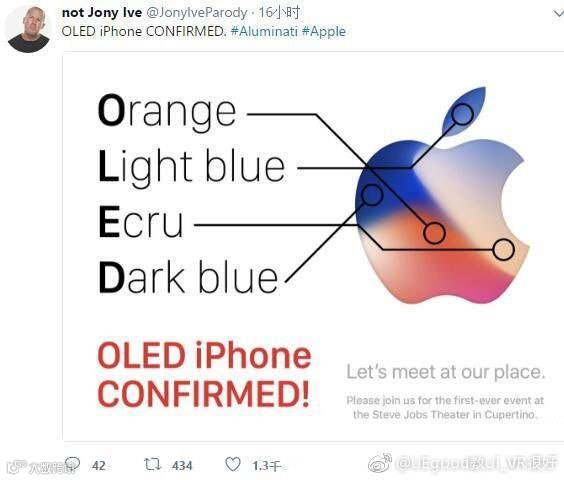
我们在ps里面在LOGO上面用钢笔绘制出颜色区域图层。剪切在LOGO图层上。
▼
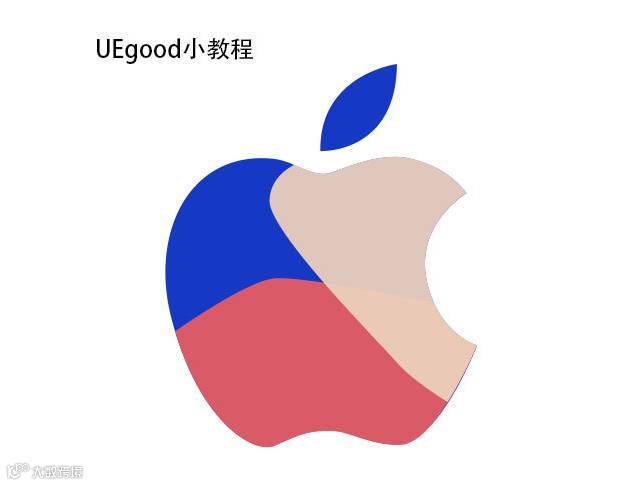
然后给不同的颜色图层添加高斯模糊渐变,或者形状属性直接羽化。这2个方法调整模糊和羽化的数值达到我们想要的效果。
▼
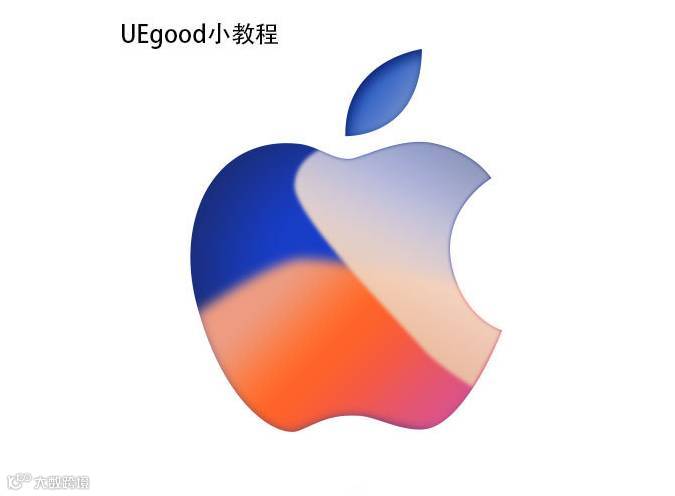
右上角的米色透明度渐变,可以在图层上添加一个蒙版,用画笔刷出来渐变的效果。
叶子的渐变。可以用图层样式加内阴影和高光达到效果。也可以用颜色叠加拉出来渐变。也可以用画笔画出来变化的效果。也可以用加深减淡工具做出来明暗效果。总之工具很多种方法,达到我们的效果就行。
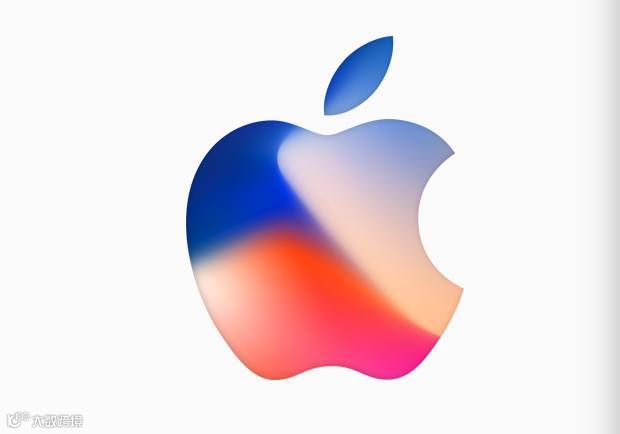
我们观察设计图,还有玫红色、紫色等小小区域颜色变化,我们根据同样的方法不断的细化刻画出来。这个做的越精细越像,可以直接在设计图上作。最后做出来最终的效果。
这个教程是图文版本,如果想更详细的学习,可以看视频版本。
附带PSD源文件供大家学习,公众号后台回复关键词【苹果】即可领取。
最后感谢大家的支持,大家动手做一做,以后做设计也可以出个这样类似的效果图。毕竟苹果的设计是不错的学习的榜样呢。
关注UEgood小课程,学到实用技能。
【本教程为UEgood原创,如有转载,请注明来源。】
精彩推荐
3.网易资深设计师教你UI设计,129万影响力的黑马青年有何秘诀?
10.一元学习超值插画技法课

UEgood吉祥物上线啦~今后请多多指教!
更多设计资源、教程集合、吐槽八卦、劲爆热闻,欢迎百度搜索关注uegood吧,我们在贴吧欢迎大家发帖互动,畅所欲言~戳下方原文链接可直达贴吧。

更多UI、VR资讯、教程、课程,请长按下方二维码识别关注UEgood!