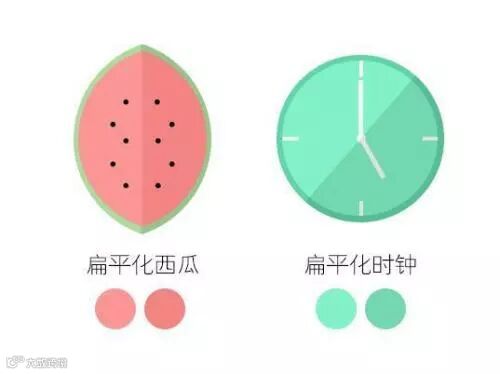
一觉醒来,发现这个世界又平了一些、又淡了一度。在扁平化和极简化设计理念盛行的当下,相信很多人都会有类似的感受。
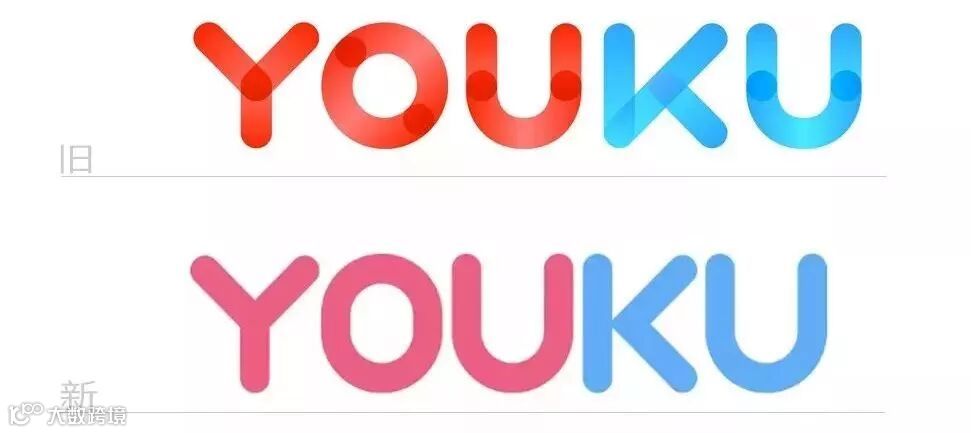
前几天,又有一家公司在 logo 上做出了重大调整,优酷宣布更换新 logo,去掉笔画重叠设计,彻底拍平了 logo,同时降低了配色的饱和度,在原来的大红蓝配色基础上,增加了一层灰度。
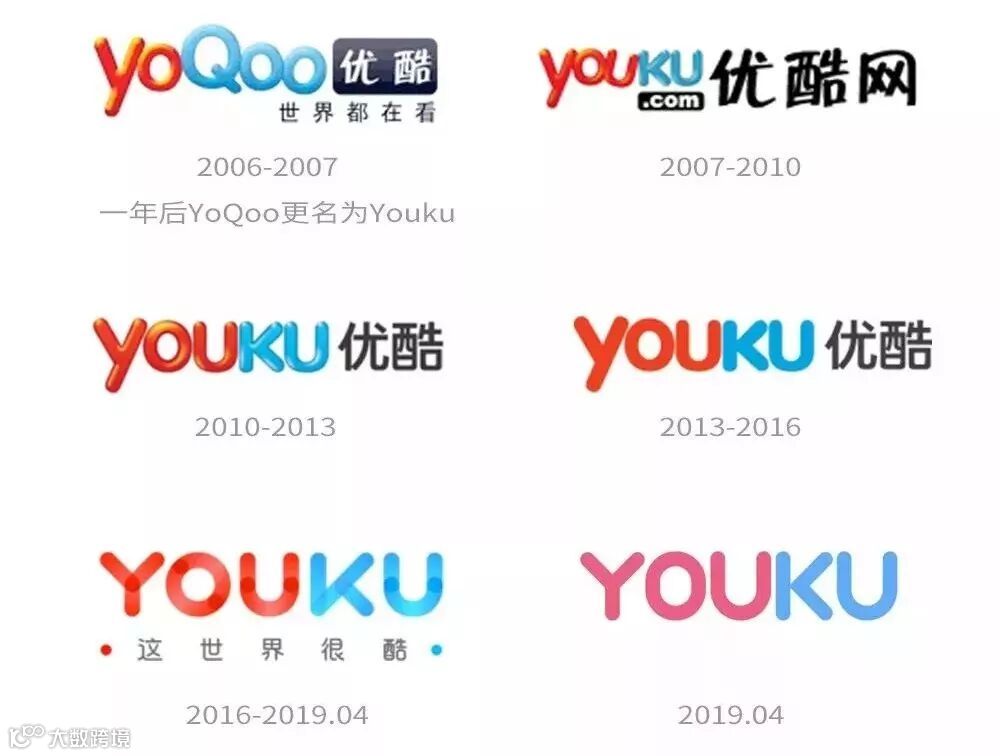
互联网 logo 正在朝着愈加扁平化、越来越低的饱和度发展,优酷 6 次 logo 的更迭基本反映了这个趋势。
不过在这一点上,Google 的变化更为典型。
1997 年 9 月 15 日,距离 Google 上线还有将近一年时间,它的第一个 logo 先诞生了,以现在的审美来看,这个强行塑造立体感的 logo 怎么看都有些辣眼睛。

不过回到当时,这种用白色勾线做高光,突出点状或深色阴影的 logo,确实是当时设计界的主流。
一年后,随着网站正式上线,Google 的 logo 从歪歪扭扭的仰视效果变成了工整的字母组合,但浓重的阴影、棱线塑造出的立体效果仍然得以保留。

在此后的 20 年间,Google 的 logo 经历了 5 次重大的改变,阴影从有到无,字体从粗到细再到粗,但总体而言,其趋势都是在朝着扁平化和极简化发展。
 1998年10月

 2010年5月


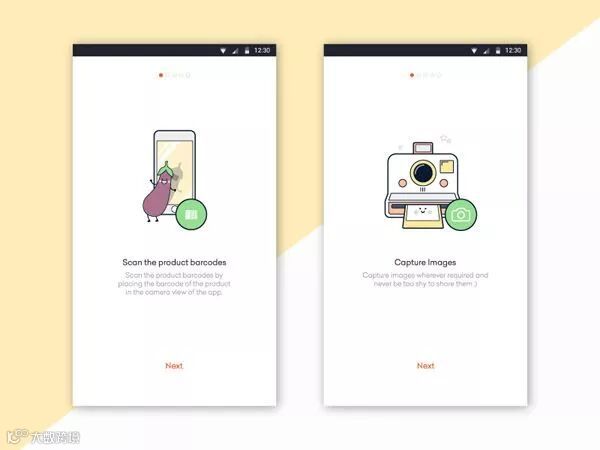
现在打开手机,无论 App 还是界面 UI,都很难再看到阴影高光的繁复设计,微信、头条、Ins 这些 logo 一个比一个平,甚至连风靡一时的拟物化设计也再难得一见。
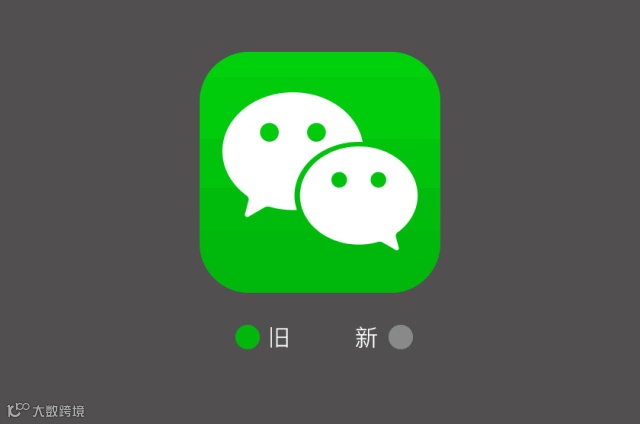
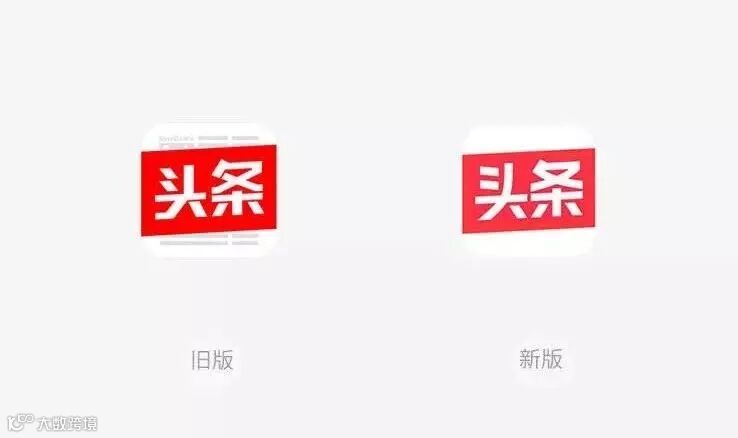
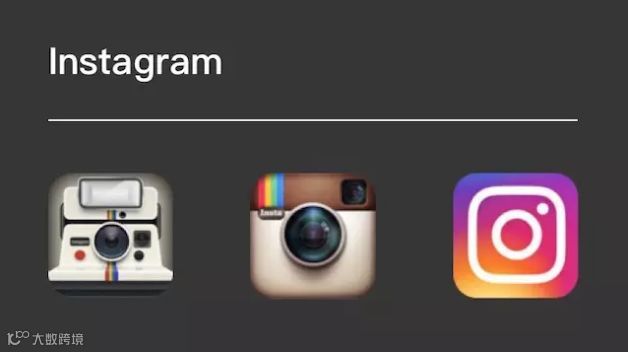
设计也是一种轮回呐!
下面是简单的偏平化汉堡教程
有基础的新手和小白都能轻松驾驭学习
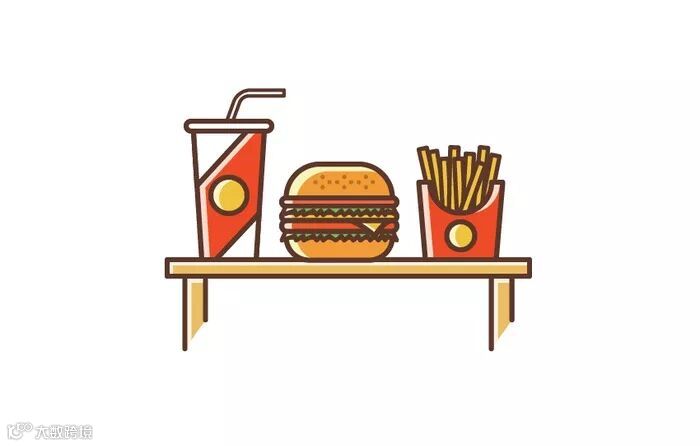
成品效果图如下
👇👇👇
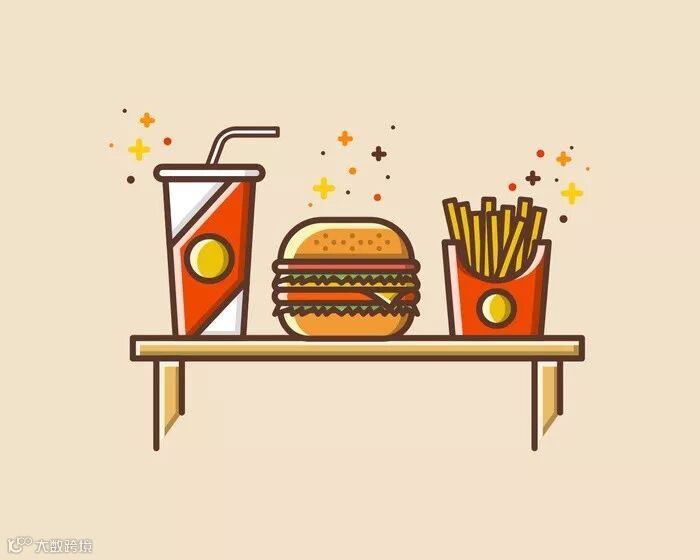
详细教程来啦,一共分为7个部分
第一部分:创建新文档和设置
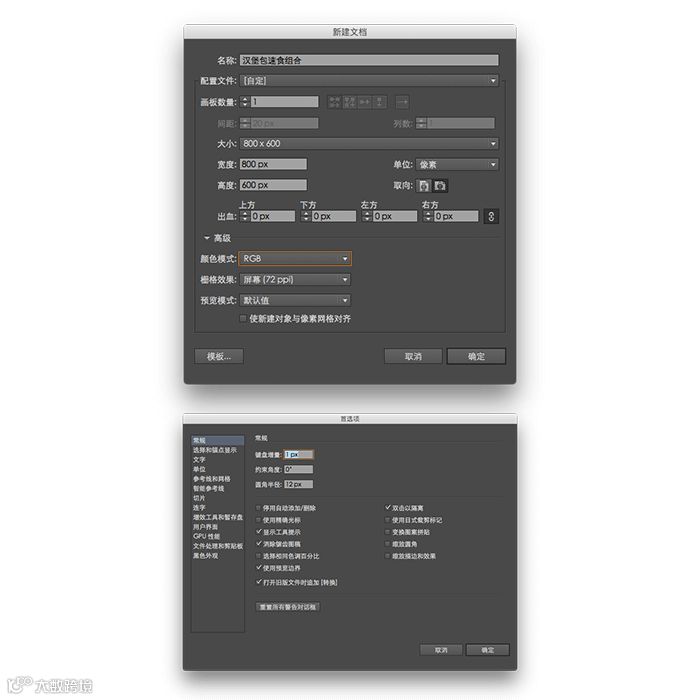
第1步:按Cmd/Ctrl+N创建新文档
第2步:将单位设置为像素,大小设置为800 x 600px。在高级选项中,将色彩模式设置为RGB,分辨率设置为72ppi。在首选项(Cmd/Ctrl+K)中,在“键盘增量”中输入1px。单击确定
您可以转到窗口>信息,以预览形状的大小和位置。记住在首选项>单位中将单位设置为像素。这将帮助您更快地工作。
第二部分:绘制桌子
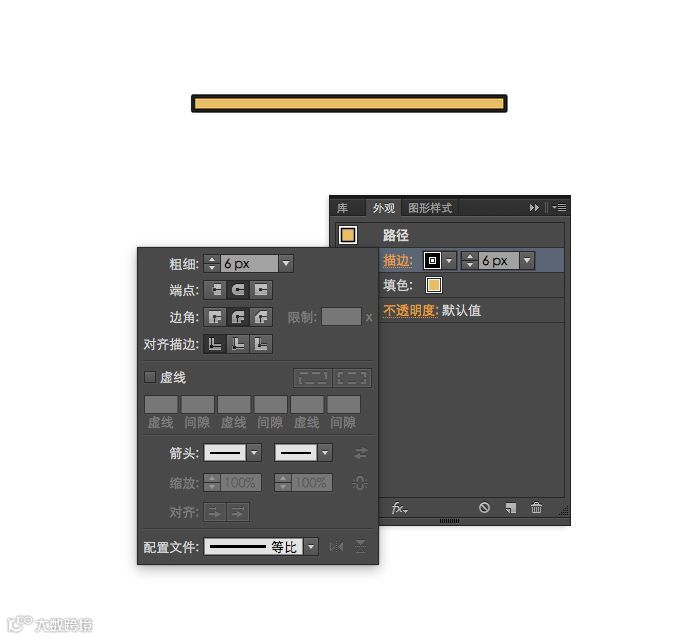
第1步:对于桌面,我们绘制一个440 x 20px的矩形(颜色:#EBBD63),并将描边设置为6px。具体参数如下图
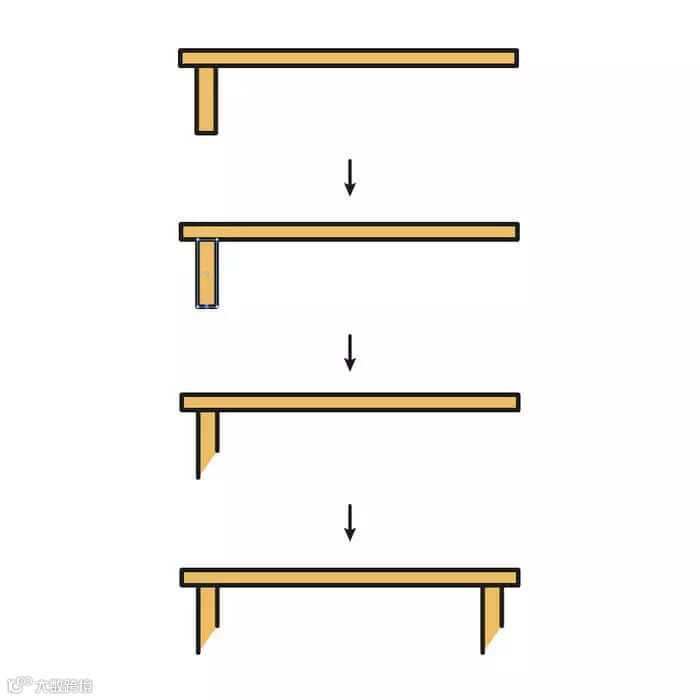
第2步:对于桌腿,我们绘制一个25 x 88px的矩形(颜色:#EBBD63),描边为6px。选择钢笔工具(P),并在下部添加锚点,使用直接选择工具(A)删除它
然后,使用直接选择工具(A)向上移动锚点,如下图所示。复制桌腿(Cmd/Ctrl+C> Cmd/Ctrl+F)并将其放在桌子的另一边
第三部分:绘制饮料
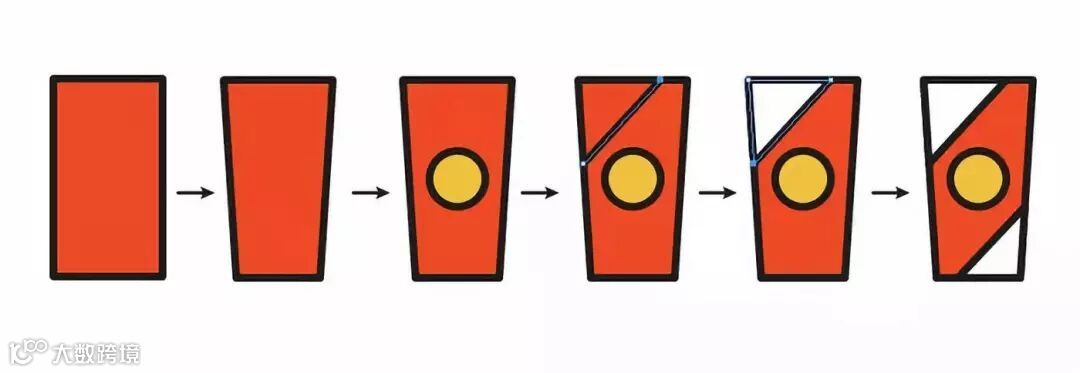
第1步:绘制一个86 x 156px的矩形(颜色:#F04903),描边为6px。用直接选择工具(A),选择下方的锚点,将其向内移动10px,进行梯形化
现在在杯子的中间绘制一个44 x 44px的椭圆(颜色:#EFC206)。选择钢笔工具(P)并在杯子上绘制两个三角形(颜色:#FFFFFF)
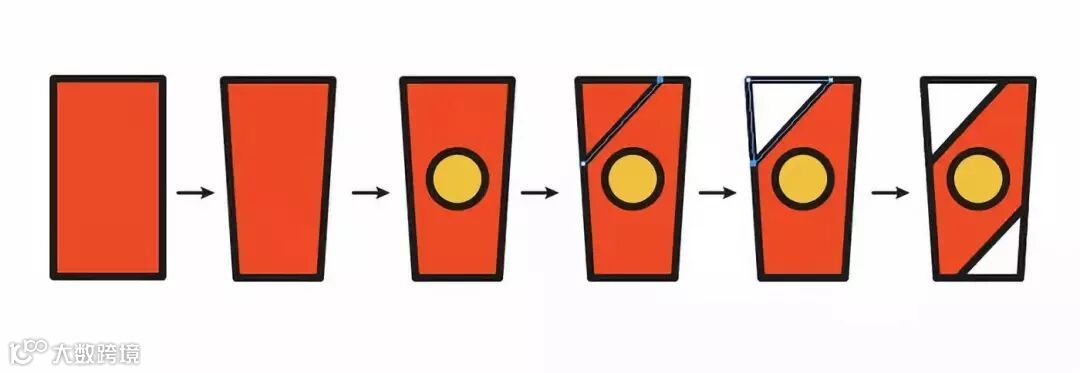
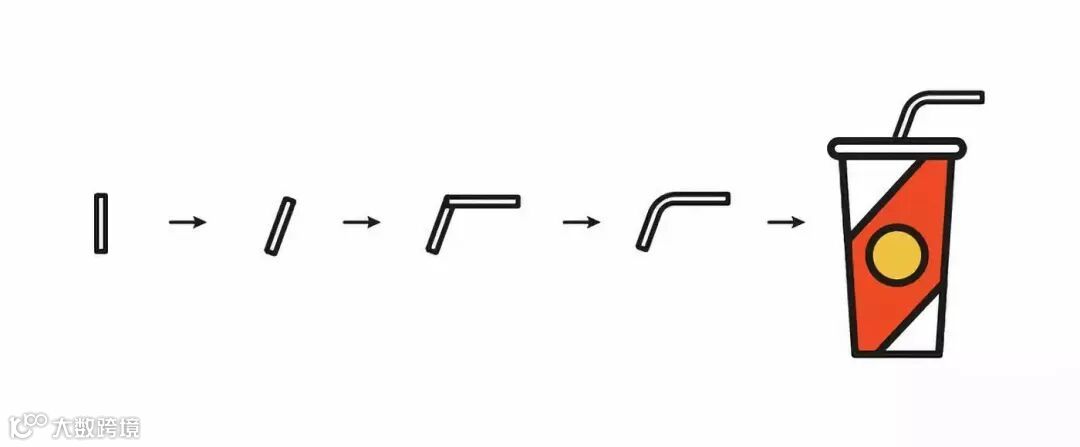
第2步:现在我们需要绘制杯子的盖子。选择圆角矩形工具,并绘制一个104 x 12px的矩形(颜色:#FFFFFF)。将圆角半径设置为6px,描边为6px
第3步:绘制管,绘制一个7 x 44px的矩形(颜色:#FFFFFF),描边为4px,并在变换面板中旋转340º。添加另一个56 x 7px矩形(颜色:#FFFFFF),选中两个形状在路径查找器中选择联集。使用直接选择工具(A),使直角轻轻弯曲。最后,将吸管元素(Cmd/Ctrl+G)组合放置在杯子后面
第四部分:绘制汉堡包
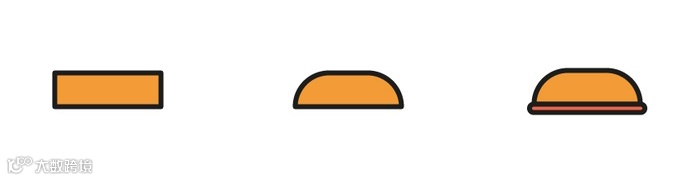
第1步:我们将通过制作汉堡的面包来开始绘制汉堡包。先绘制一个129 x 41px的矩形(颜色:#F29B34),在变换面板中为其上面两个角添加圆角
然后,绘制一个140 x 10px的矩形(颜色:#F16554C)并在“变换”面板中设置5px的圆角,添加一个火腿片
第2步:使用钢笔工具绘制生菜,将描边设置为6px,颜色设置为:#71BA51
接下来,使用圆角矩形工具添加一片奶酪,同刚才的火腿片,颜色改为#EFC206,将其放置在生菜后面

第3步:使用圆角矩形工具将一个140 x 13px的矩形(颜色:#FD5B03)添加到汉堡肉中。将高度设置为7px,描边为6px。然后,复制生菜(Cmd/Ctrl+C> Cmd/Ctrl+F),放在汉堡肉的下方
最后,绘制一个129 x 28px矩形(Color:#F29B34),在变换面板中为其下面两个角添加圆角
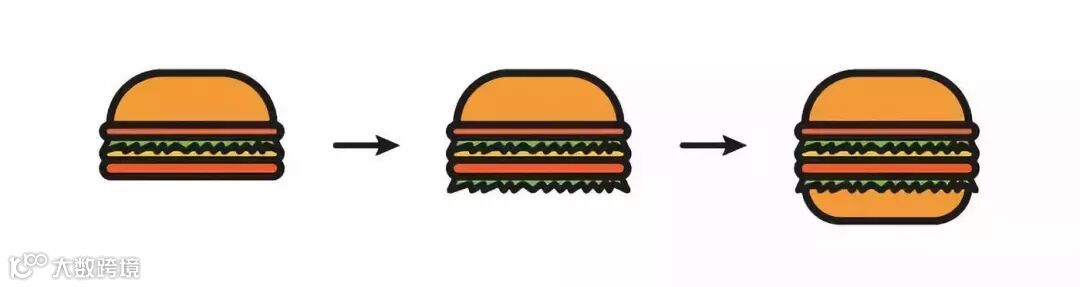
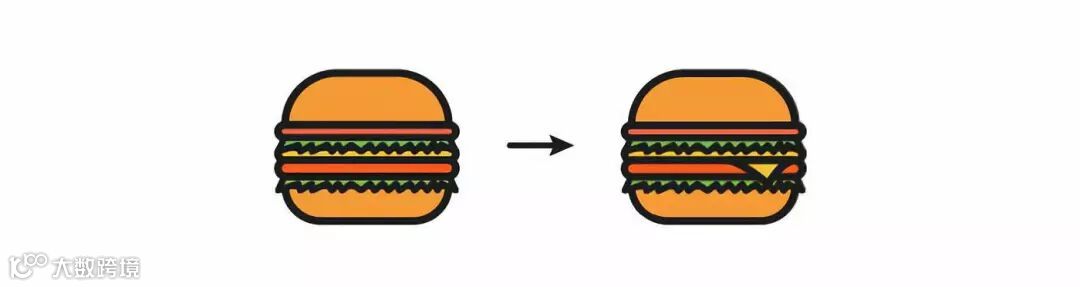
第4步:我们要添加一些奶酪在汉堡层之间流出来。使用钢笔工具绘制,并给它填充颜色:#EFC206,如下图所示。选择汉堡包并组合所有内容(Cmd/Ctrl+G)
第五部分:绘制炸薯条
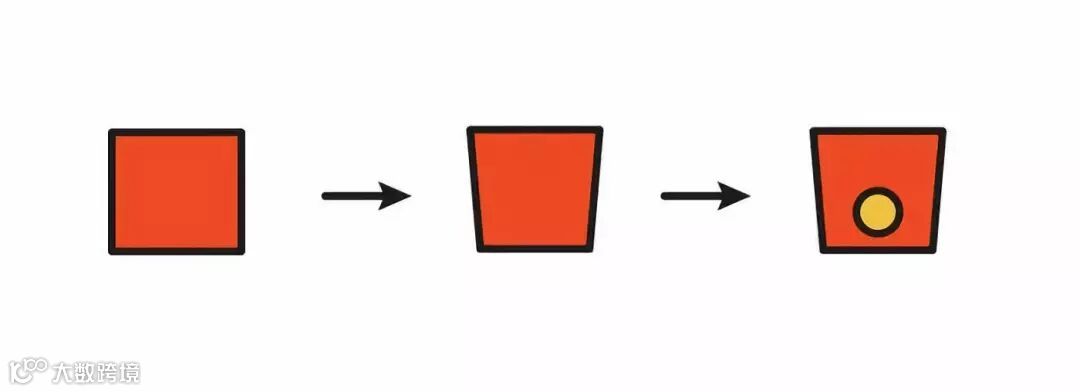
第1步:现在我们绘制一些美味的炸薯条!首先,我们需要绘制一个102 x 94px的矩形(颜色:#F04903),描边为6px,并使用直接选择工具(A)选择下方的锚点,将锚点向内移动8px
然后,在其中间用椭圆工具(#EFC206)绘制一个34 x 34px的圆,描边为6px
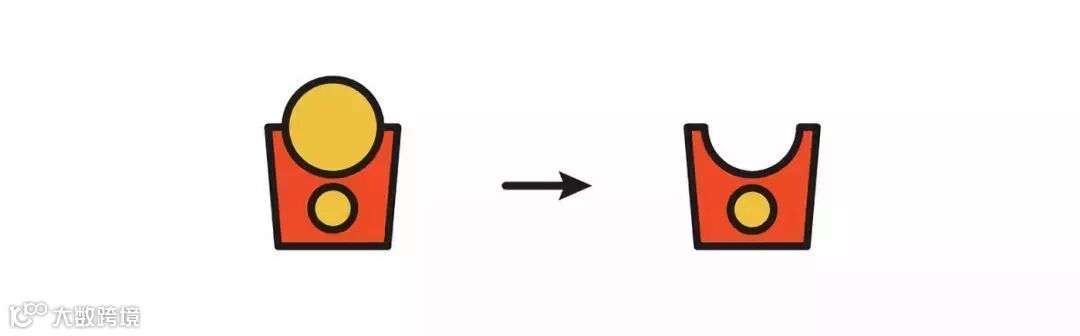
第2步:用椭圆工具制作一个75 x 75px的圆,并将其放在之前的梯形上。选中两个形状在路径查找器中选择减去顶层
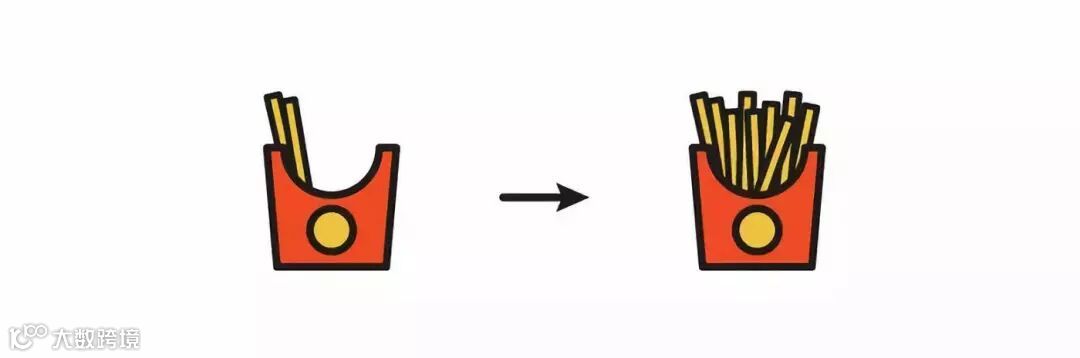
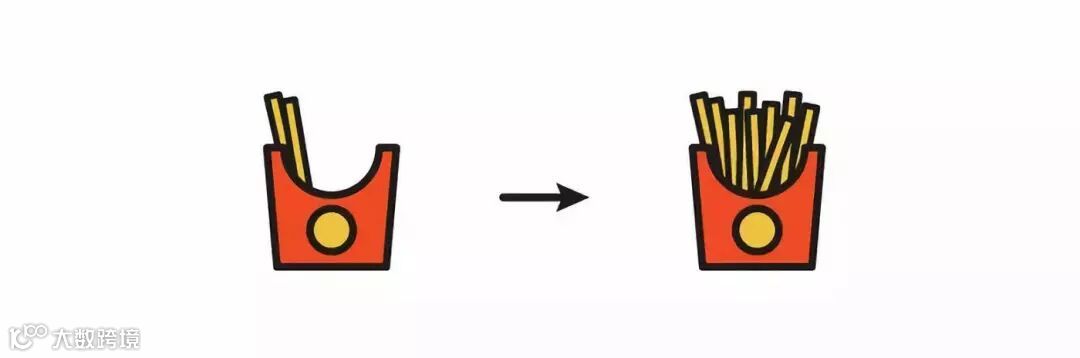
第3步:添加炸薯条。绘制一个10 x 120px的矩形(#EFC206),并将描边设置为5px。制作各种副本(Cmd/Ctrl+C> Cmd/Ctrl+F),旋转一些,并将它们放置在包装盒后面
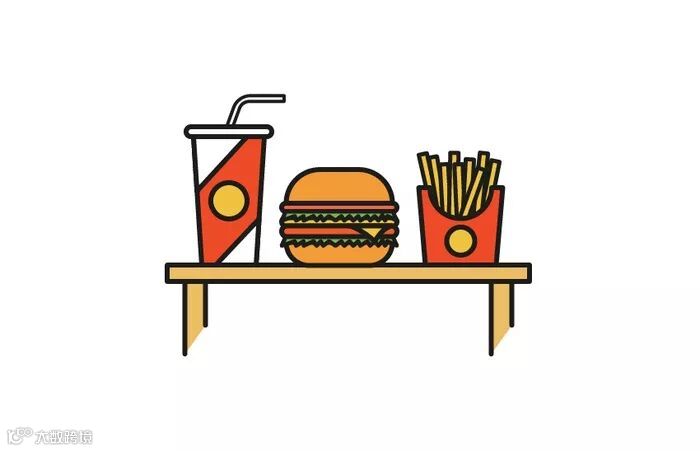
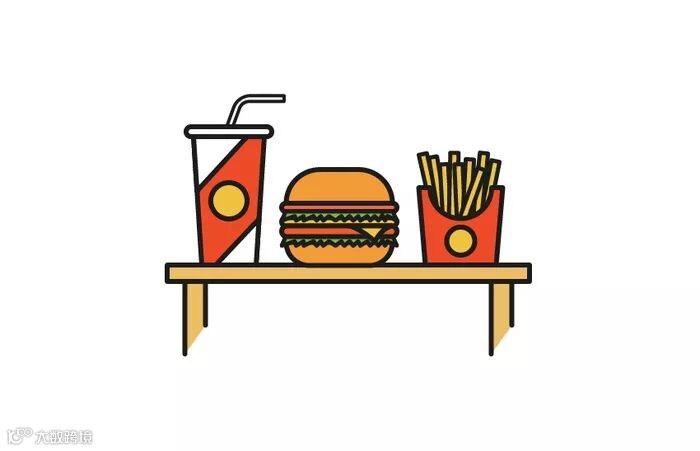
第4步:现在我们将所有元素放在桌子上,如下图所示:
第六部分:照明和阴影
我们来给它们一些明暗来使他们更立体
第1步:首先,我们将改变整个插图的描边颜色。选择所有内容并将描边颜色更改为:#5B372B,然后转到对象>扩展外观
然后,取消对象的分组(选择它们并按Shift+Cmd/Ctrl+G)。将所有对象分开后,单独处理细节会更加容易
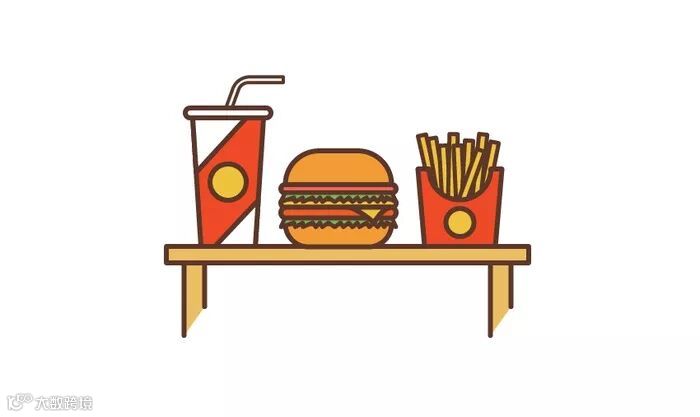
第2步:让我们从汉堡开始吧。选择面包的内部形状并复制两次(Cmd/Ctrl+C> Cmd/Ctrl+F)。然后,向右移动第二个副本,稍微向右移动,然后选择减去顶层,填充颜色改为#F8F5BC。
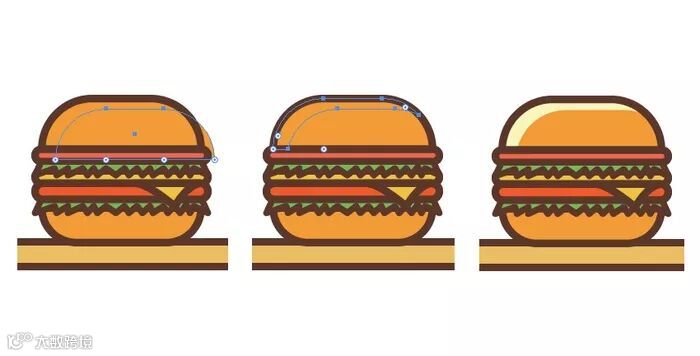
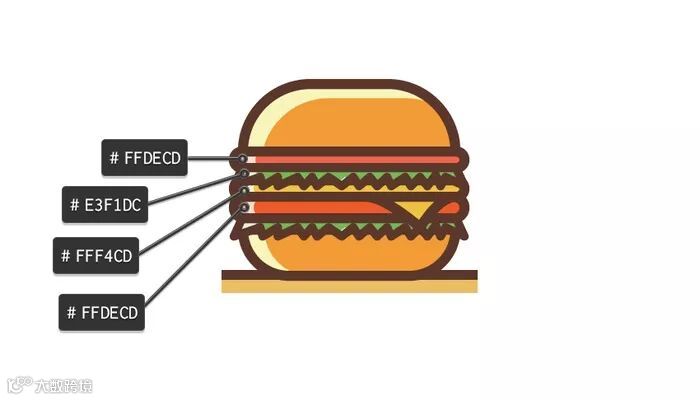
第3步:重复以前的过程与构成汉堡包的其他形状。使用下图所示的填充颜色
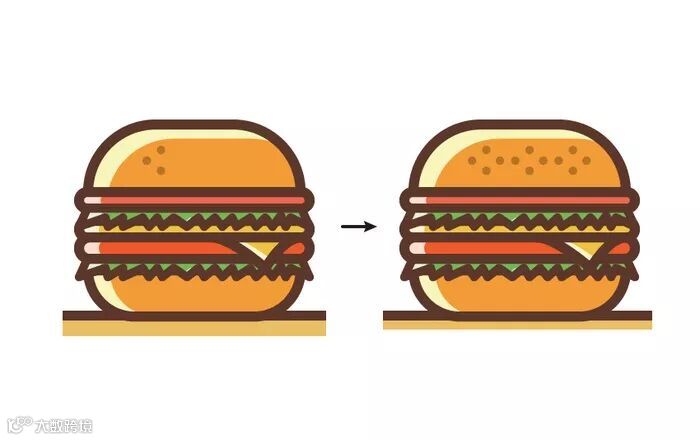
第4步:现在我们来绘制面包上的芝麻,在顶部的汉堡包上添加十二个5x5px的圆圈(颜色:B57427)
第5步:对饮料杯、薯条包装盒、桌面和桌腿重复相同的过程,使用颜色:#FBF2E0
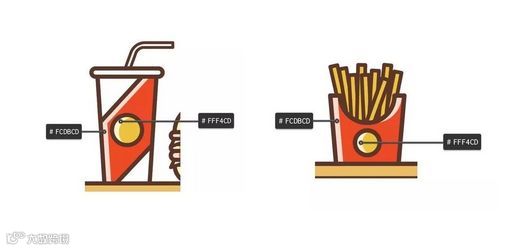
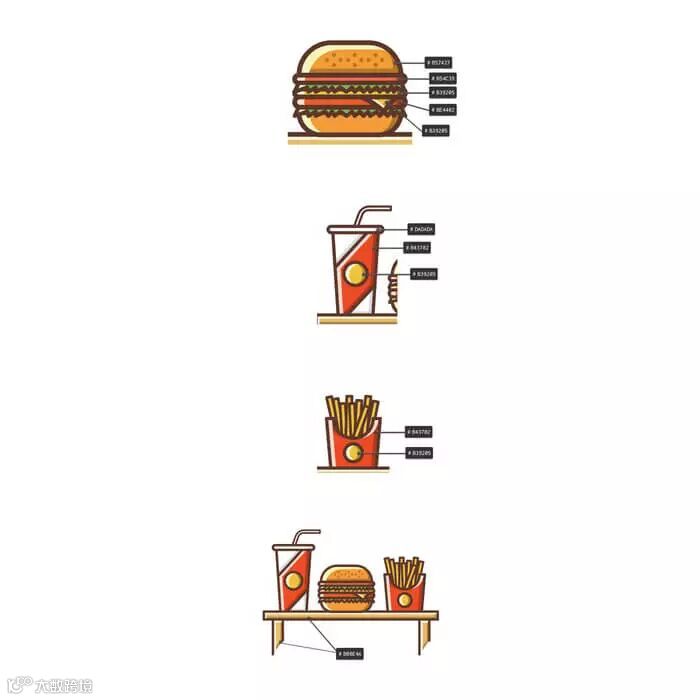
第6步:现在是添加一些暗面的时候了。应用下图所示的填充颜色
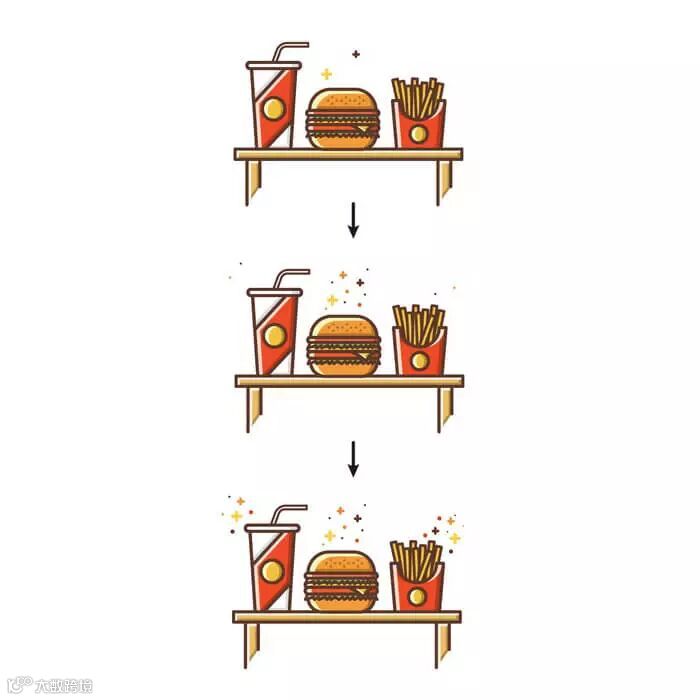
第七部分:最后的细节
我们现在要添加一些装饰,作为我们的插图的最后部分。
第1步:使用钢笔工具(P)绘制两条16px长的线条,并将描边设置为6px。然后绘制另一个,矩形长度改为10px
然后使用椭圆工具添加两个4 x 4px的圆,然后再添加一个7 x 7px的圆
将这些颜色的星星和点的颜色分别改为:#FFCE0B,#F04903,#653426,#FF8500。
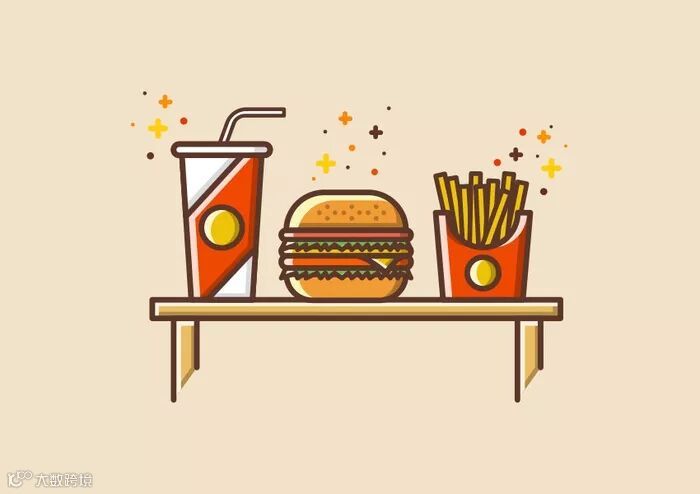
第2步:绘制一个800 x 600px的矩形(颜色:#F2E2C9),将矩形放在插图的最底层
本文摘自:我图网ooopic(wotuooopic)
如侵权请告知删除
部分图文转自/ZEALER/NEXTTECH(ID:TechMix)

往期精彩回顾

■UEGOOD学院第13期学员就业报告,近七成学员突破10000薪资,最高达18000!
■UEGOOD学院两周年庆典:优雅蜕变,化茧成蝶
■UEGOOD学院第12期学员就业心得展示,98%~100%就业率,八成薪资达9000~16000!