
(点击进入元美名片小程序)
点击上方,加入我们
元美名片制作指南
JOIN US ▶▶▶


欢迎使用元美名片!
在这里,我们的专业引导将帮助您轻松驾驭制作流程,让您在短时间内拥有一个属于自己的线上云展览。
您无需下载任何软件,只要通过浏览器、微信小程序就能创建并体验沉浸式3D云展览。
一、注册登录


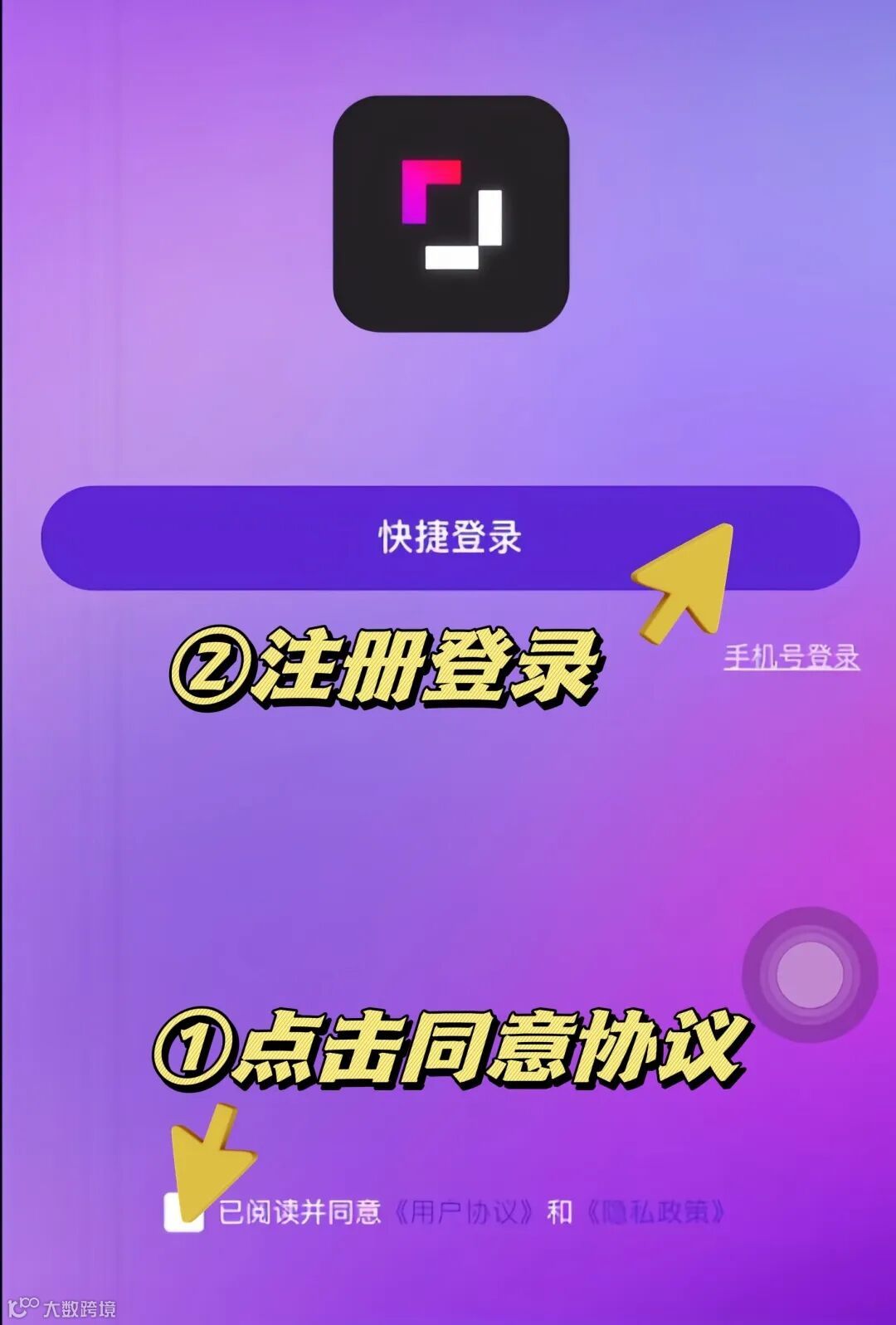
1.在使用元美名片前,首先您需要注册登录。
2.只需点击左下角处同意协议之后轻触快捷登录,您即可使用元美名片。
二、进入首页


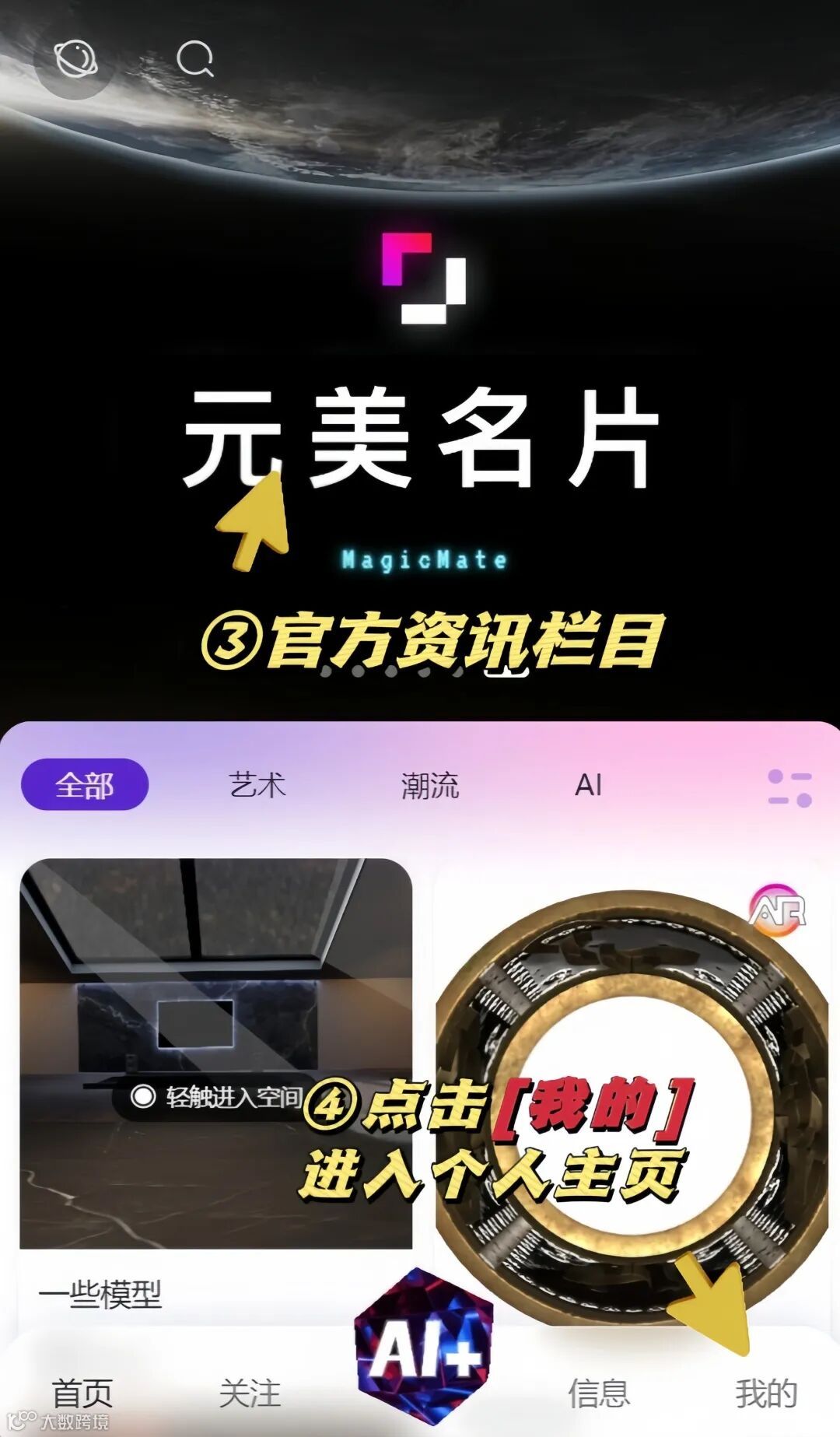
1.注册完成后进入首页,您可以通过滑动上方的[官方资讯栏目]查看最新活动讯息。
2.之后您可以通过点击页面右下角[我的]进入个人主页,开启创意之旅。
三、创建空间


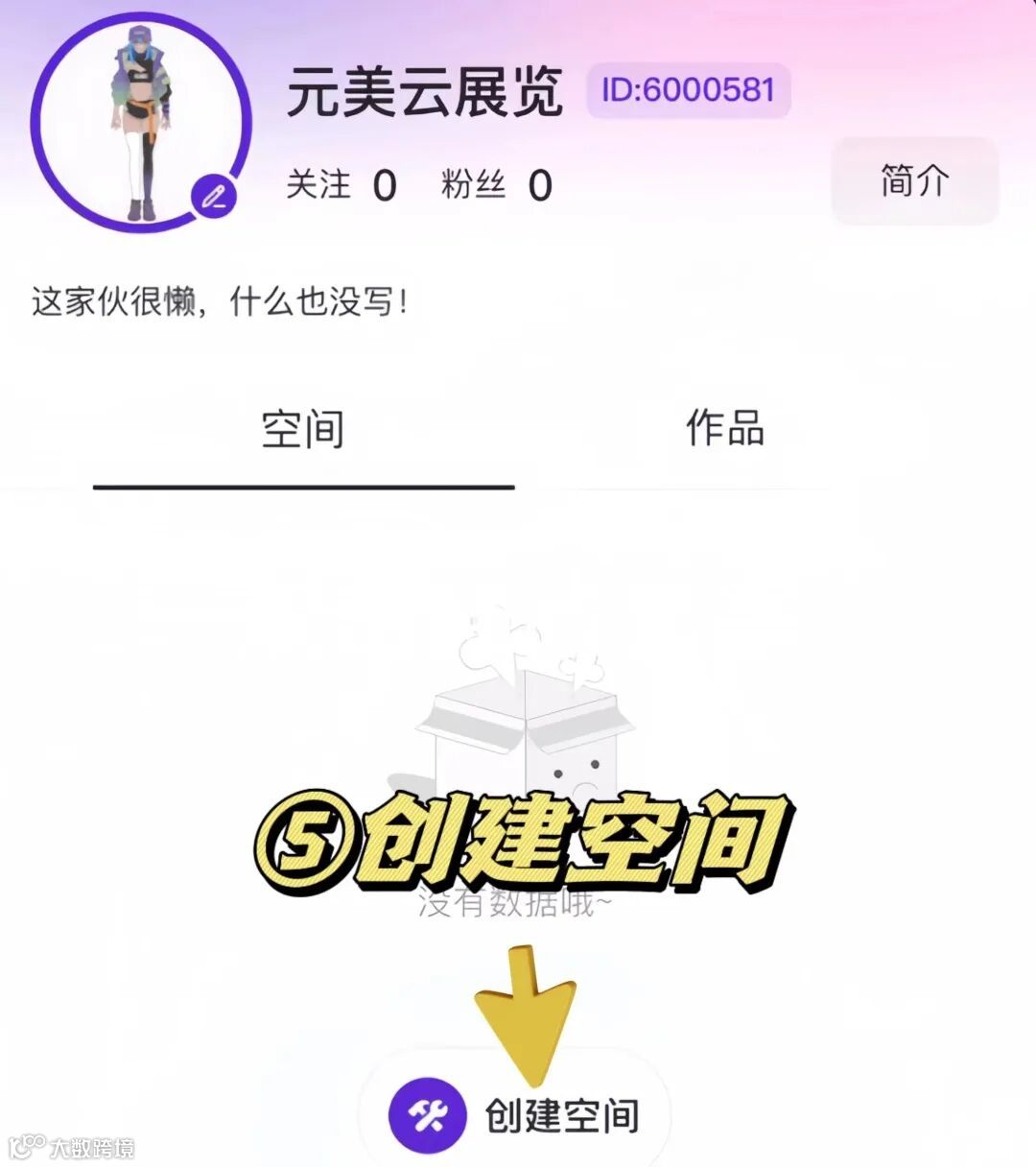
1.点击[创建空间],您就可以正式开始编辑创建属于您的空间。
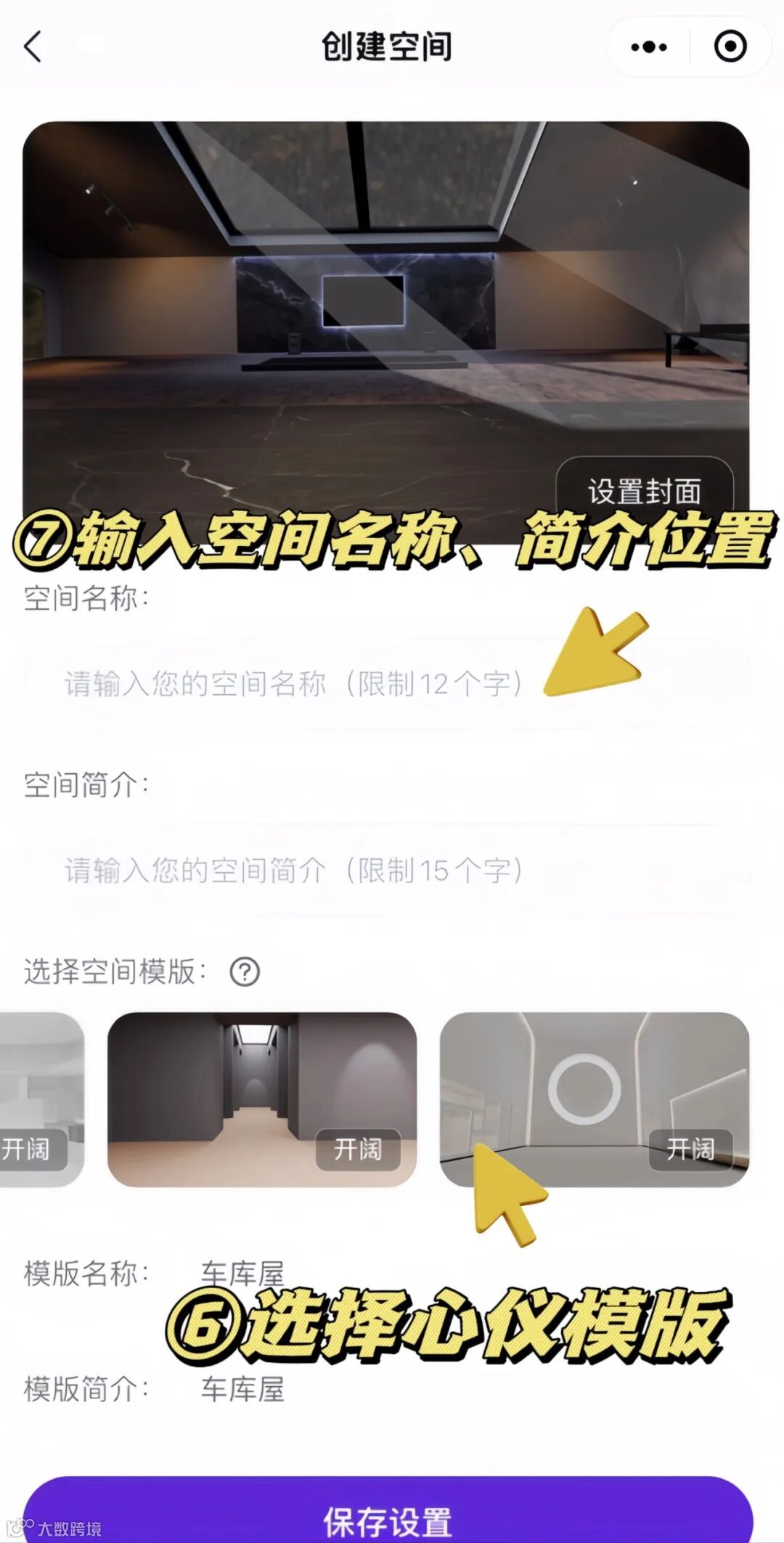
2.选择空间模板栏目,您只需轻触屏幕向右滑动即可浏览全部空间模板。随后您可以选择一个心仪的空间模版。
3.在空间名称和空间简介栏目,您可以自由编辑您的空间信息。
四、一键布置


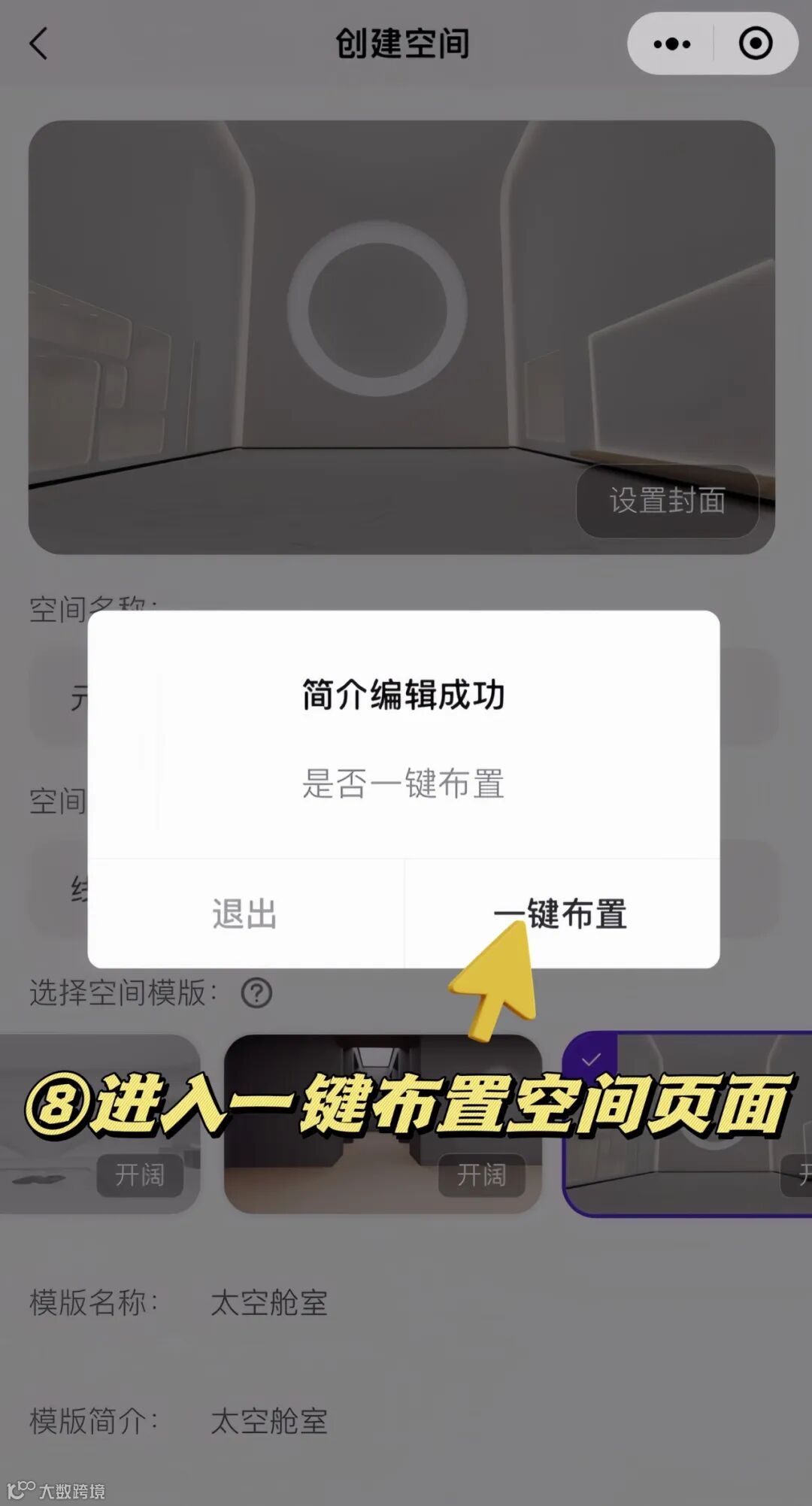
1.在创建完您的空间后,系统将自动弹出提示框。选择[一键布置],您即可进入一键布置空间页面。
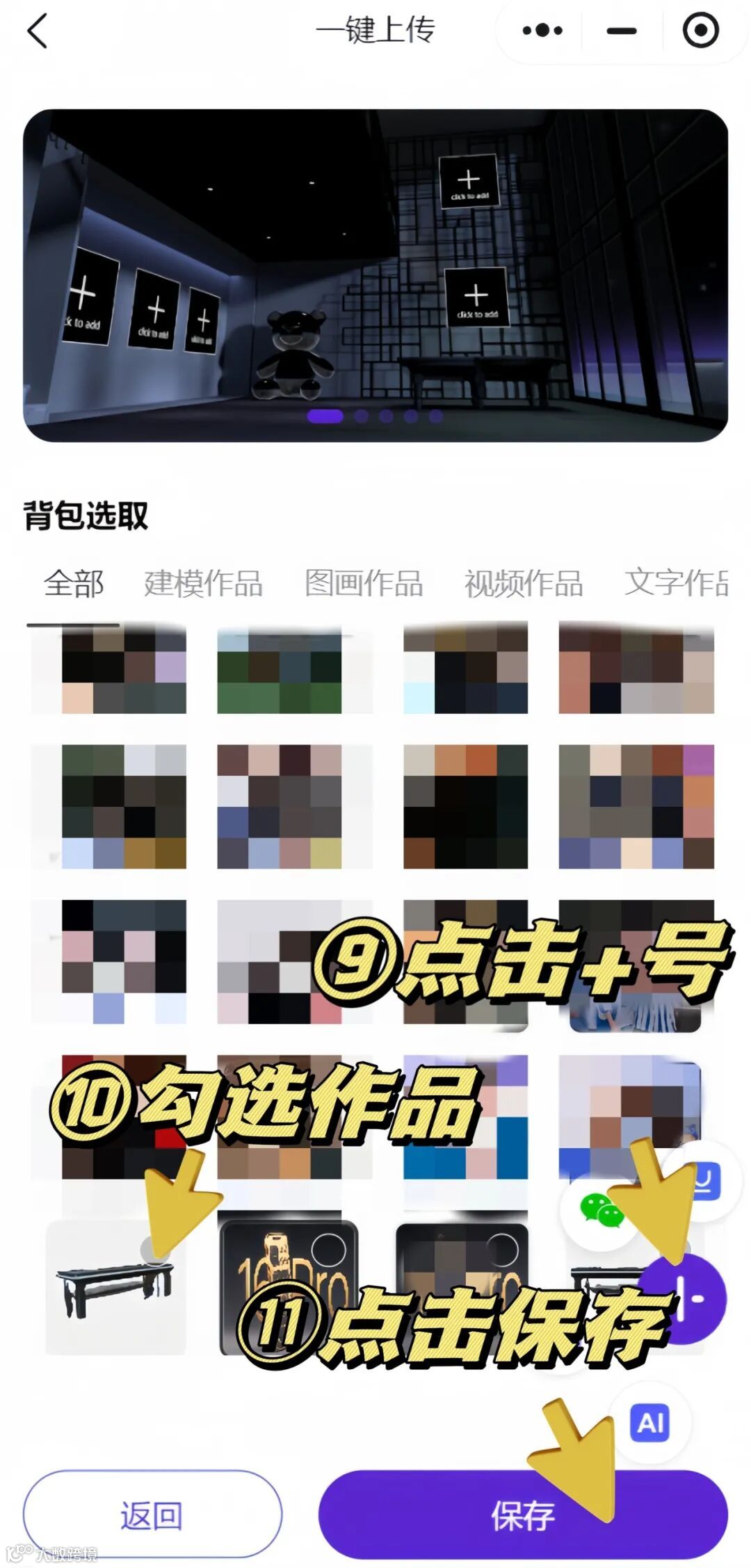
2.通过右下角的[小加号+],您可以导入相册,将自己心仪的作品批量上传。
3.上传成功后勾选您想要挂入展厅的作品。勾选完毕后点击右下方的[保存]按钮,您的作品就自动布置到云展厅啦。
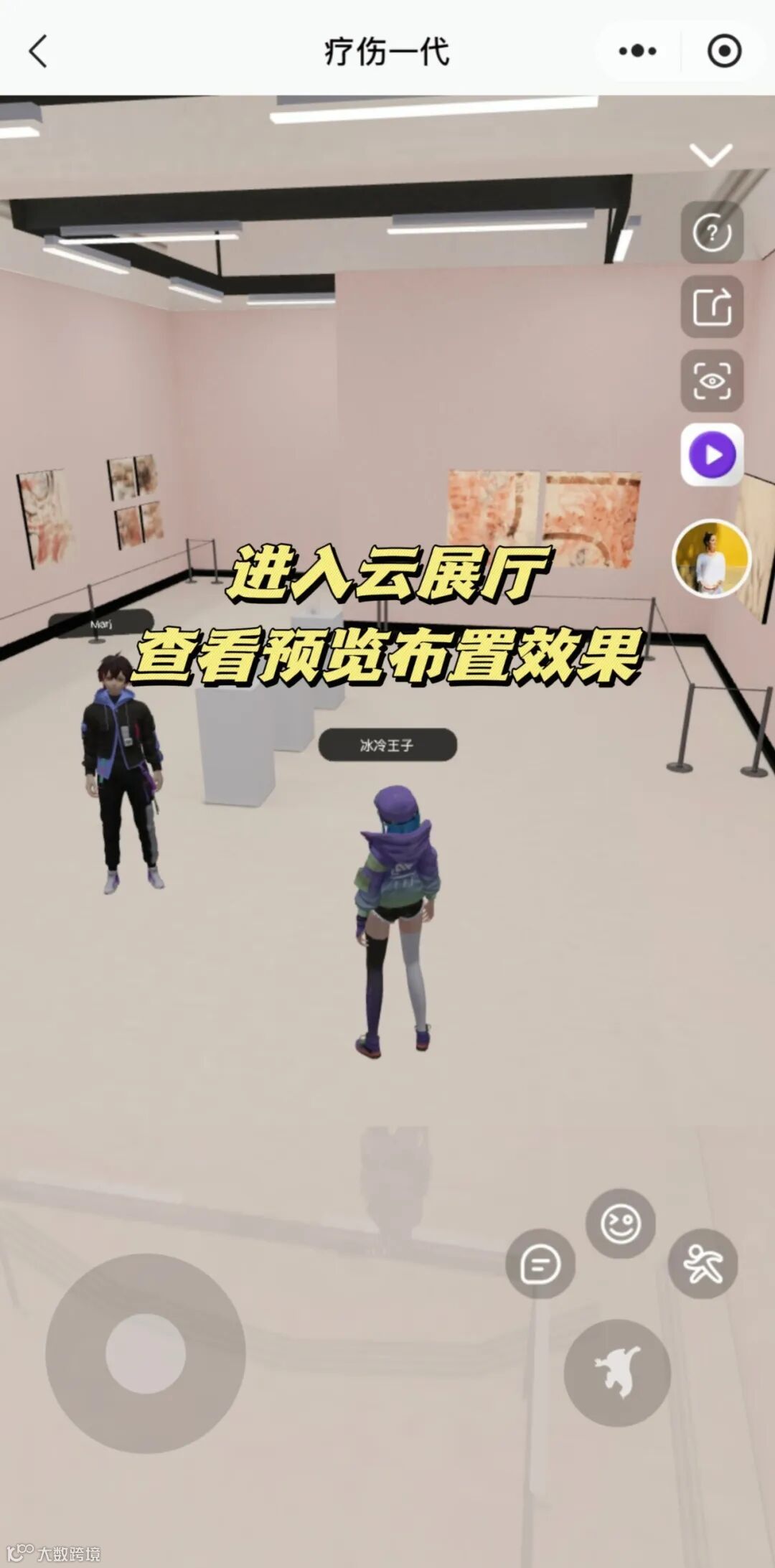
4.点击[保存]后,系统自动跳转至空间,您就可以进入云展厅查看预览布置效果。
五、细节调整


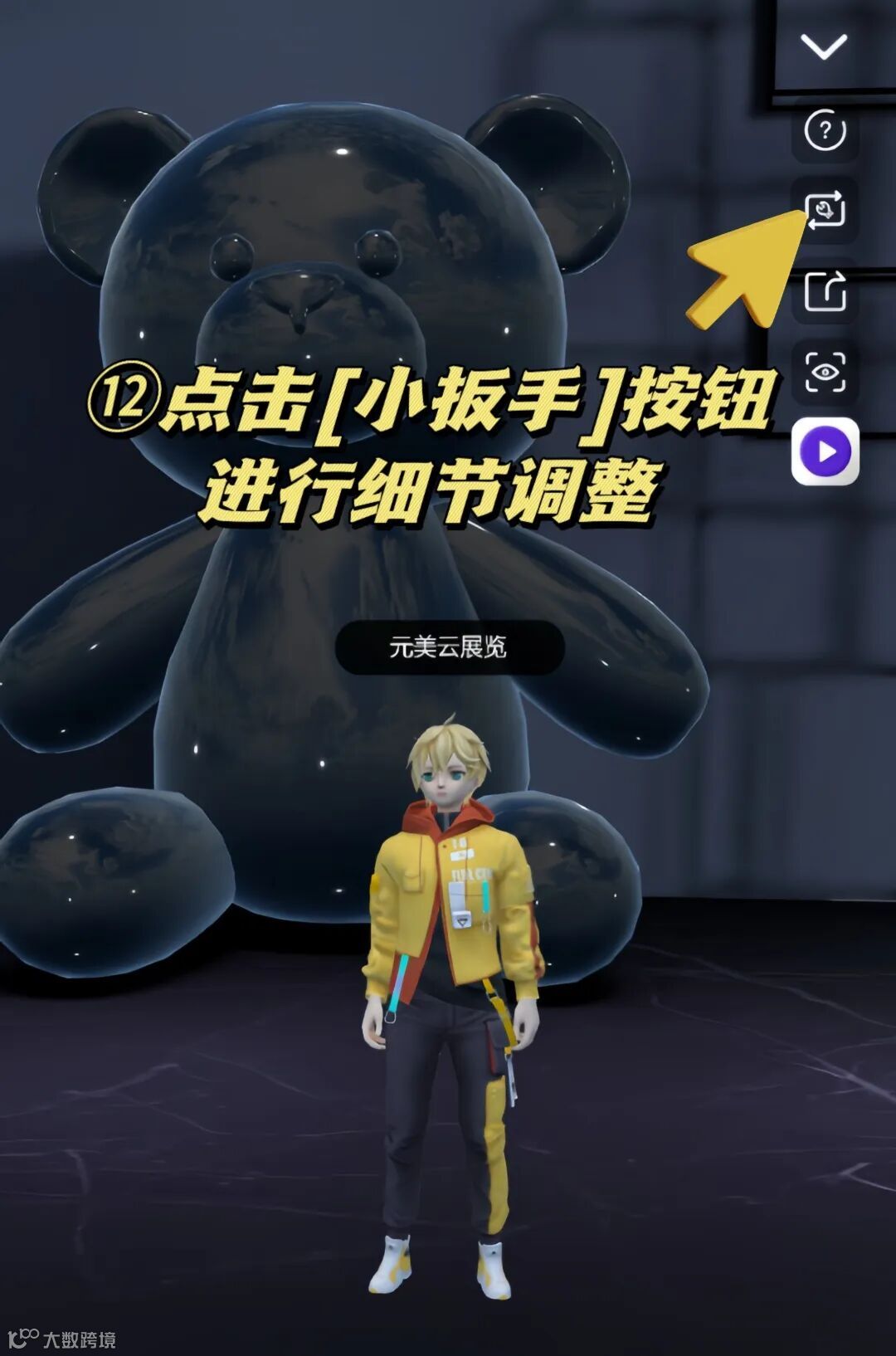
1.当您需要细节调整时,您可以在空间内通过点击右上角的[小扳手]按钮,进入编辑模式。
(使用元美AI生成图片功能制作)
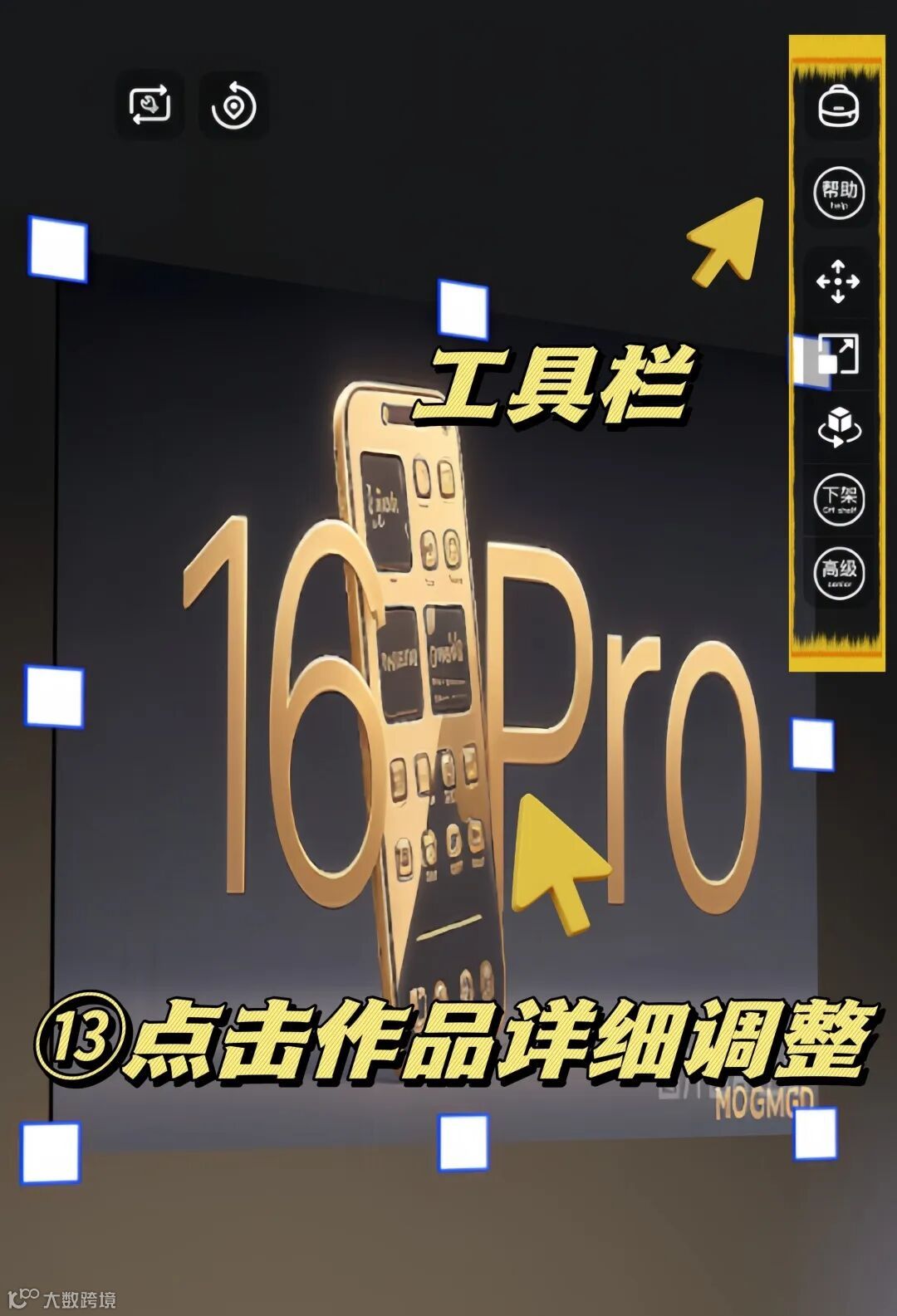
2.进入编辑模式后点击作品您即可详细调整,右侧的工具栏可以帮助您更好的调整作品。
3.您可以通过工具栏的第二项[帮助]来查看使用教程。
六、电脑端链接


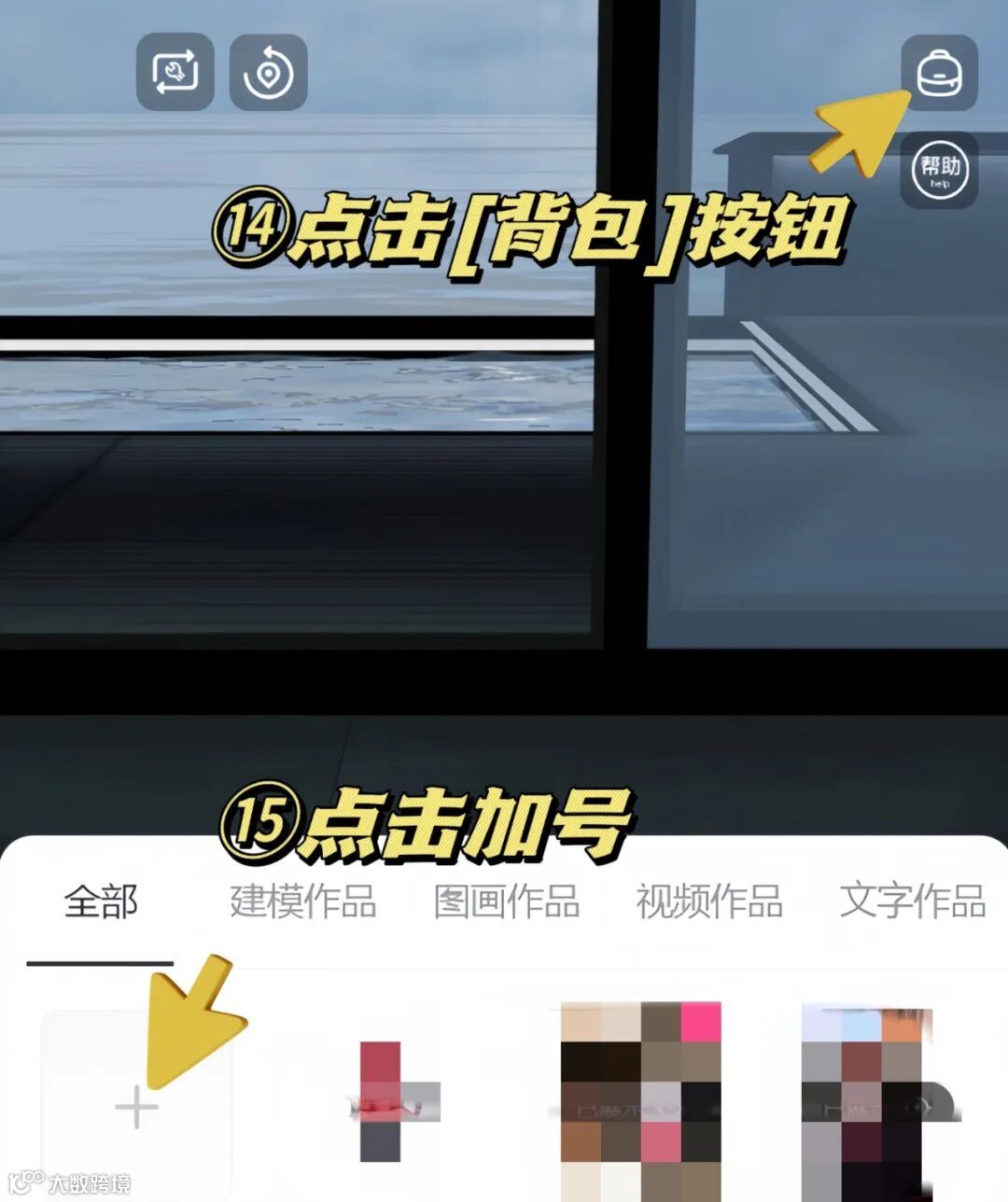
4.如果您在手机端不方便操作调整,可进入电脑端展厅编辑器进行横屏版本的作品位置细节调整。
5.只需在编辑模式点击右上角的[背包]按钮后,随后轻触下方的[加号]进行下一步操作。
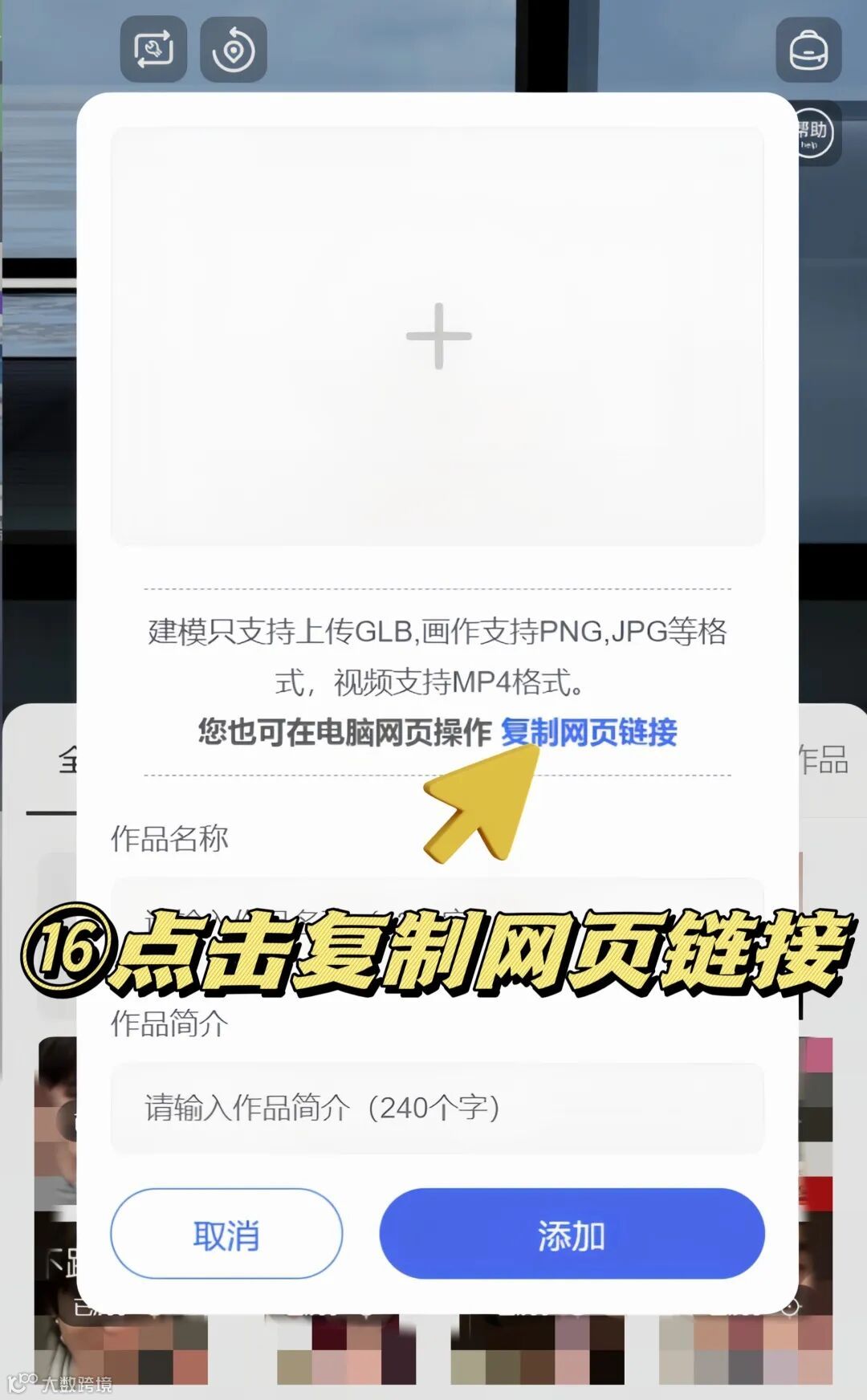
6.弹出上图的提示框后,点击【复制网页链接】,复制到电脑浏览器打开,就能使用电脑进行布置展厅啦。
7.布置完成后直接退出即可,您操作调整的步骤均会自动保存。
七、导览模式


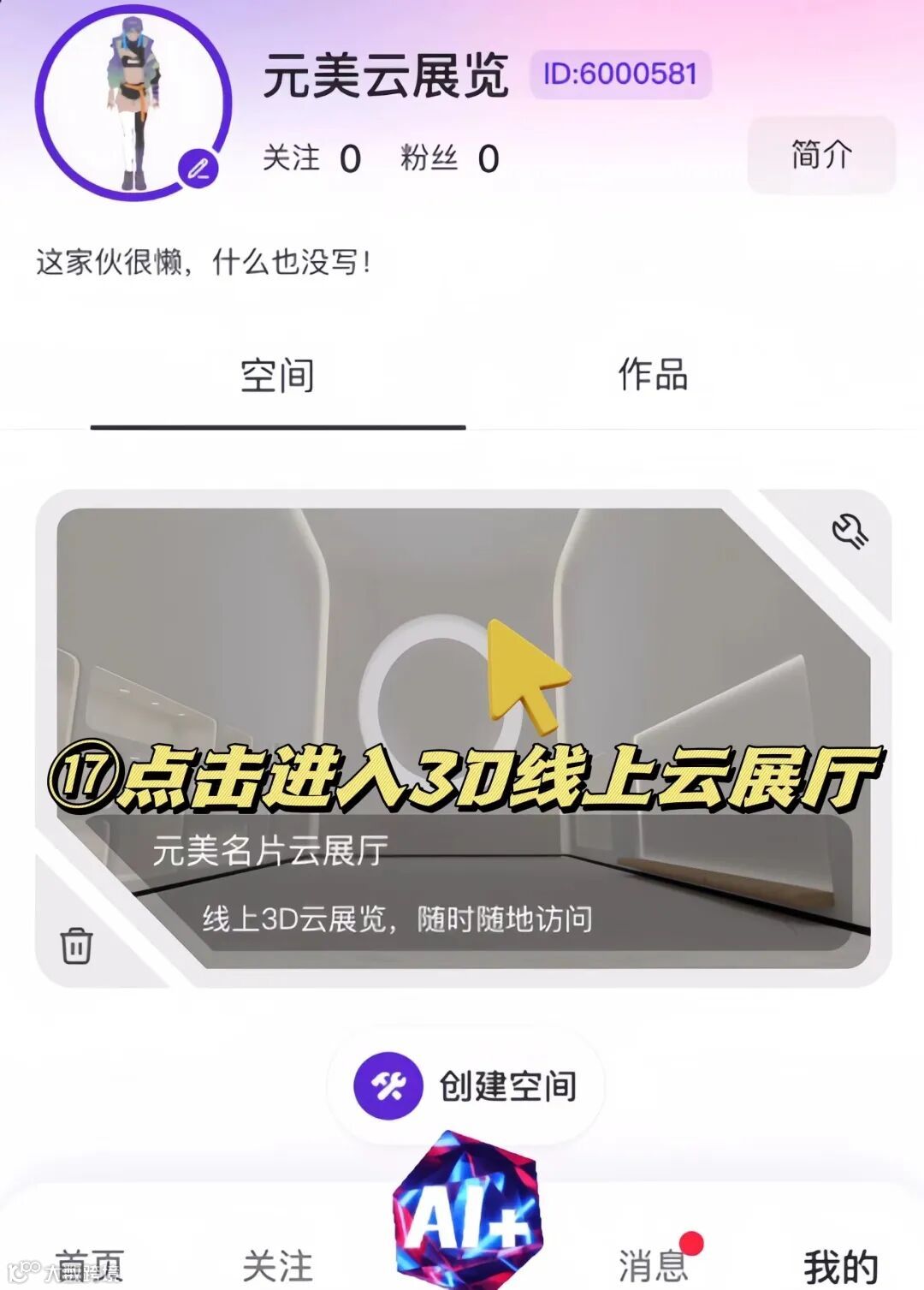
1.退出后如果您想再次进入空间可以再次点击[我的]进入个人主页。
2.之后点击您的空间图片进入个人3D线上云展厅。
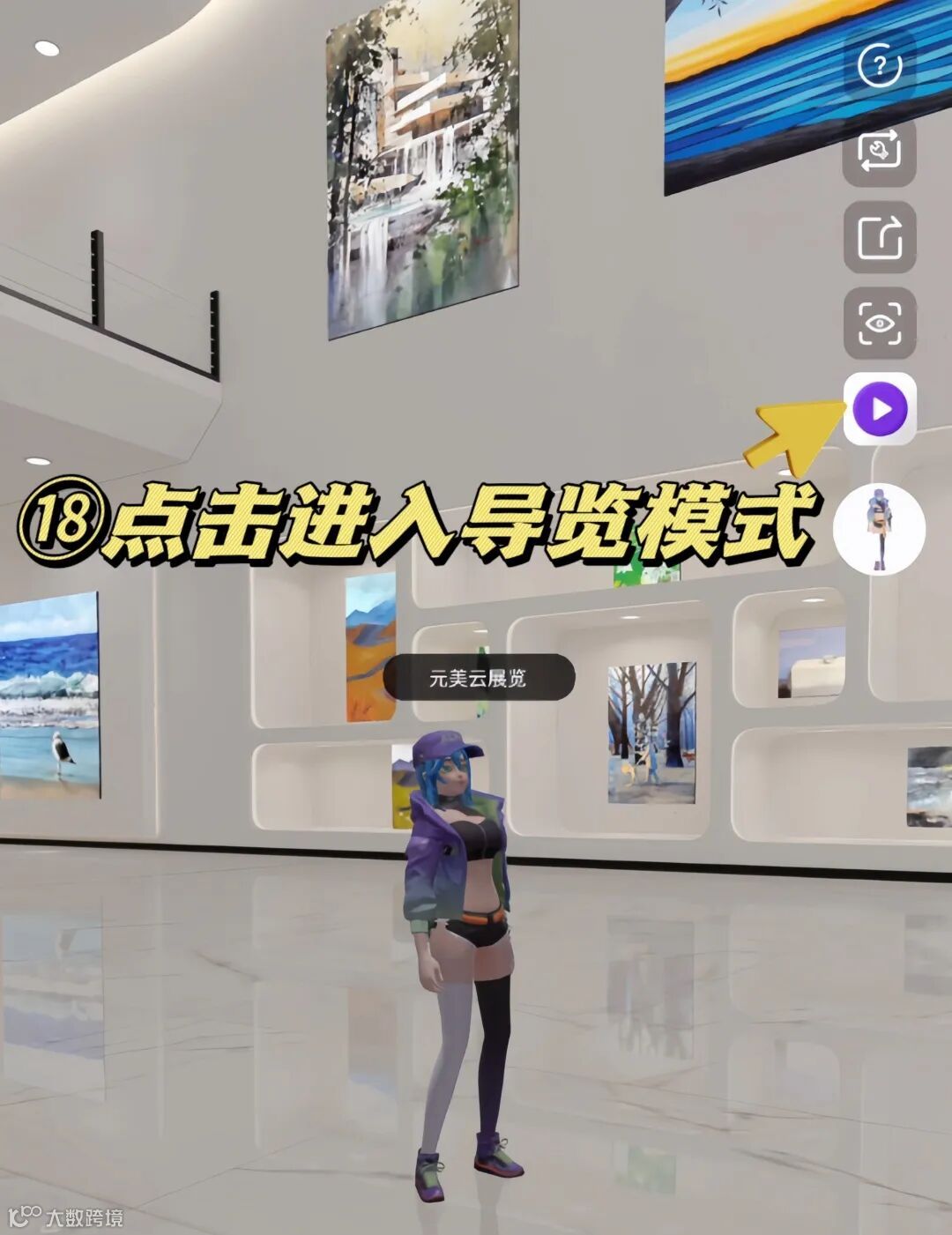
3.点击右上角的导览模式按钮,您还可以进入[导览模式]自动观展。
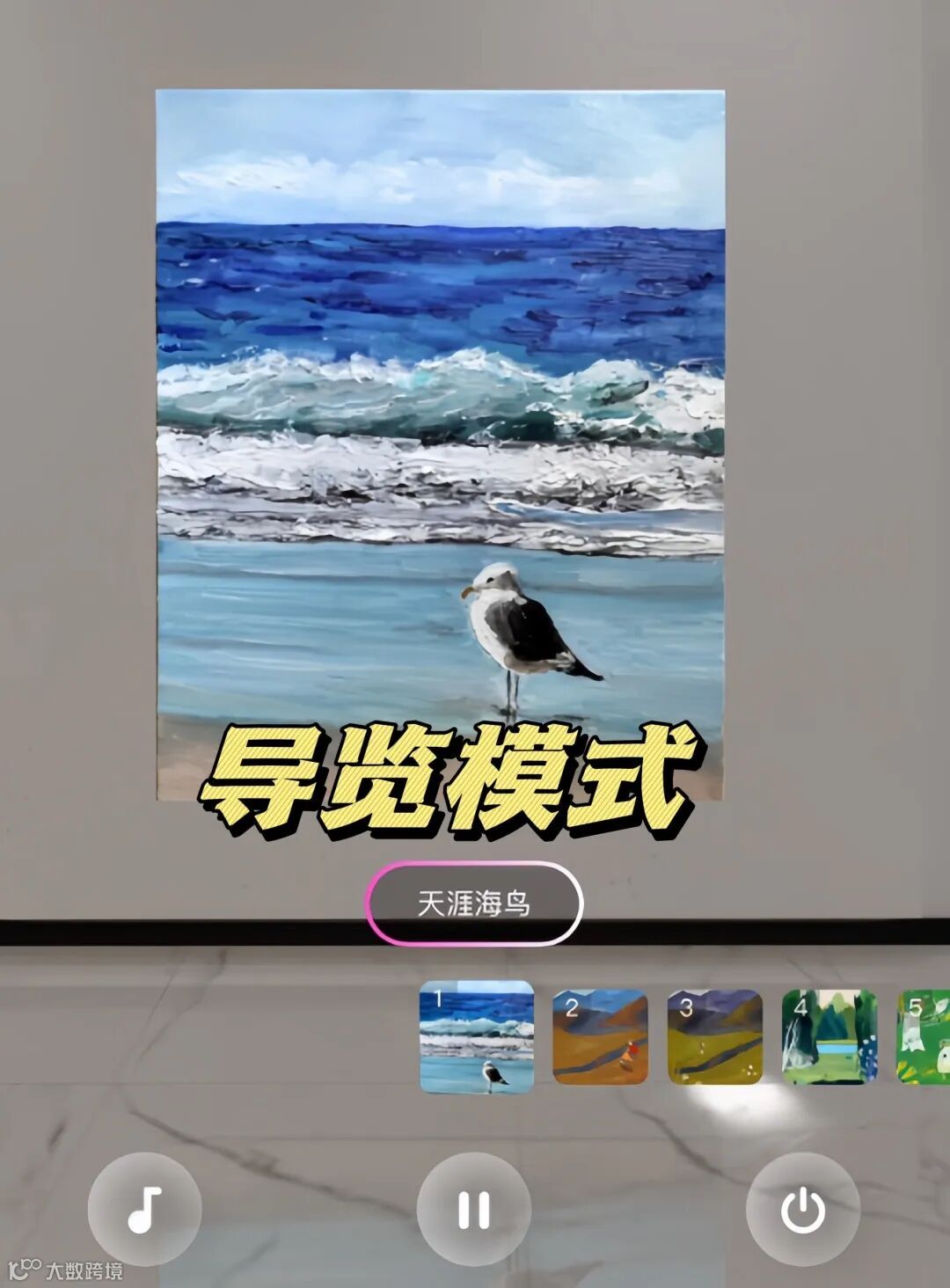

编辑作品信息教程

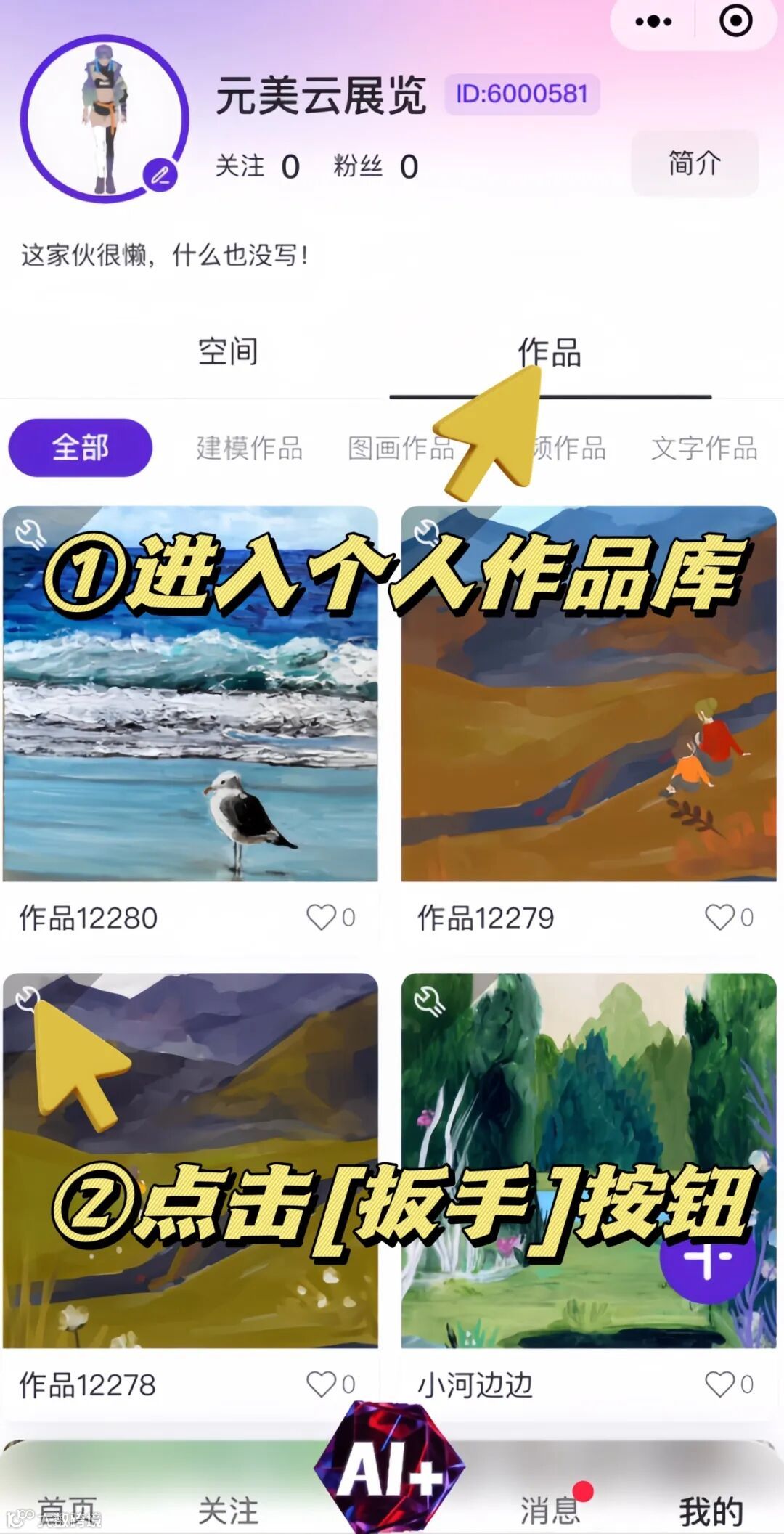
1.在首页点击[我的],进入您的个人主页。之后点击右上方的[作品]选项,即可查看您的个人作品库。
2.随后轻触作品左上角的[小扳手]按钮,进行下一步编辑。
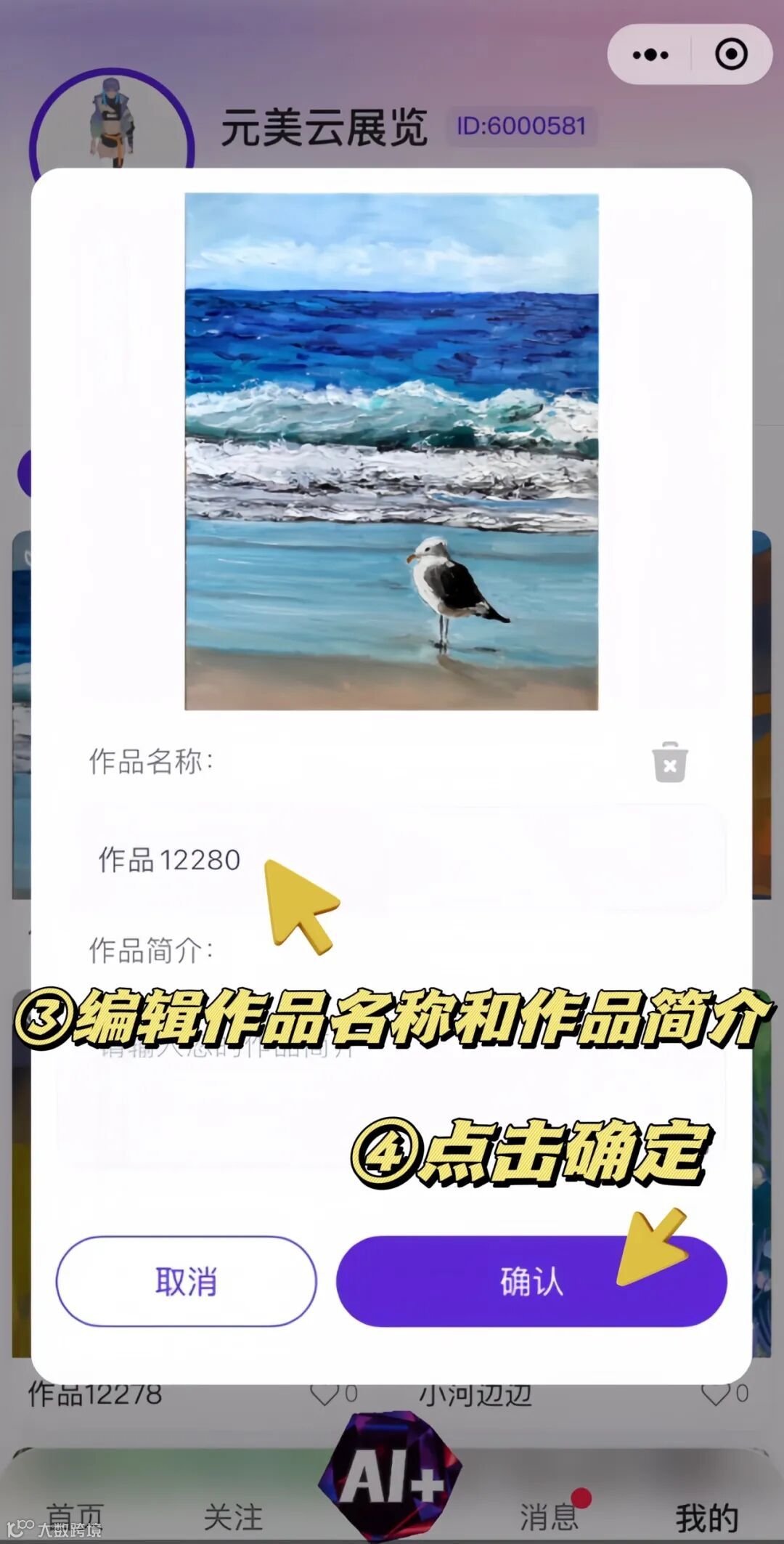
3.进入作品编辑页面后,您可以编辑作品名称和作品简介,编辑完成后点击[确认]即可保存。
4.当其他人在浏览您的作品时,就可以查看您的作品名称和简介。
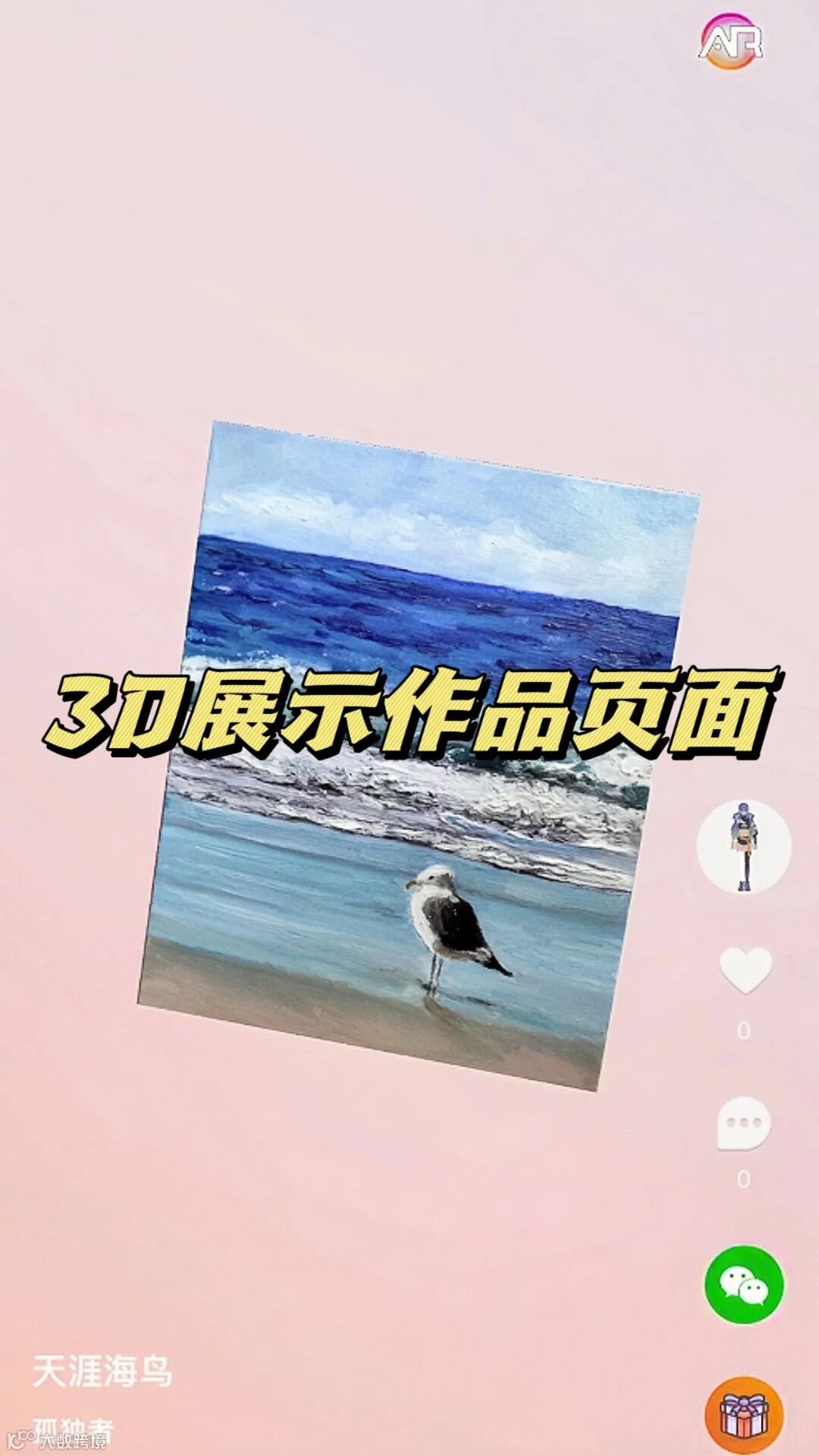
5.点击作品图片您即可进入3D展示作品页面。
6.在这里,您可以任意角度旋转查看作品,放大缩小作品查看细节。
视频教程


元美名片致力于
打造全球领先的3D作品展示平台,
为艺术和文化的传播开辟新路径。
我们积极鼓舞并支持广大用户进行个性化创作,
同时在平台上分享交流自己的艺术作品与感悟,
以此助力提升个人艺术修养与思想内涵。
加入我们