优秀教师如何在课件展示环节,就脱颖而出?今天教老师们如何在PPT课件中插入3D立体模型作品,模型作品不仅能旋转跳跃,点击还能跳转VR教学展厅。
工具介绍:元美名片AI+VR展览

先来看看视频效果~
实操过程
步骤一:生成3D立体模型作品
准备一张背景干净、能明确展示物体主体特征的正面图。进入元美名片小程序,在底部导航栏中找到并点击中间的“AI+”按钮,进入AI生成3D立体作品功能页面。点击【3D模型】中的【图生】功能。点击上传框上传物体图片,再点击立即生成。
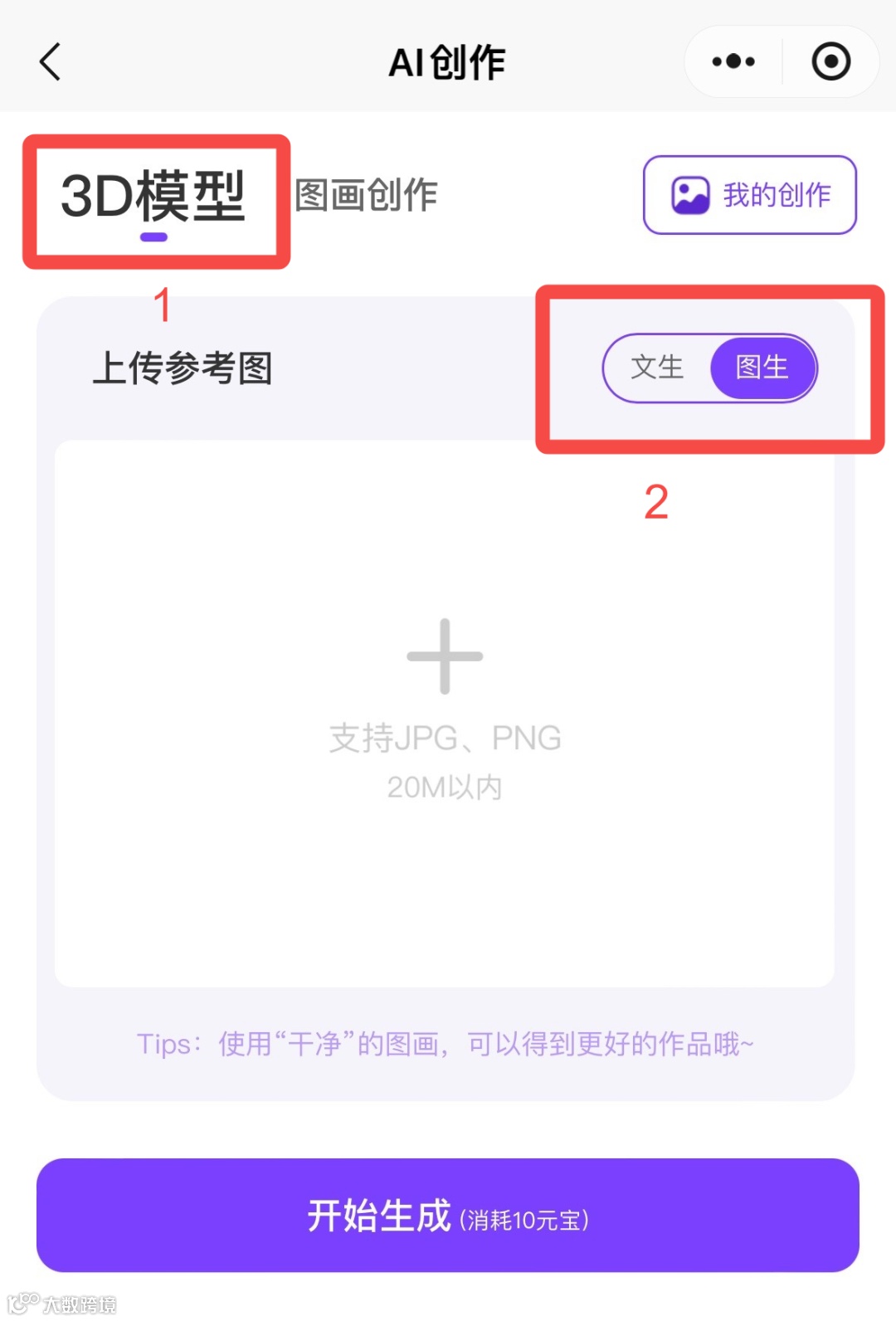
-- AI生成3D立体作品页面 --
步骤二:下载3D立体模型作品
3D立体作品生成结束后,点击【模型下载】按钮,再点击【复制链接】。将复制的链接黏贴在电脑浏览器的【网址输入框】中。浏览器会自动下载3D立体作品到电脑本地。
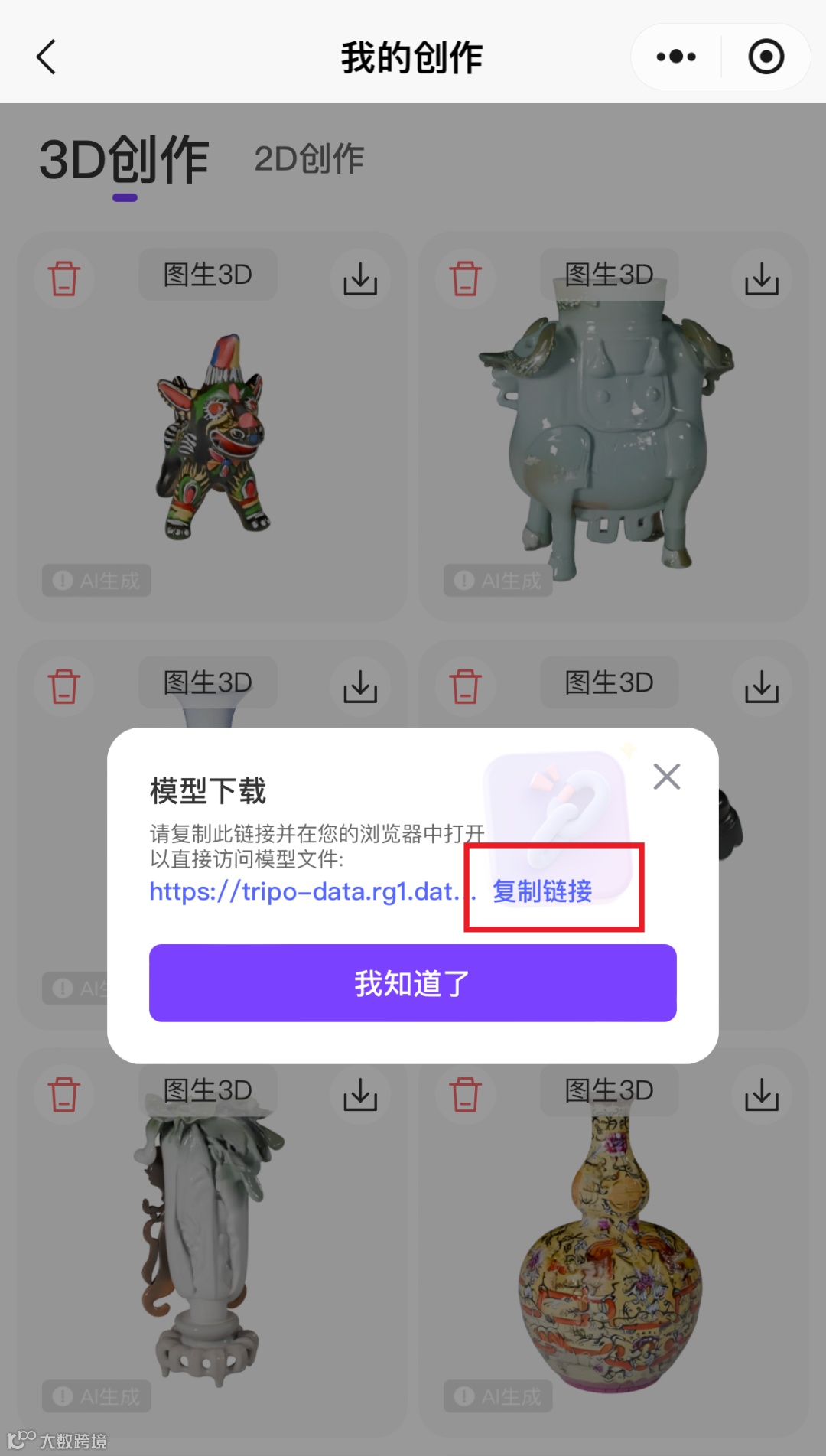
-- 下载页面 --
步骤三:生成元美名片VR展览
打开元美名片小程序,在【我的】点击“+"号【创建空间】,在众多风格模板库中选择您想要的展厅,点击【使用模板】。
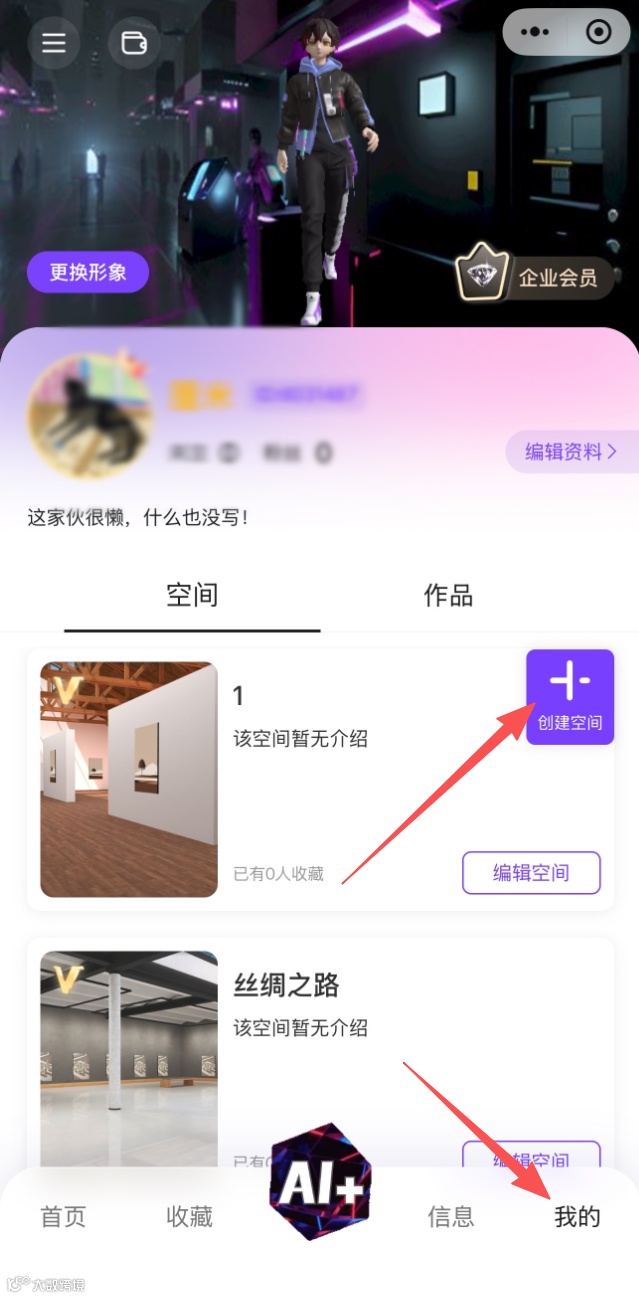
-- 创建展厅页面 --
输入展厅信息后,点击【开始布展】。再点击【一键布展】从【本地上传】中选择图片,批量上传图片,最后点击【保存布展】。
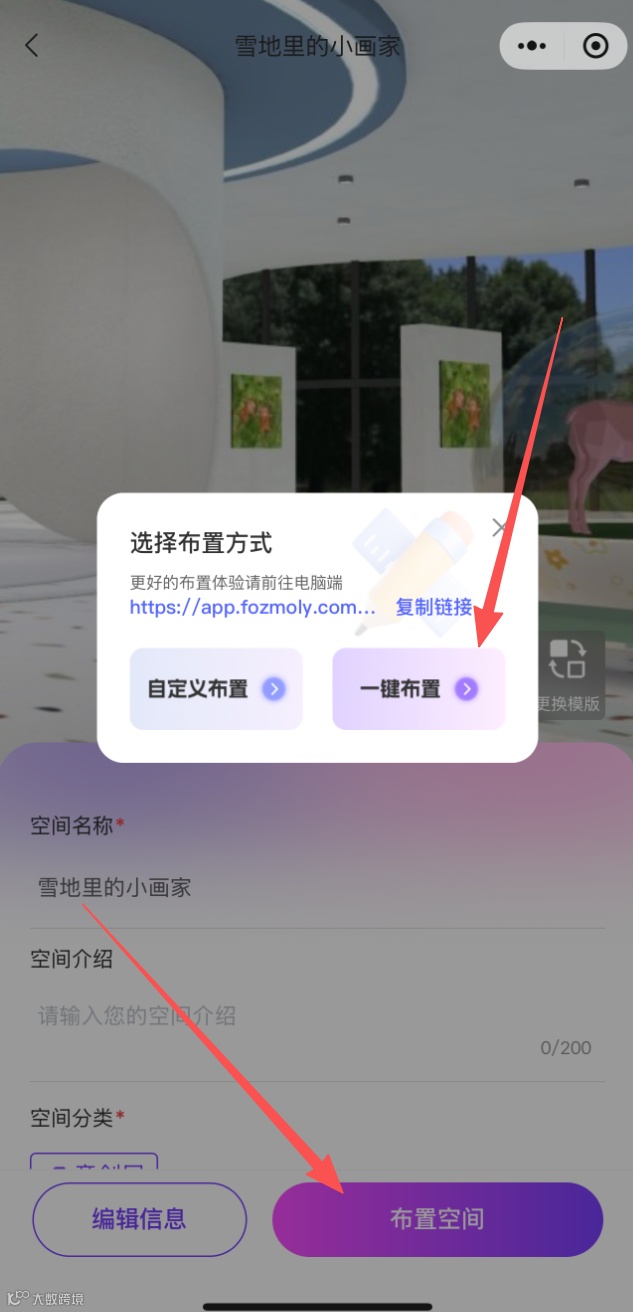
-- 展厅信息页面 --
此时进入展厅,AI就已经将图片自行上架到展厅内部了。
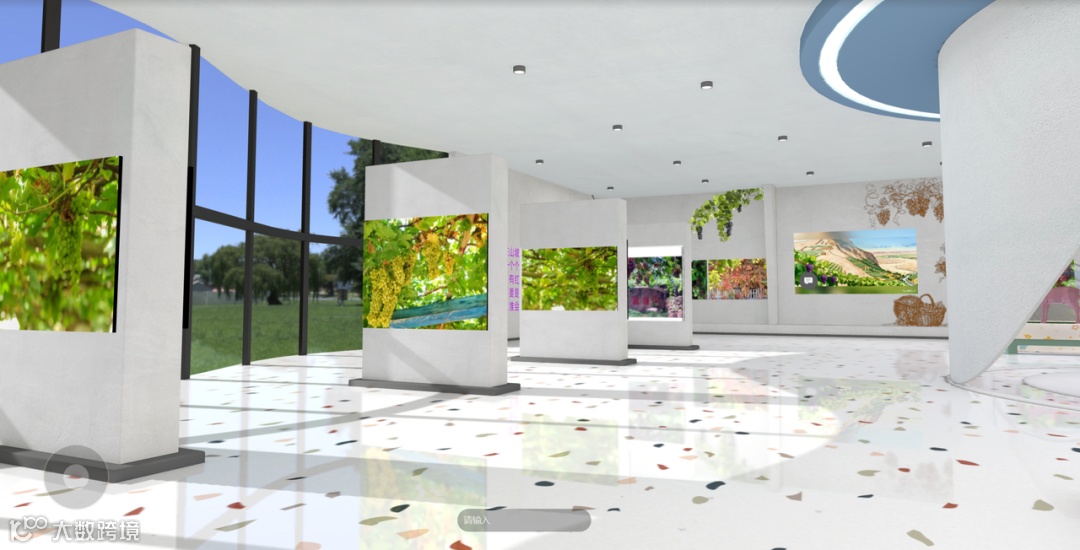
-- 展厅效果示例图 --
步骤四:将3D模型导入课件PPT
用PowerPoint2019及以上的版本打开PPT课件,在顶部导航栏中点击【插入】,再点击【3D模型】,选择3D模型文件上传。
上传成功后,点击3D模型,在【动画】页面选择您想要的动画效果添加。
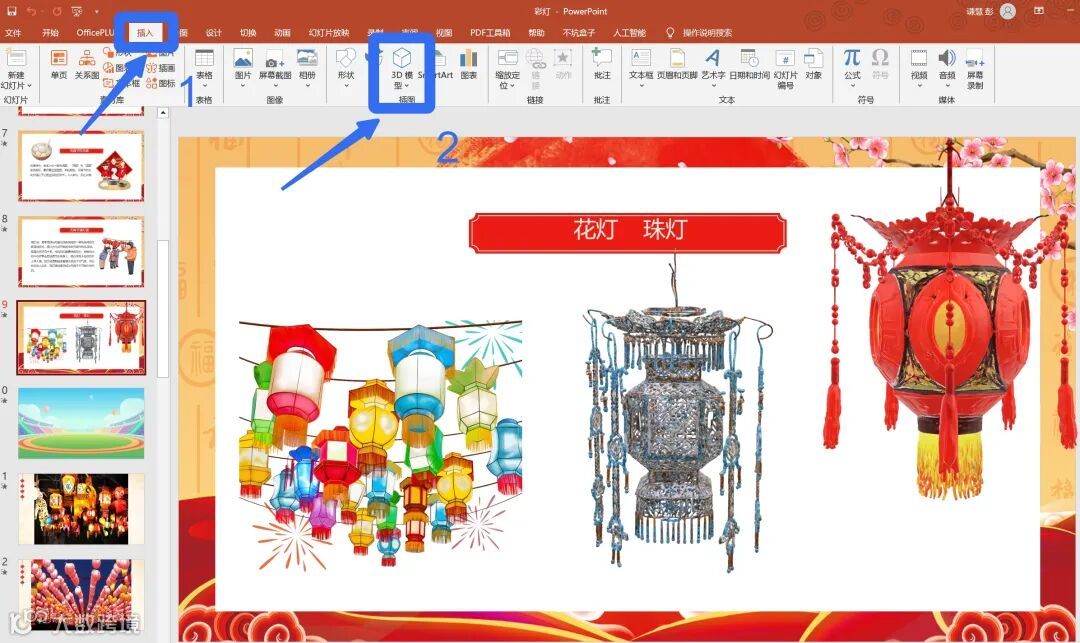
-- 课件示例图 --
步骤五:点击3D模型跳转VR展厅
在VR展厅的右上角,点击【分享】按钮,进入分享页面,复制观展链接。
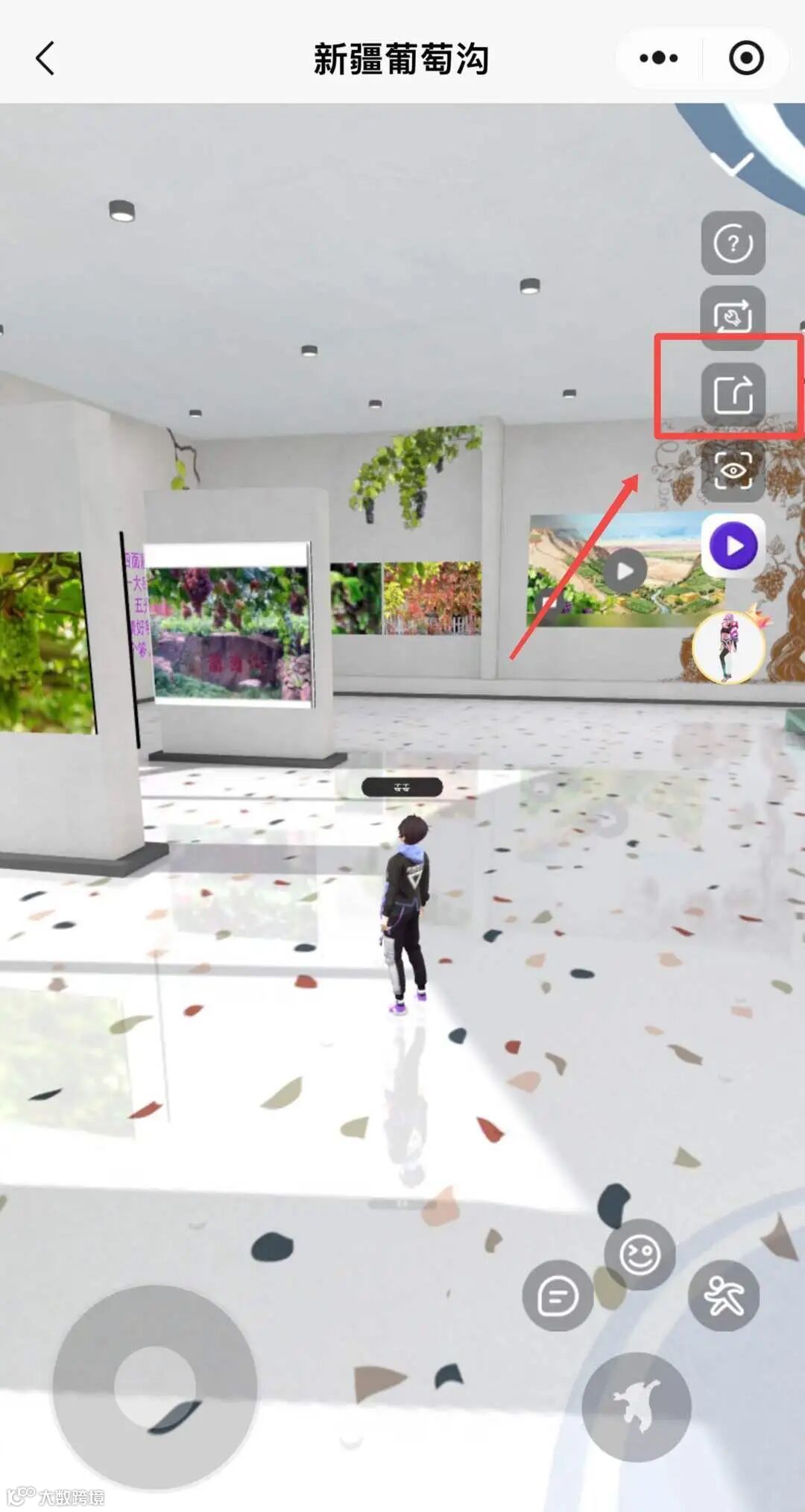
-- 展厅分享按钮 --
接着在PPT课件中,点击3D模型,鼠标右键点击【超链接】,在【网页】处黏贴观展链接。
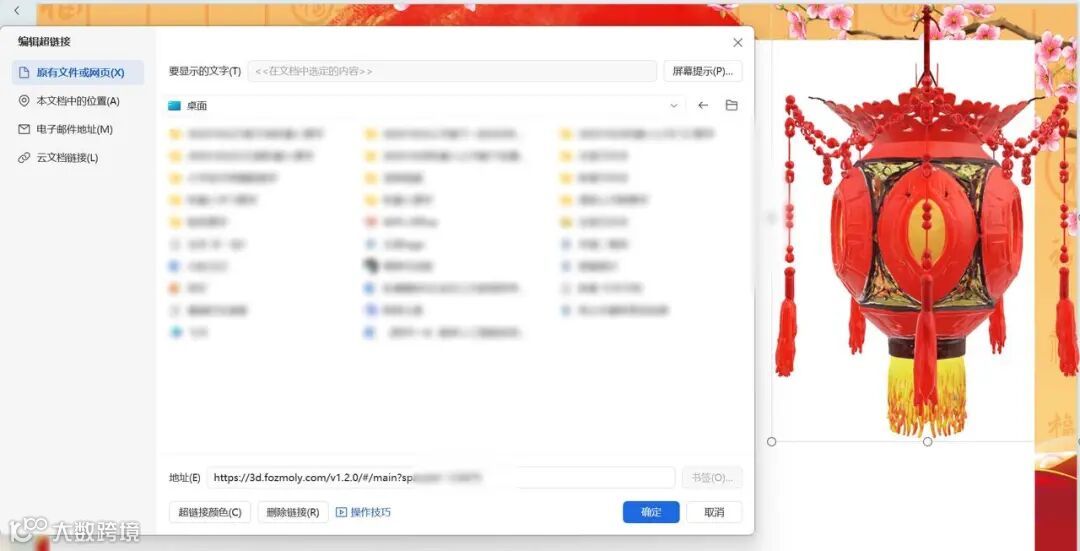
-- 展厅插入网页超链接 --
以上一套流程操作下来,课件中就能插入又能旋转跳跃又能点击跳转网页的3D模型了,实现真正的3D立体交互课件,轻松在课件展示环节就脱颖而出。
小程序快捷入口:
如您有任何疑问,请扫码下方二维码添加人工客服咨询。