丝绸之路作为历史教学的经典课题,如何在公开课中脱颖而出斩获优质课?今天就教各位历史老师解锁“历史+VR+3D建模”的创新教学组合,用沉浸式体验点燃课堂,轻松拿下优质课。


VR全景展最终效果

操作步骤

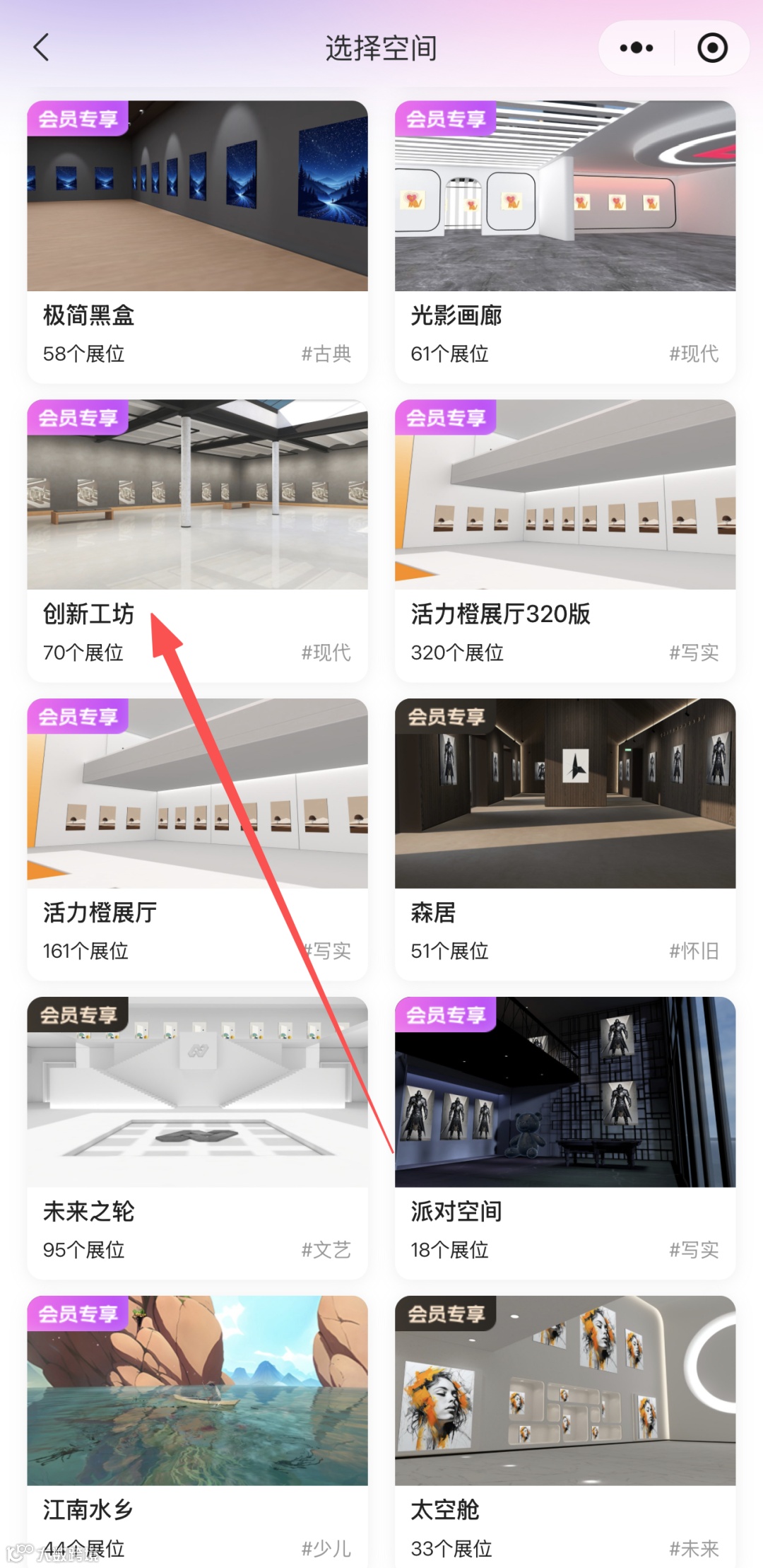
步骤一:打开元美名片小程序,根据内容选择展厅
【示例】针对本次丝绸之路主题公开课,我将课程内容拆解为三大核心模块——丝路整体概况、跨域流通商品、历史核心人物。为了让教学场景更具沉浸式和逻辑性,所以我选用拥有三个独立展厅的「创新工坊」空间模板,让每个模块都能对应专属展示区域,实现内容与载体的精准匹配。
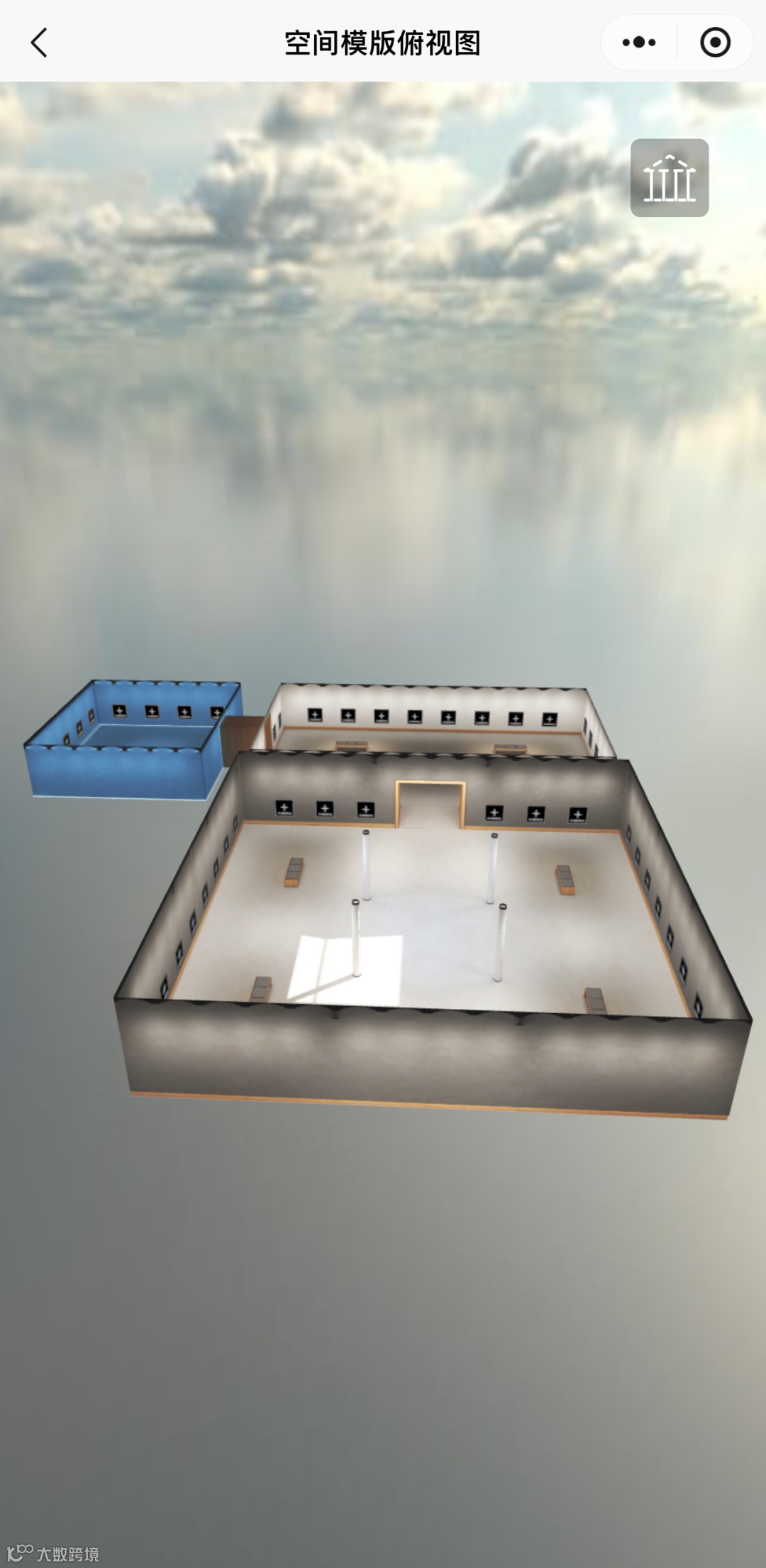
--空间模板俯视图--
步骤二:查找素材
选定展厅空间后,需先根据模板内的图片占位及各展厅对应板块,查找对应数量和内容的素材图片并保存至手机。接着打开元美名片,依次点击「我的——编辑空间——布置空间——一键布置」,上传并勾选此前保存的图片素材,即可完成快速布展。这里有个实用小技巧:建议将同一板块的图片批量上传并同步布展,既能减少后续调整频次,还能大幅提升布展效率。
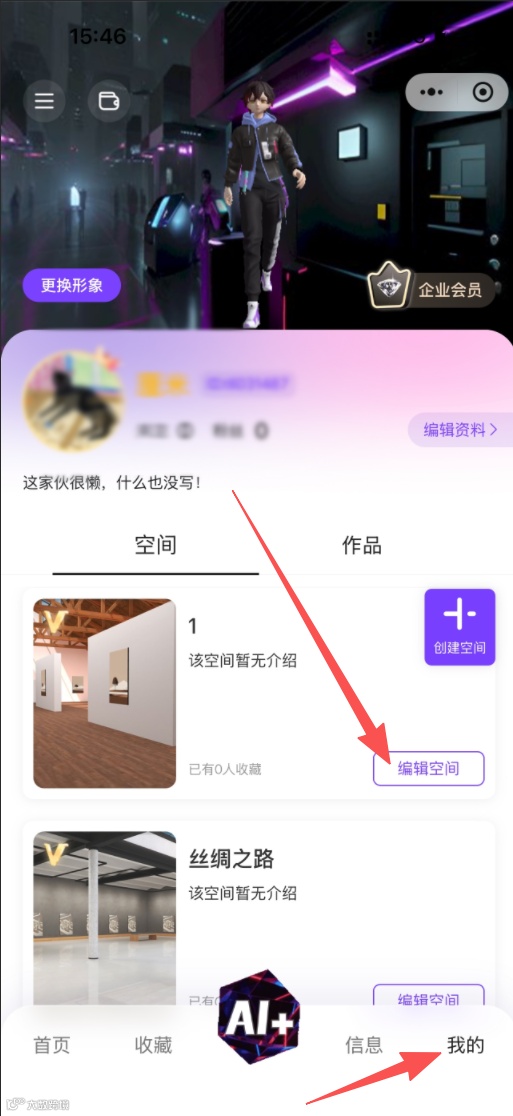
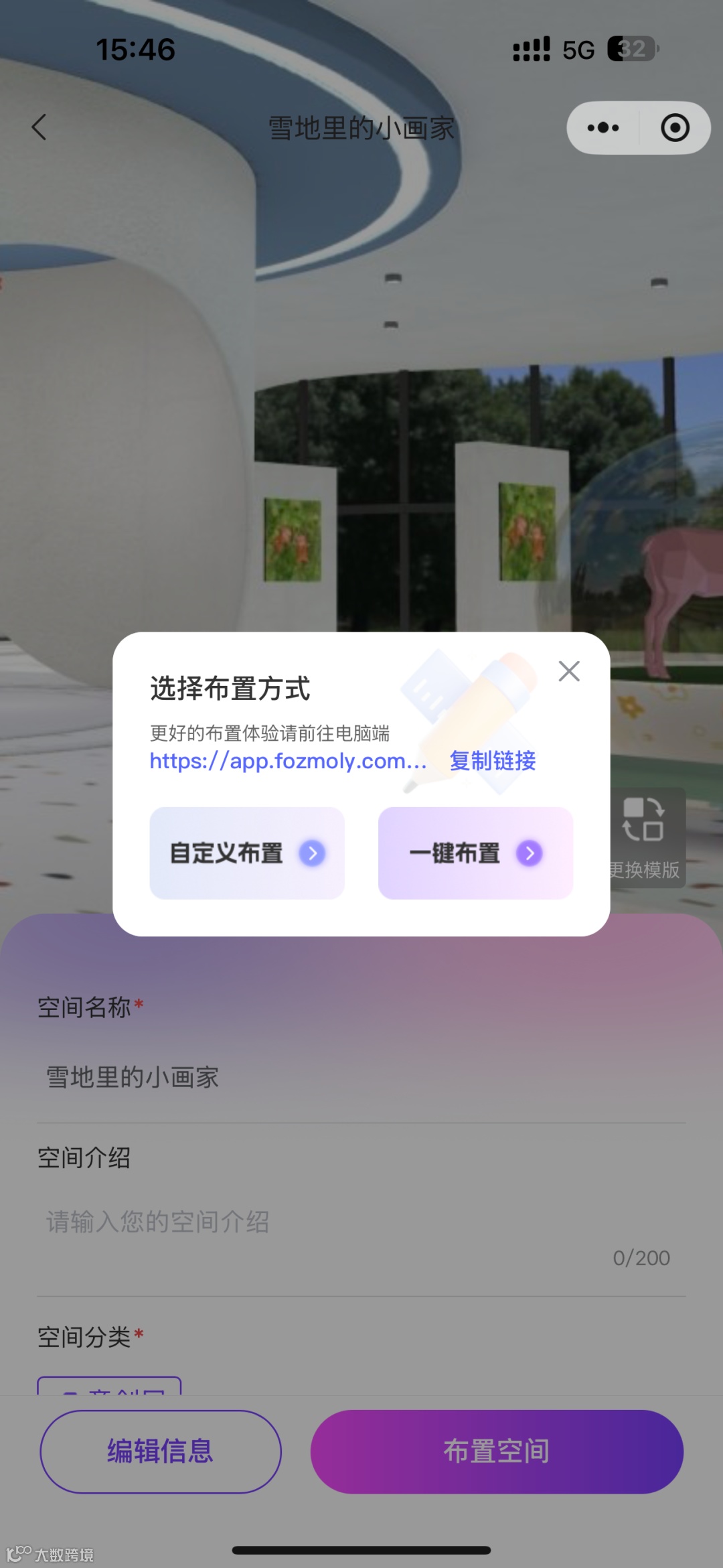
--元美一键布展--
步骤三:打开网页端元美名片,展厅改动更简便
在手机端一键布展后,我们还可以打开网页端的元美名片来改动展厅。
网页版链接:https://app.fozmoly.com/spacepceditor/#/login
打开电脑网页版后,点击进入展厅编辑模式,我们可以对图片进行缩放大小、移动位置。
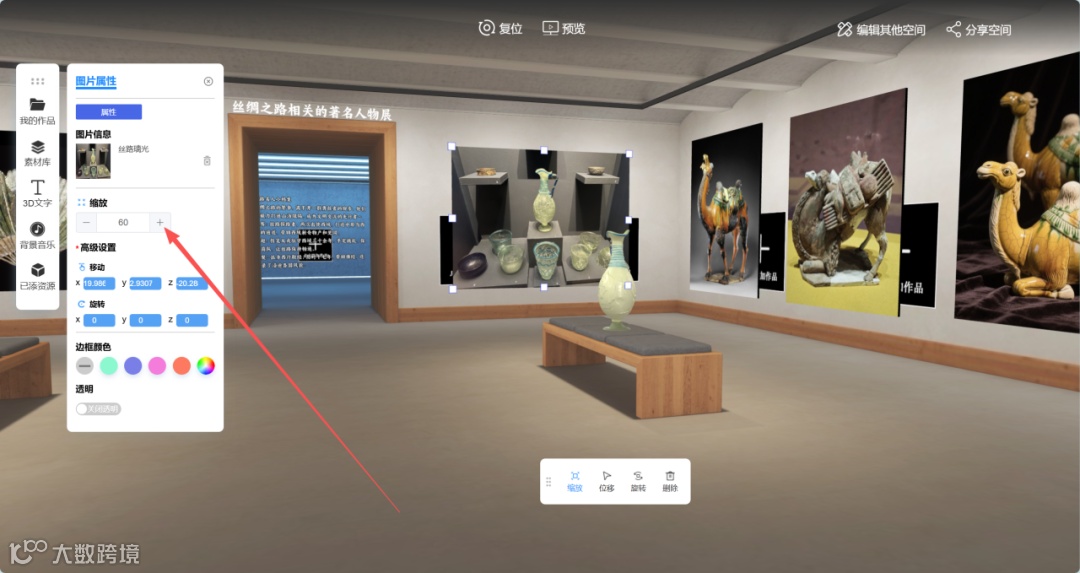
--图片调整--
还可以添加网页版专属功能添加3D文字,丰富学生的丝绸之路知识点,讲述丝绸之路的总路线、传播商品的总类目以及丝路相关的著名人物介绍。
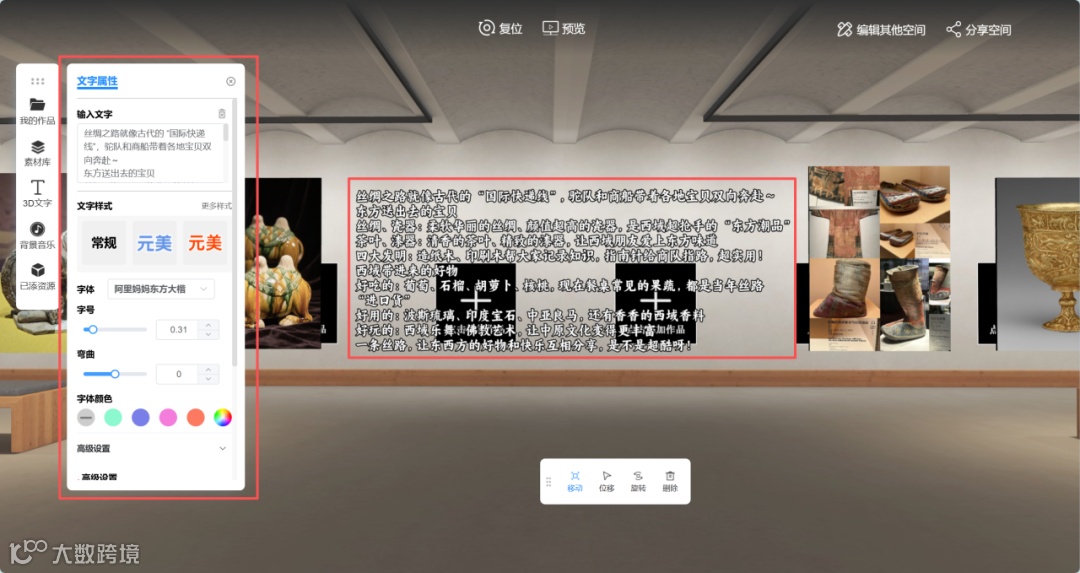
--添加3D文字--
步骤四:让丝绸之路的文物“立”在展厅中
打开手机端元美名片小程序,找到并点击AI+功能入口,接着选择3D模型的「图生模型」功能。操作时建议上传背景为纯色干净的文物图片,能有效提升生成模型的精细度和还原度,让最终的3D效果更完美。
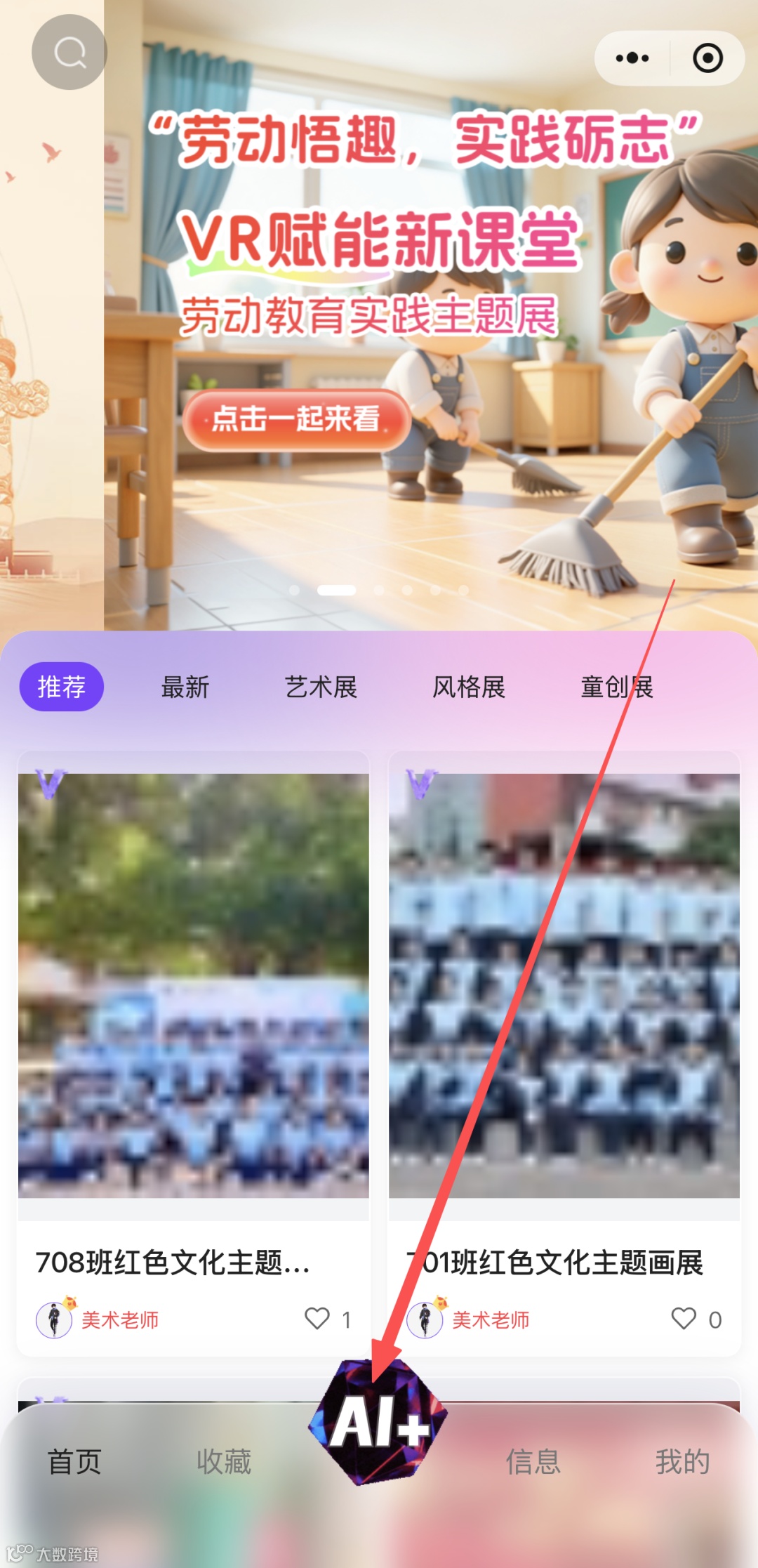
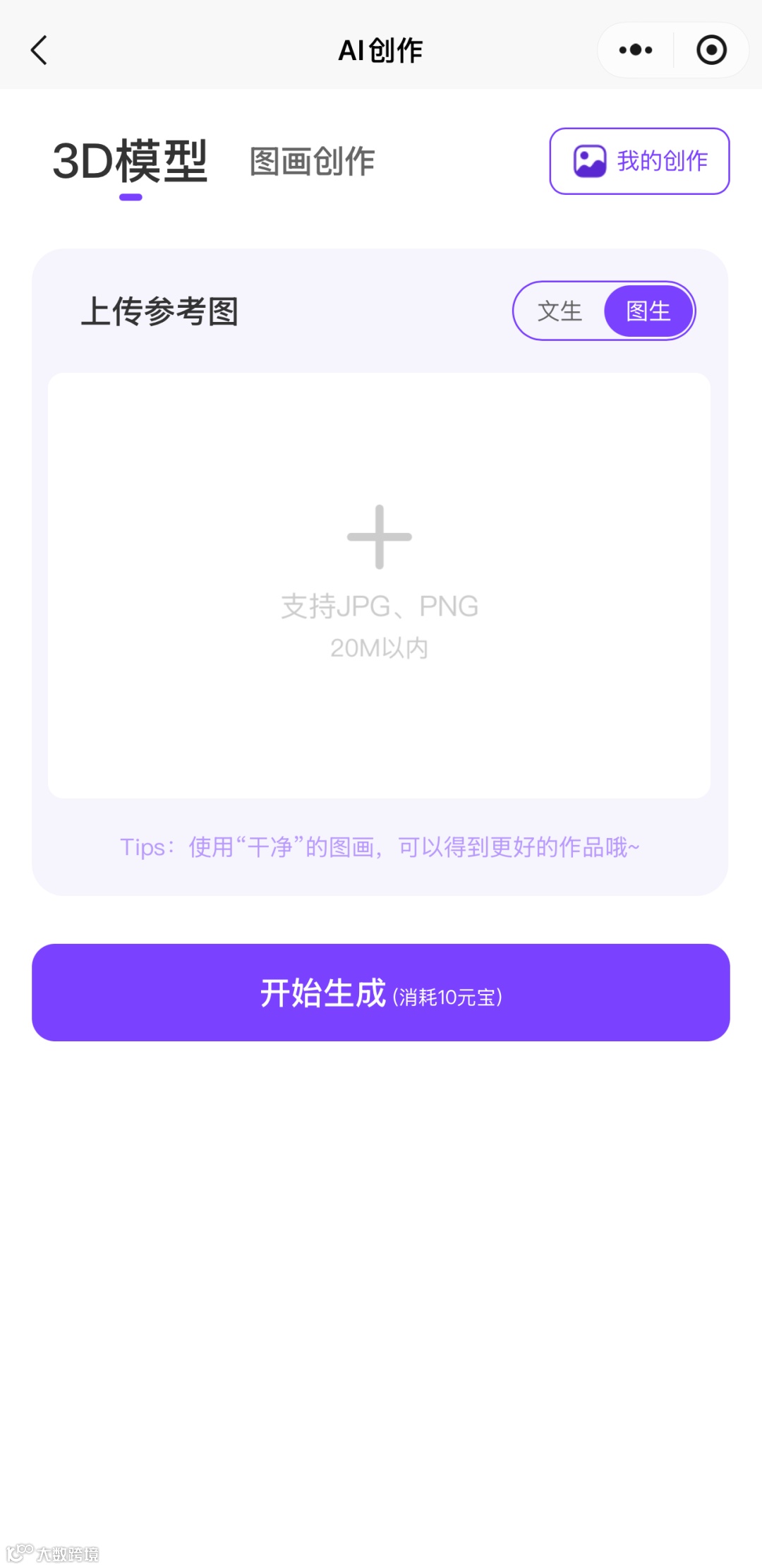
--3D模型生成功能--
完成图片上传后,点击开始生成按钮,耐心等待模型生成完毕。生成成功后,先点击下载保存模型文件,再点击页面下方图片区域的复制链接按钮。随后将复制的链接粘贴至电脑端浏览器并打开,3D模型便会自动下载到电脑本地。
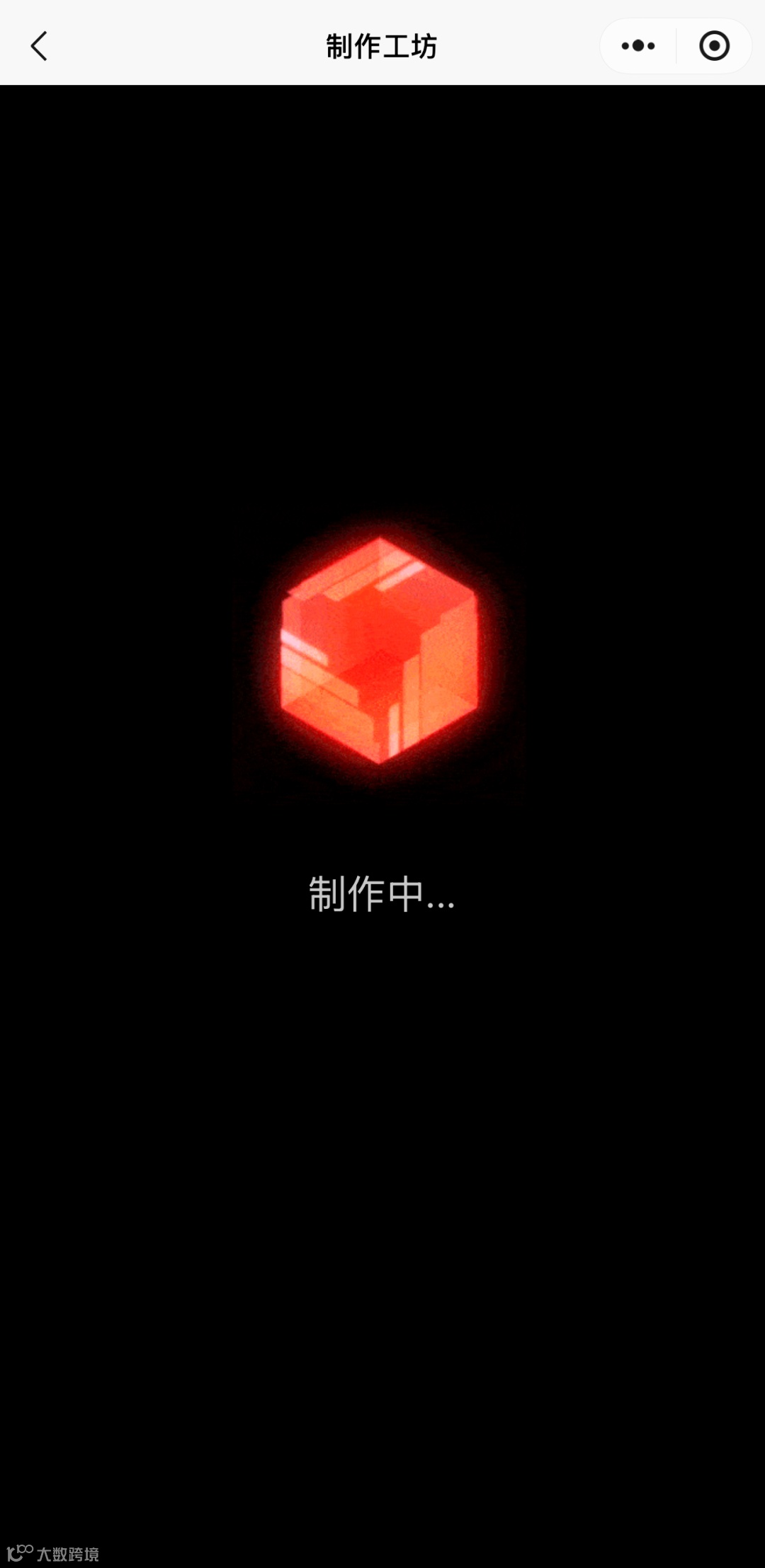
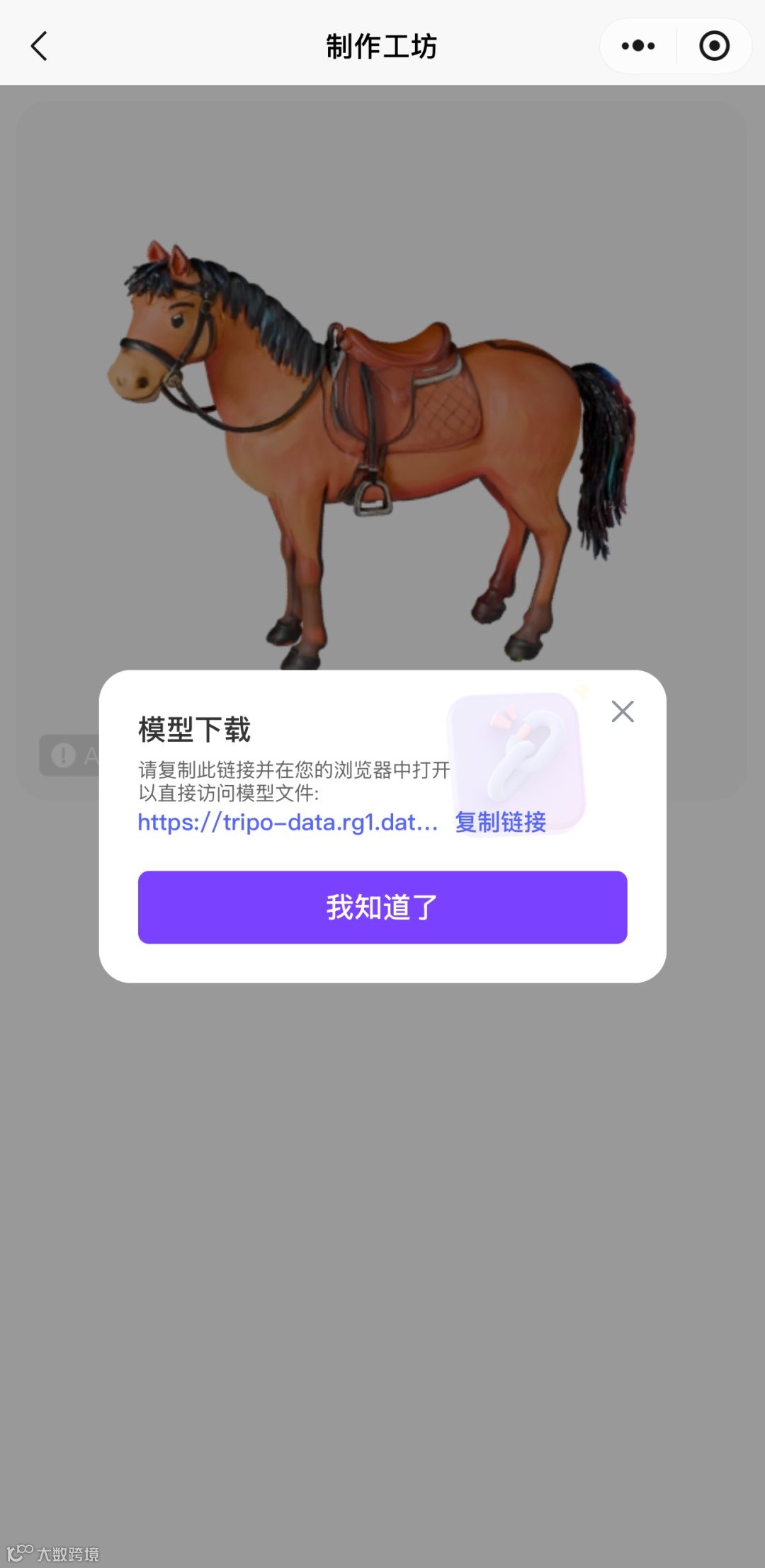
--下载3D模型--
3D模型成功下载至电脑本地后,打开元美名片网页版,即可在后台上传该模型素材。进入展厅编辑界面后,还能根据教学展示需求,灵活调整模型的大小比例与空间摆放位置,让模型与丝路主题展厅的整体场景更适配。
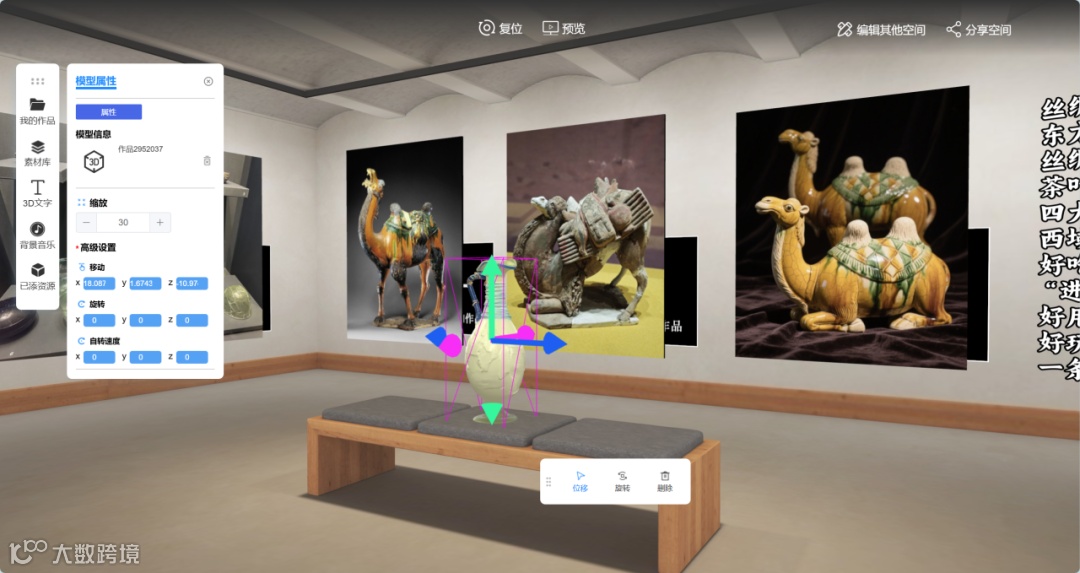
--上传3D模型--
这一套流程结束后,一个集历史文化、AI、3D模型的VR全景展厅就完成啦~课堂上使用VR全景展,更能激发学生的上课积极性,让学生在逛展厅的同时学习到新的知识点!学会的优秀老师们快去试试吧~点进主页,观看更多的AI赋能小知识!
小程序快捷入口:
如您有其他疑问,请咨询下方客服