开始安装之前需要在 HTC Vive官网下载Vive设置向导,这是一个只有几MB的小执行文件,可以帮助我们一步一步正确的安装和配置整个VR软硬件系统。
下载链接:https://www.vive.com/cn/setup/
下载完成后打开软件,显示下图:

点击轻松上手;跳转到下图界面:
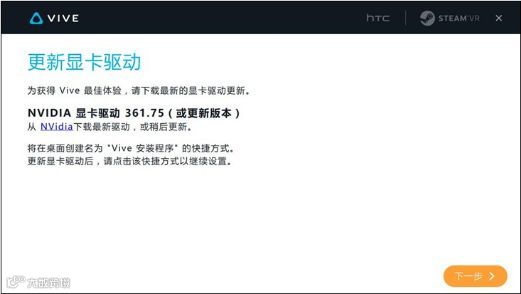
若提示更新显卡驱动,更新最新驱动,点击下一步;(Vive需要将NVIDIA显卡驱动更新至361.75以上,如果是AMD显卡推荐安装最新驱动程序。)
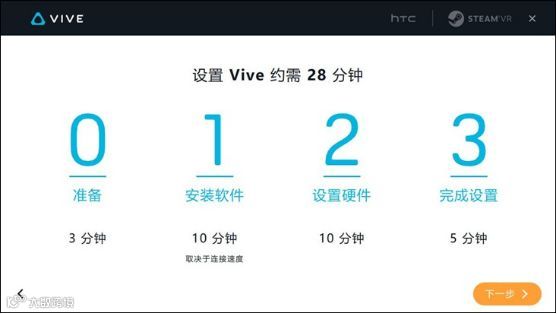
流程一览
安装过程总览,预估时间大家看看就算了,参考意义不大。整个过程一定要保证网络通畅,以便于软件和游戏的下载安装。
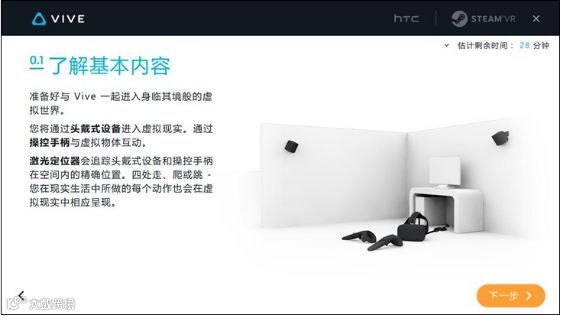
HTC Vive的基本特点展示

空间尺度(对角线长度2.5m-5m)需求与发售前的消息有些出入
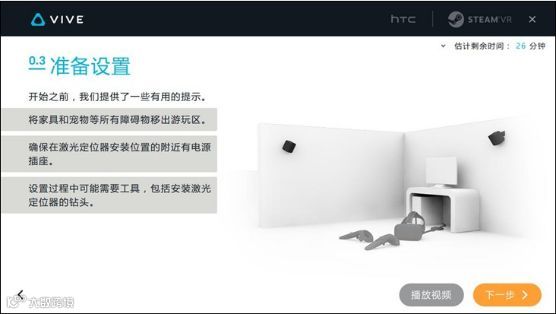
保证区域内无障碍并准备足够多的三孔插座
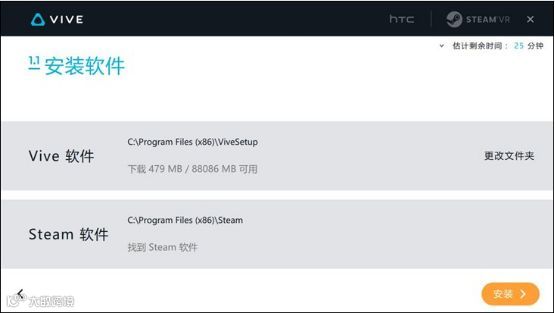
软件安装过程,文件总大小1GB左右,静静的等待就行。
激光定位器的安装:
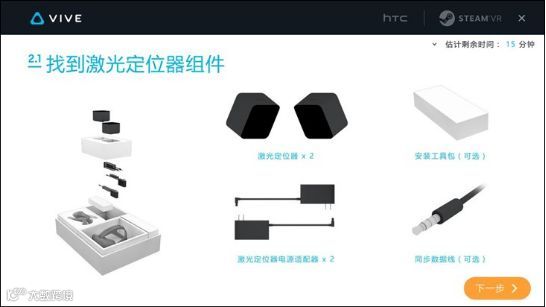
激光定位器需要独立供电(定位器安装附近准备2孔电源)
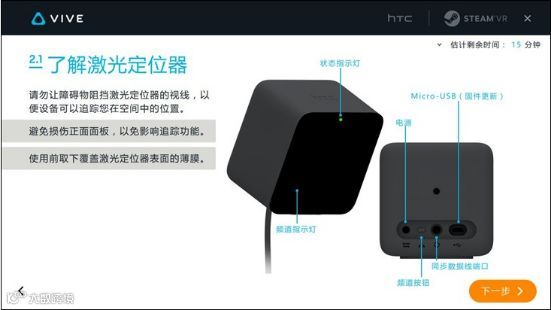
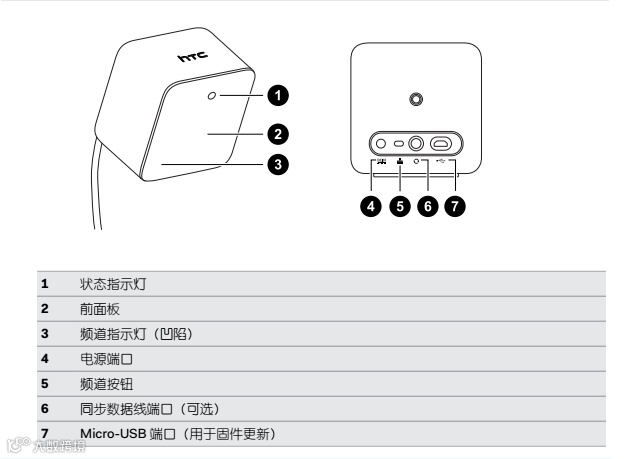
激光定位器详细图解
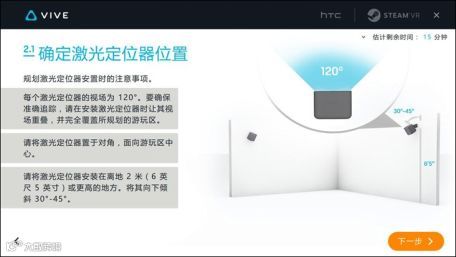
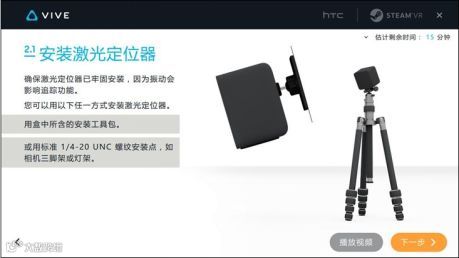
可以选择三脚架或者设备自带的墙面固定座安装,高度两米。
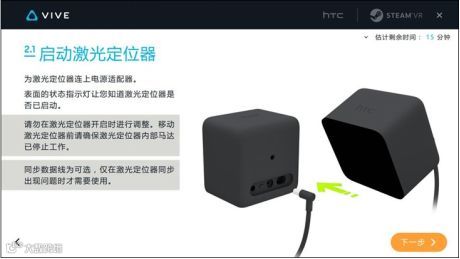
定位器接通电源即可启动
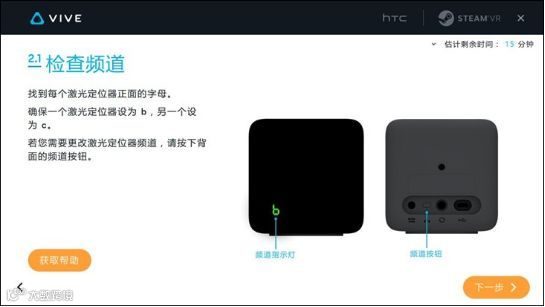
上图第二个定位器左一为电源插口,左二为频道切换按钮,左三为同步数据线端口(可选,一般不用),左四为USB端口(用于更新固件使用);定位器使用无线连接方式,则定位器频道调至是b和c模式(不能相同);若有线连接,请购买专用同步数据线,插在两个定位器左三端口,两个定位器频道都调为A模式。
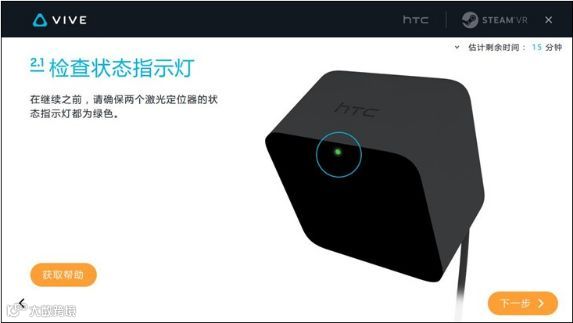
状态指示灯为绿色时表示工作正常,闪烁表示出现了位移。
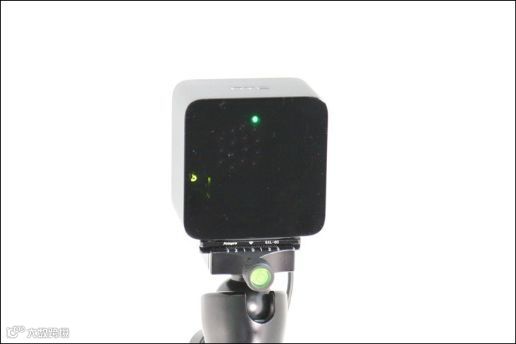
安装完成的状态
头戴显示器调试安装:
头戴显示器使用前先确认镜片是否干净完好,取出后放置在稳妥位置避免无意间损坏(眼镜避免强光直射)
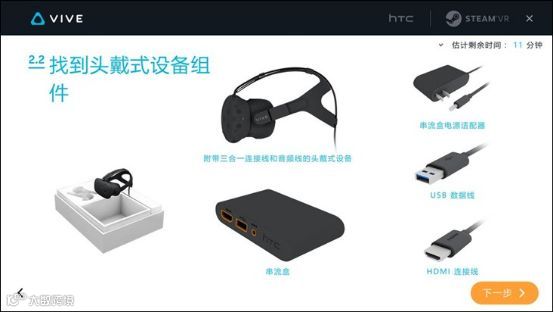
头显配件略有些庞杂(上图所示)
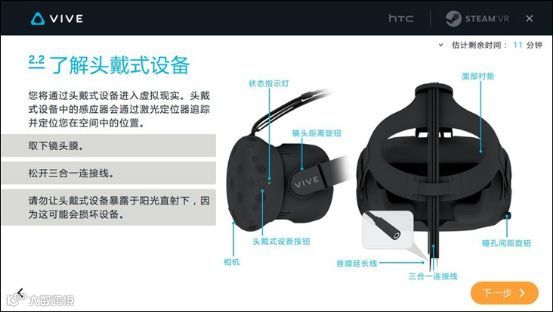
整体集成度一般(上图所示)
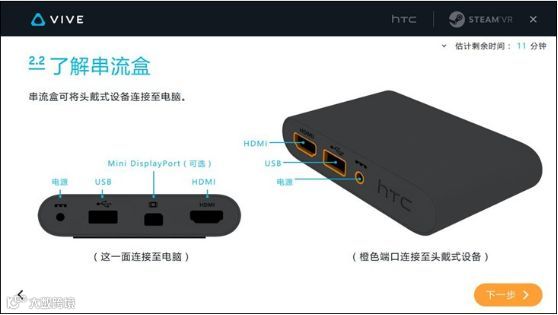
仔细观看上图串流盒的细节
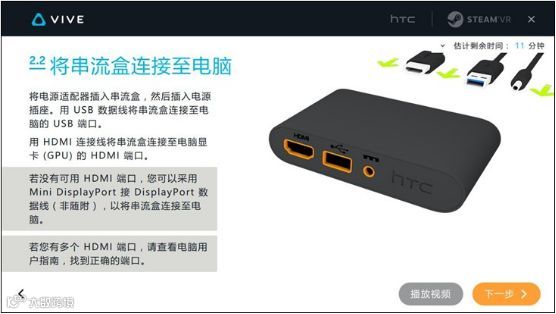
黄色接口为头显端,另外一端接到电脑上
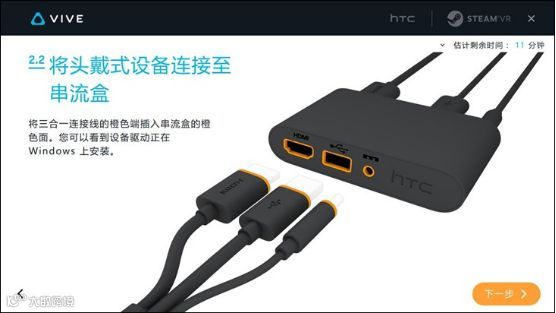
连接头显
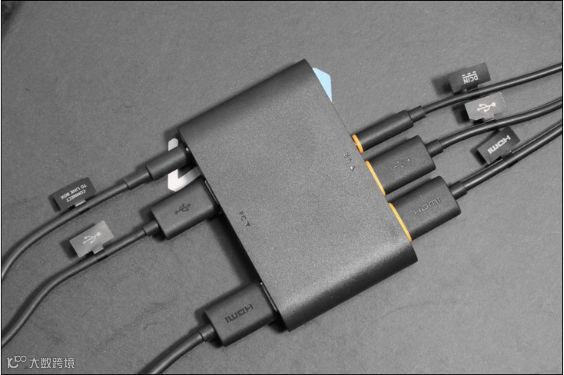
串流盒完全体,这还只是众多线缆的冰山一角,电脑连接的HDMI线插到显卡位置,就是主机后面的最下边的孔,对应插入。
控制器组件调试安装:
Vive的无线控制器手柄需要使用Micro USB数据线进行充电和更新固件。
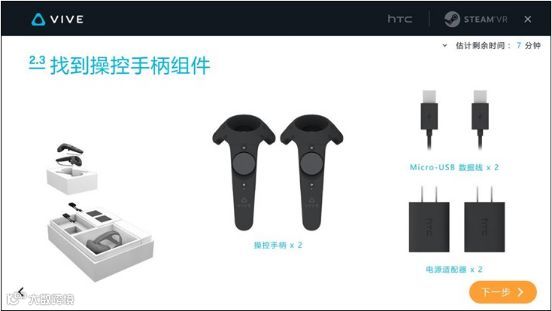
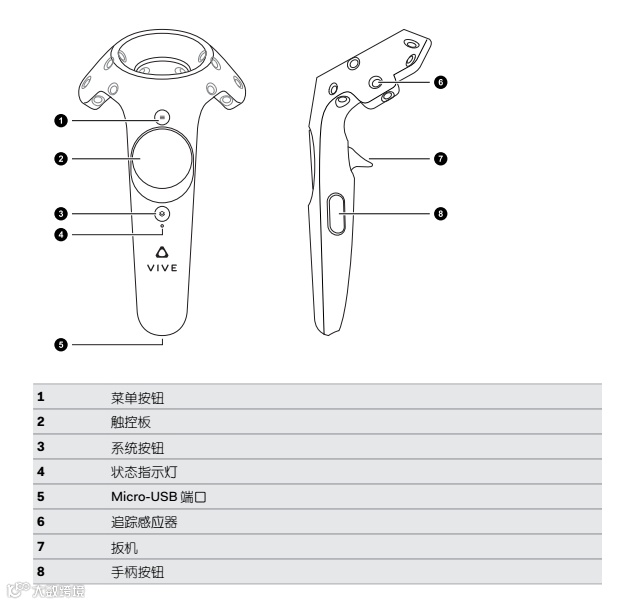
找到并熟悉手柄组件
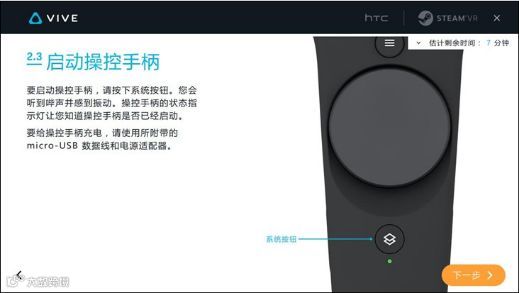
点击系统按钮启动手柄,长按(5S左右)关机


软件配置及安装总结


Steam VR设置:
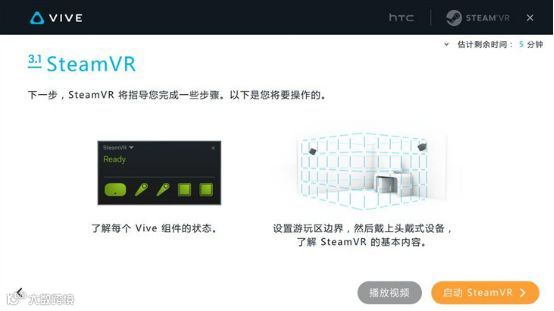
Steam VR控制面板可以显示各个组件的工作状态(上图左一,显示正常运行);房间设置:
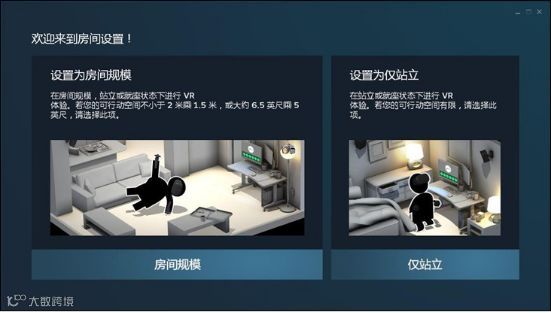
房建规模分两种,一种有活动区域,另外一个不用设置活动区域。
可根据自己情况选择其一。
用受控控制方向,手柄中心有一个大圆形控制器,控制方向,按左选择左边的,右选择右边的。
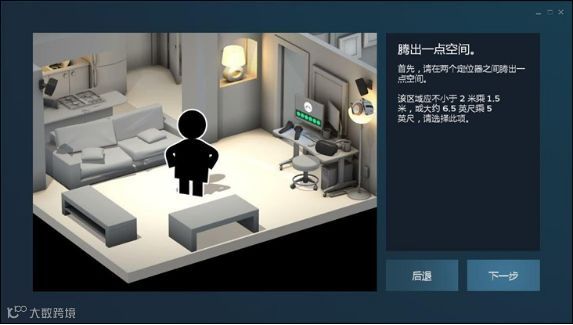
选择下一步,按照提示,顺着一步步走。
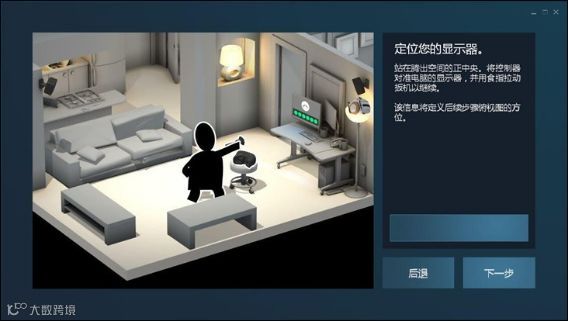
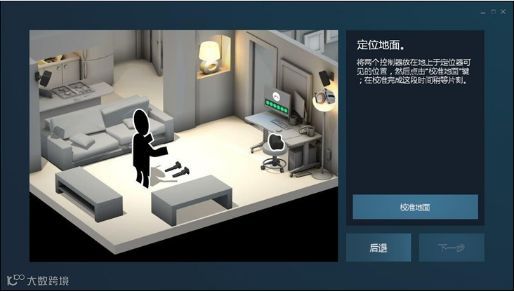
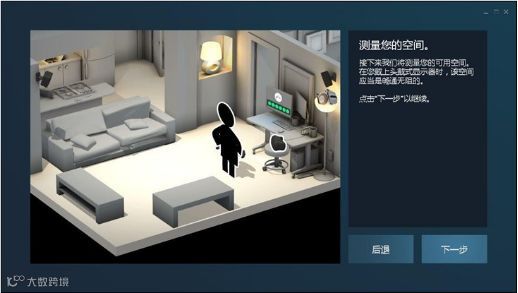
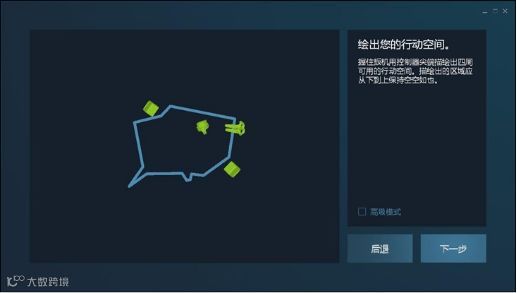
行动空间设置有一个高级模式,如果启用,用鼠标勾选高级模式,在要设置的区域四个角按顺序扣动扳机键,下一步就OK。
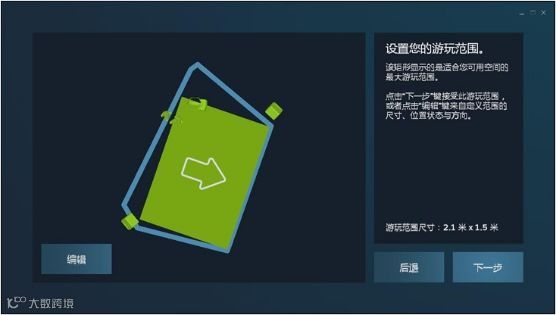
设置完成口,活动区域对角2.5M-5M就可以下一步,如果太小,上图绿色区域会变红色,所以,请合理规划您的活动区域。
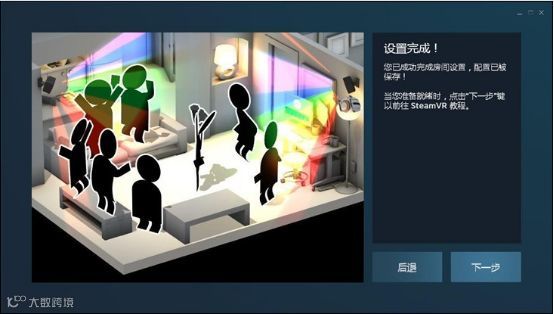
设置完成,下一步。
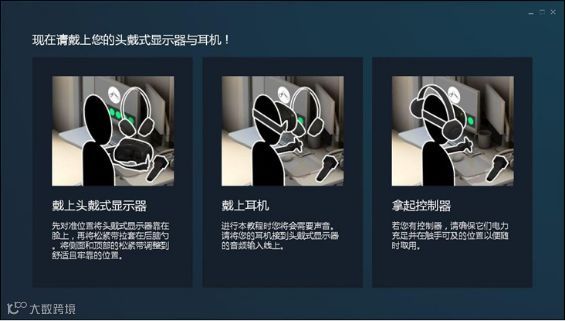
最后带上头显和耳机就可以开始愉快的玩耍了,音频输出可以用音响代替耳机,如果是电视机当显示器,那么直接用DP线(需要购买)连接电视机与主机,调节HDMI输出视频,切换到WINDOS桌面,在右下角有一个喇叭,右键声音,设置→播放→选择电视机音频输出就OK。
软件直接解压,打开软件根目录,有一个REGE.EXE,发送桌面,使用的时候双击就能打开。
VR使用时注意事项
1. 请在体验区内体验。
2. 禁止酒后体验。
3. 使用手柄时,请务必带上手柄环。
4. 请勿使用尖锐物品划伤眼镜镜片。
5. 设备轻拿轻放。
6. 请勿将设备暴晒,在室温环境下使用。
7. 有高血压,心脏病的患者请勿体验。
8. 体验时,请保持平衡感。
9. 体验时如果有什么不适,请闭上眼镜,及时摘下头盔。
10.请控制好自己的行为,不要大吼大叫。
11.一切以安全为第一。
VR设备说明
VR头显介绍:
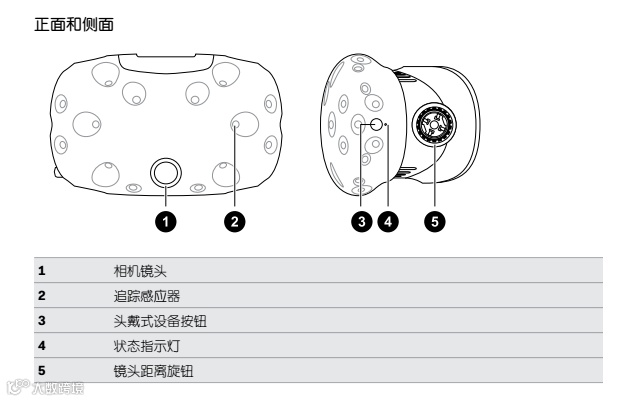
VR定位器:
VR手柄: