
Dynamo 是一种视觉程式设计应用程式,可以与其他 Autodesk 软体一起使用也可单独使用。它支持在视觉程式设计流程中工作,在此流程中,设计者可以将多个元素连结到一起以定义关系和组成自订算法的动作序列。用以从处理资料到产生几何图形 ,所有动作都是即时动作而不需要编写程式码。因此受到广大BIM爱好者的推崇。
通过一个程序开启Dynamo之旅.......
(建议使用手机下下载抖音APP,关注RevitFamily观看视频)
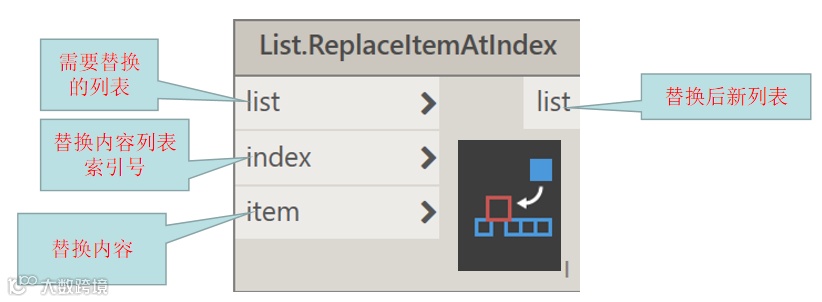
这个Dynamo程序的重点就是清单置换节点List.ReplaceItemAtIndex的应用。现在,把每个节点进行讲解。先了解一下该节点的输入与输出,如下图所示:
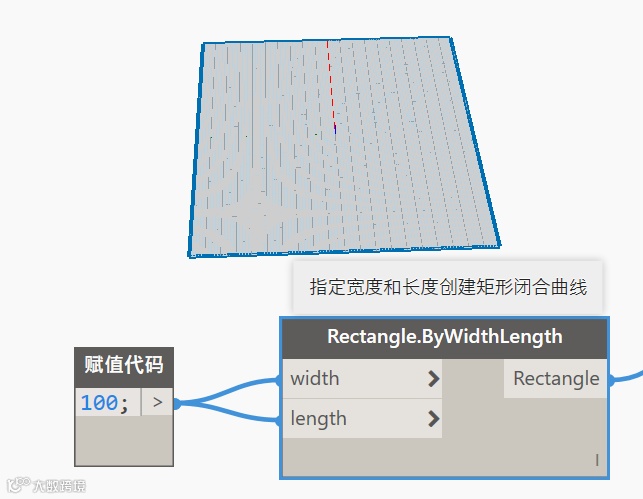
step1使用Rectangle.ByWidthLength创建一个矩形,用代码块(Code Block)给Width和Length赋值。图例中,我们创建了一个以原点为中心的边长为100mm的正方形。
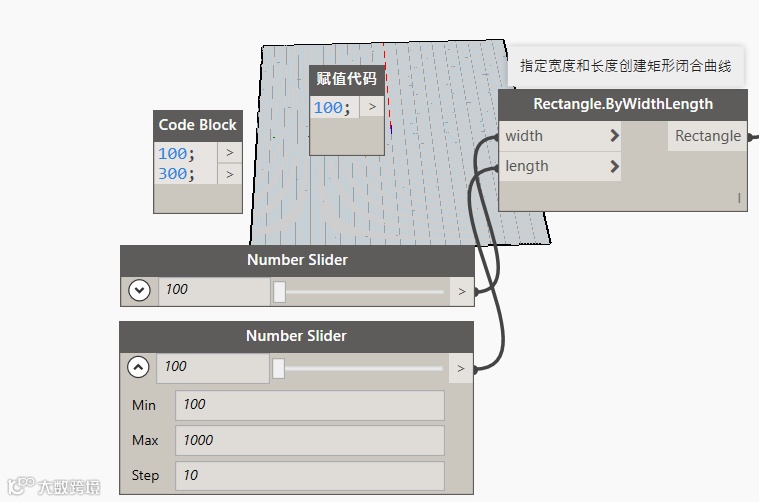
当然,我们也可以采取其他节点给width和length赋值
step2通过曲线毕业边界内填充创建一个曲面,并对曲面进行UV网格处理,确定UV网格交点。同样用代码块分别确定UV网格数量。
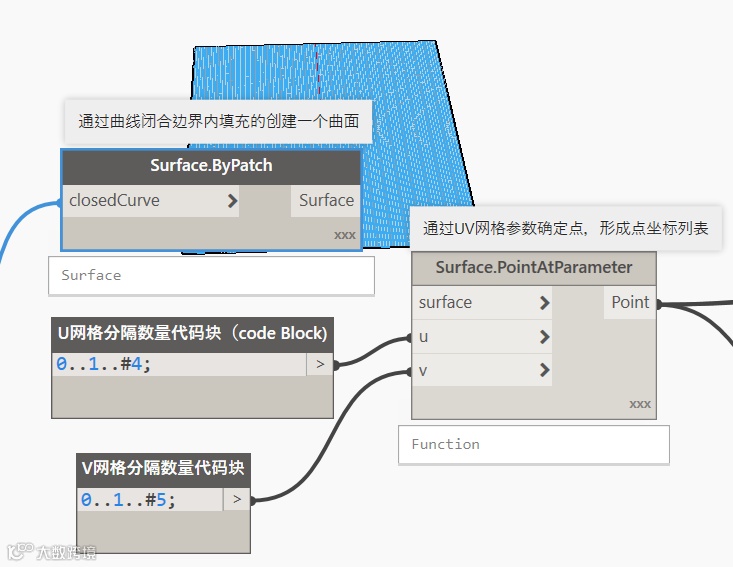
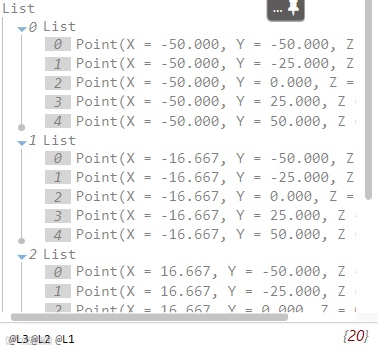
连接Surface.ByPath和Surface.PointAtParameter节点,可以判定将输出由4个list组成的list,共20个点的坐标。
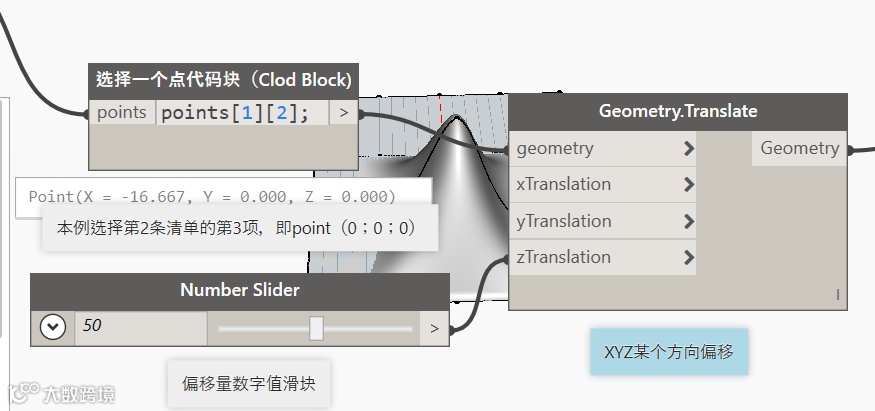
step3选择一个点,并做点处理,从以上List中通过代码块选择一个点,使之沿某坐标轴一个偏移量。图例中根据list索引选择了一个点Point[1][2],并使之沿Z轴方向偏移50mm,形成偏移后点的坐标。
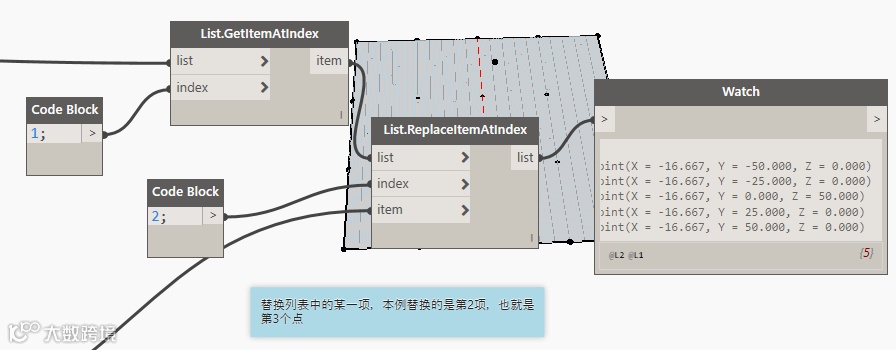
step4通过索引选择表面UV网格处理后的List中的某一项(由5个点组成的List),并将其中偏移后的点替换点list中的某一项。如图例所示,用偏移后的新的点替换点list中的第2项,其替换后的结果如watch节点所示。这样就形成了新的list。
step5继续执行List.ReplaceItemAtIndex清单替换节点,将Step4新形成的list替换UV网格处理后形成的List。
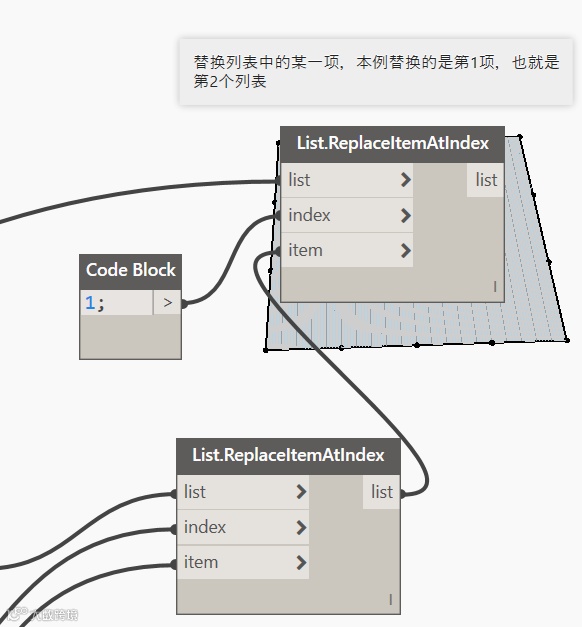
step6用点创建样条曲线,并通过曲线生成实体表面。
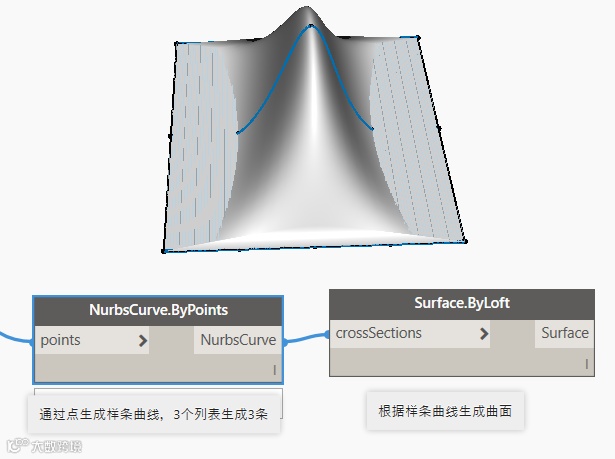
本Dynamo程序完成,并测试。本程序的核心就是清单置换节点的应用。就Replace置换节点,Dynamo给出了如下几个节点。

在日常工作中,我们常会碰到清单替换的情形,进行设计方案的变更调整,通过清单置换的节点或许能让我们的工作效率大大提高。
不可否认,该案例是Dynamo官方网站上的应用案例,我们也是正在学习,只是将我们的学习心得与大家进行交流。
文末留言“清单置换”获得该程序。请大家再做进一步研究。
识别二维码,关注我们