

提到BIM,初学者往往除了关注一些“Building Information Modeling”、“全生命周期”、“碰撞检查”等等概念之外,更多关注的是软硬件配置,毕竟这需要真金白银的投入。我们以计划学习Revit软件为例,Revit似乎也是BIM入门的首选软件。
“我想学习Revit,电脑需要什么样的配置?”;
“学习Revit,配电电脑,需要多少前左右?”.......
有这么 一款BIM云端协作平台,无需配置高配电脑,只要能上网,就可以在线认知、熟悉和实际操作Revit软件。毋容置疑,对初学者来说,这是切切实实的“利好”消息。
先睹为快
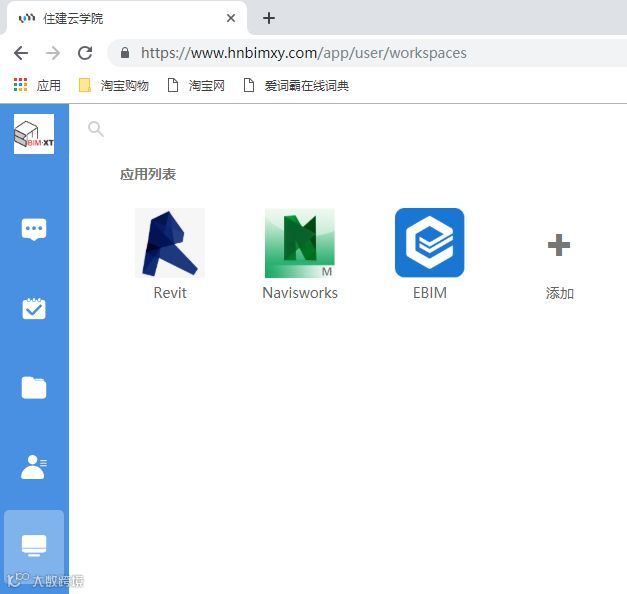
1、常规操作。谷歌浏览器(64位专版),登录住建云学院首页,输入用户名和密码。

2、迫不及待!那就直接点击工作空间图标,显示部分BIM软件应用列表。选择想要操作的软件图标。这里已经提供了您所想操作的BIM相关软件,彻底解决了初学者软件安装时存在的所有问题与困惑。
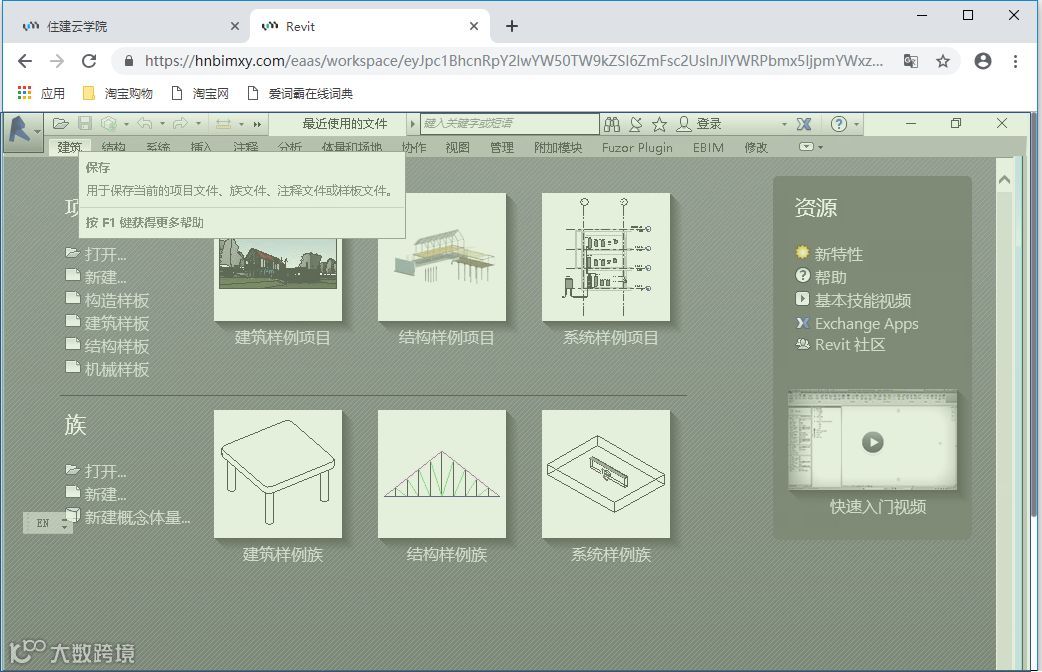
3、惊不惊喜。没错,着色区域就是打开的Revit的软件操作界面,着色是小编单独加上的,实际和本地打开的Revit操作界面一致。
4、顺水推舟。那小编就顺便介绍建族的一些基本操作吧。
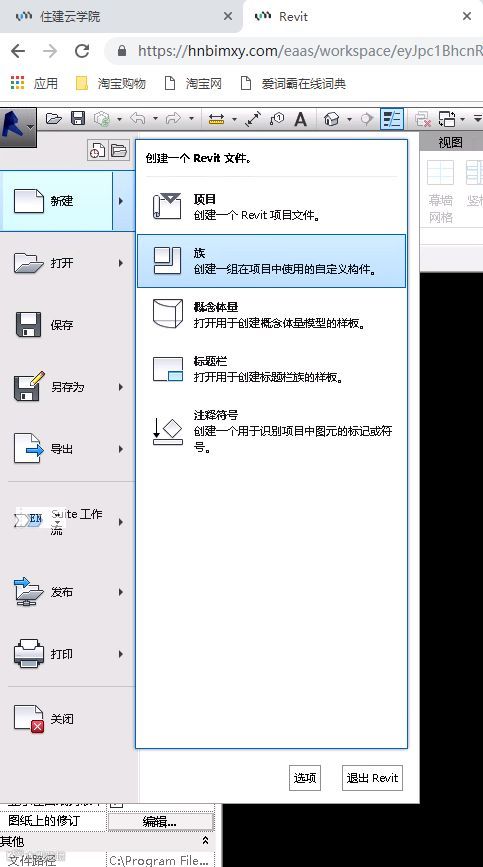
step1:点击Revit图标—新建—族。和新建word文档、Excel表格的方法是一致的。
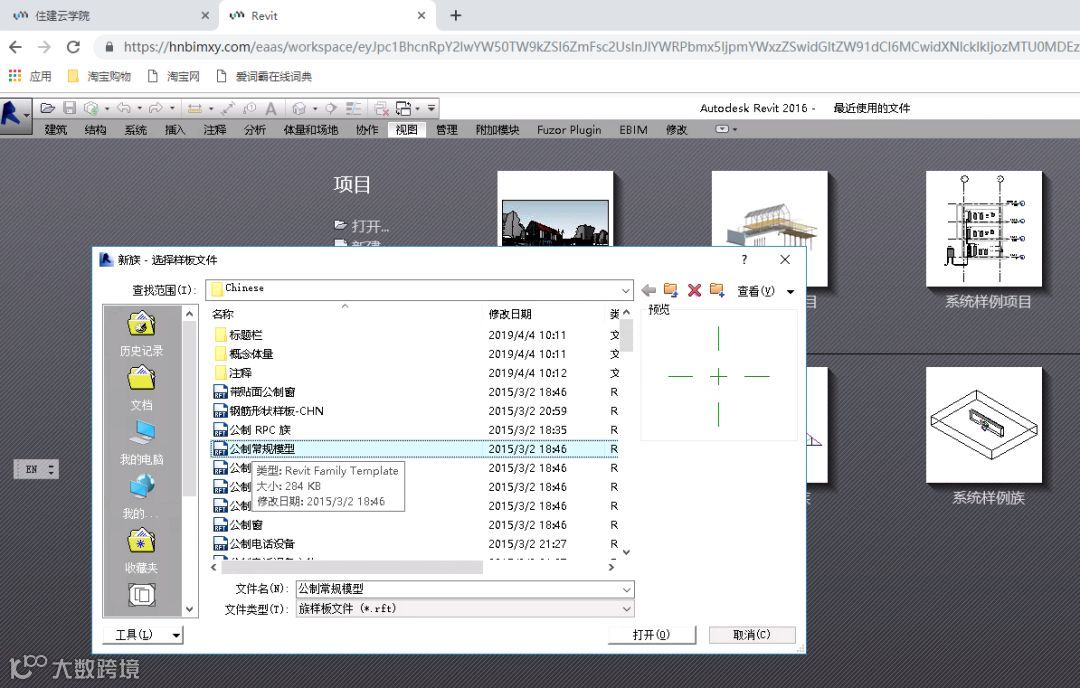
step2:选择族样板文件,我们简单建一个公制常规模型吧!
step3:确定族类别,并保存,给新建族命名,养成良好习惯。以建筑—常规模型为例。
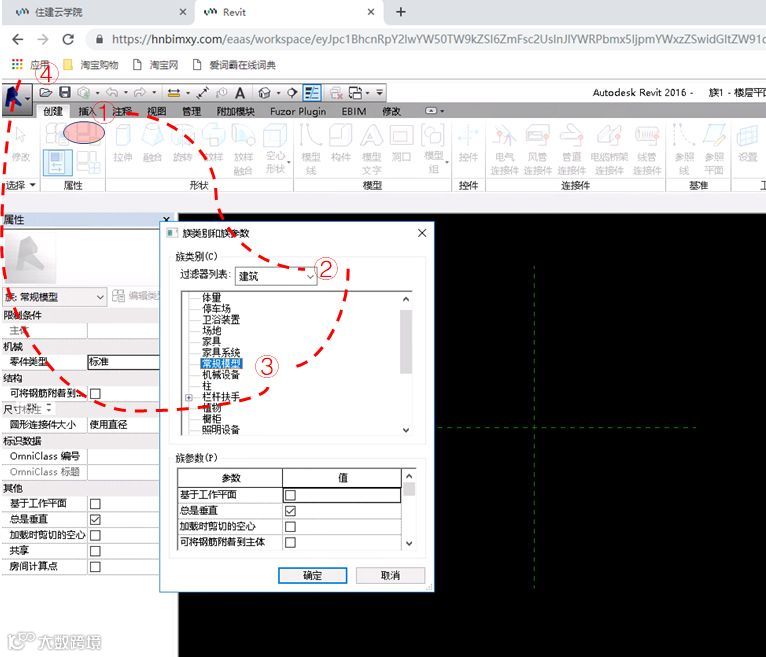
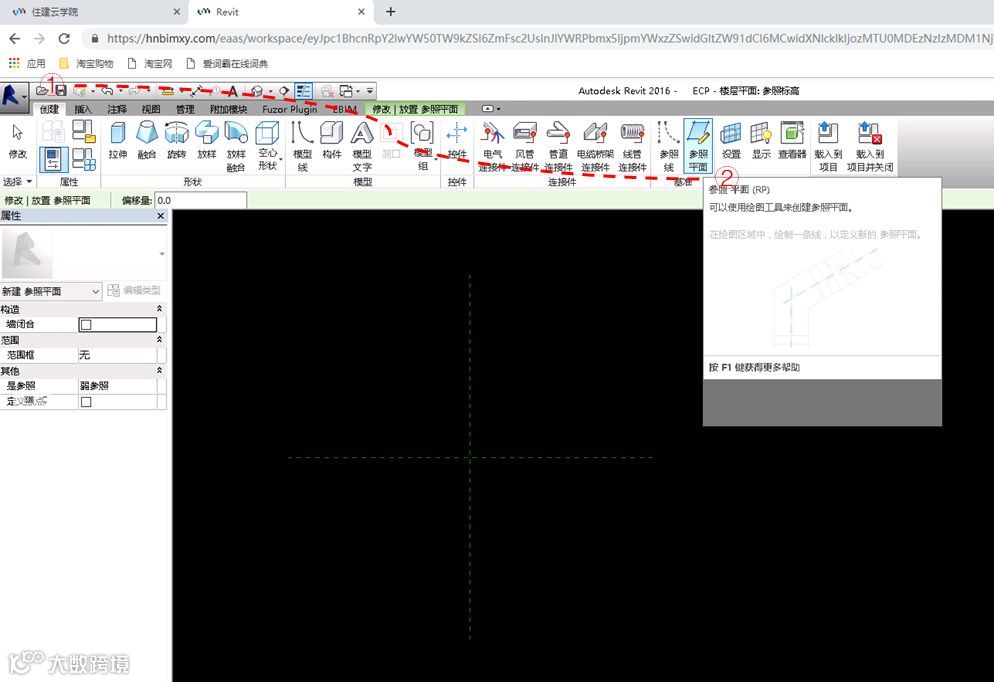
step4:在默认参照标高楼层平面创建工作平面。进入参照平面绘制界面,也可以直接快捷键RP直接进入。
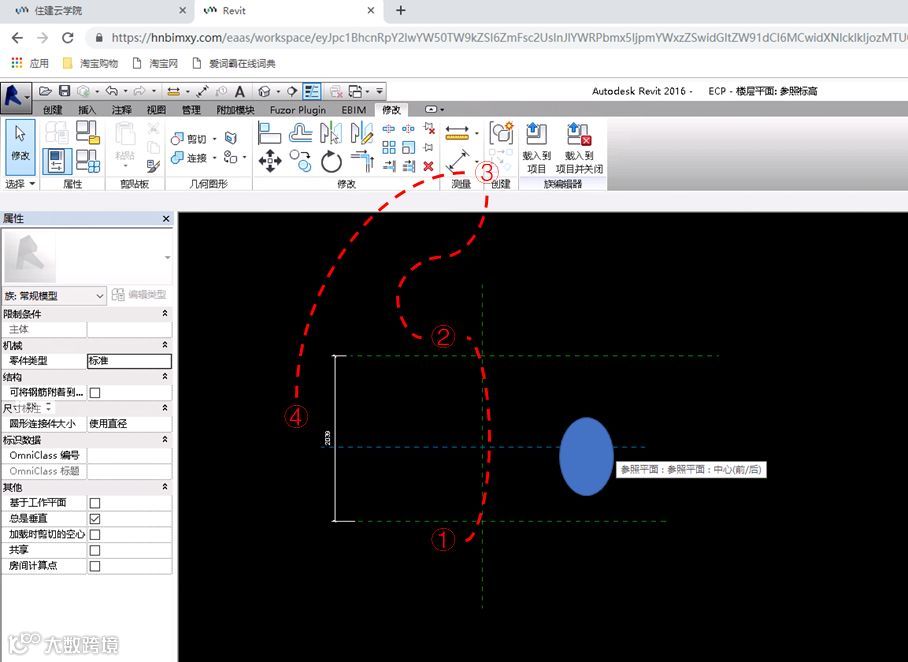
step5:在参照平面:中心(前/后)参照平面(系统默认参照平面,圈蓝处)两侧,分别绘制两个参照平面,并通过测量工具对齐标注,给出新绘制参照平面标注尺寸。
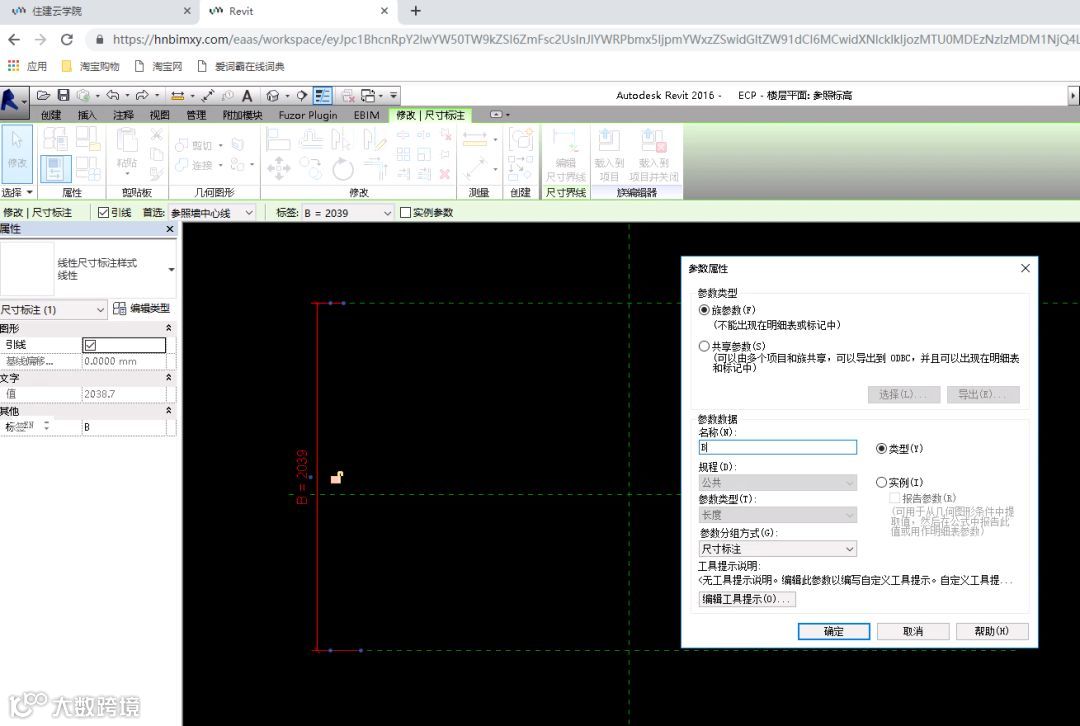
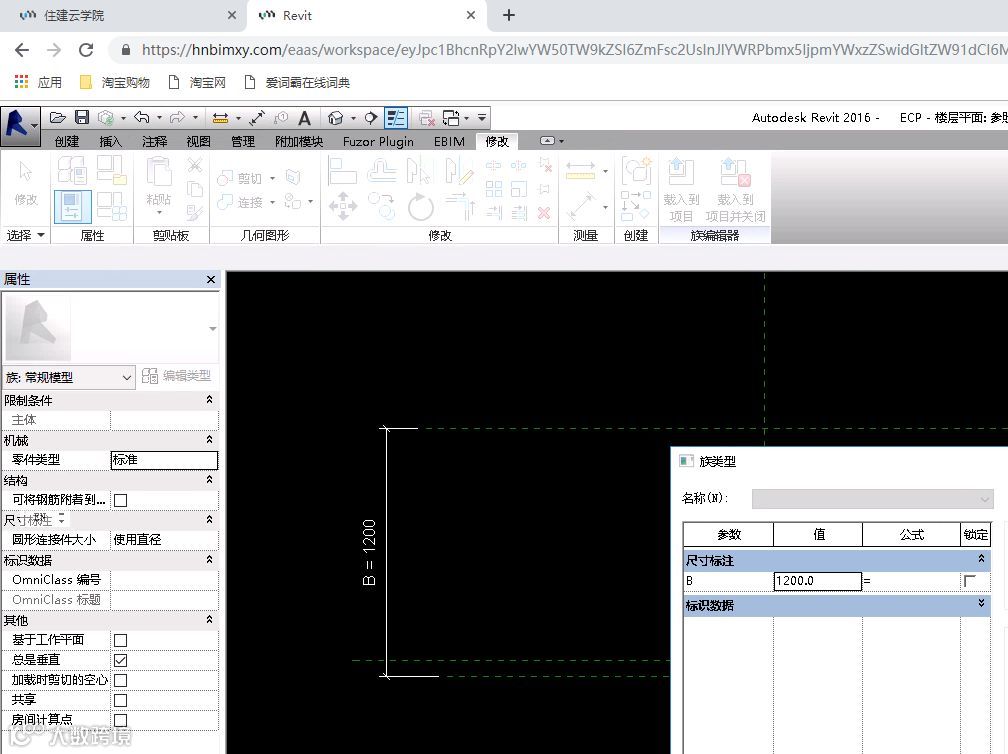
step6:选中标注尺寸,点击标签下拉菜单,选择添加参数,弹出“参数属性”对话框。给标注尺寸添加了族参数B。
step6:测试参数B,给B赋值,参照平面间标注尺寸随赋值变化。
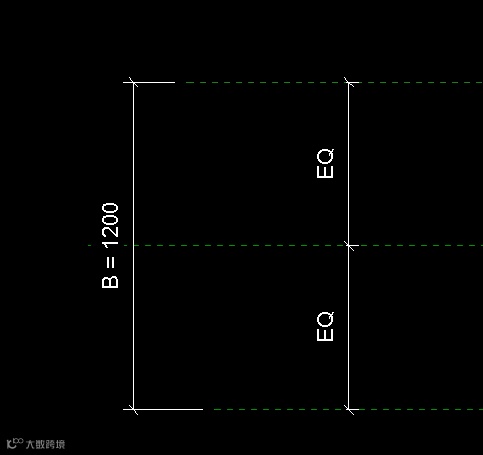
若想让新建参照平面为中线均分,则添加标注,并点击均分工具EQ。这样参数B变化时,两个参照平面同时变化。
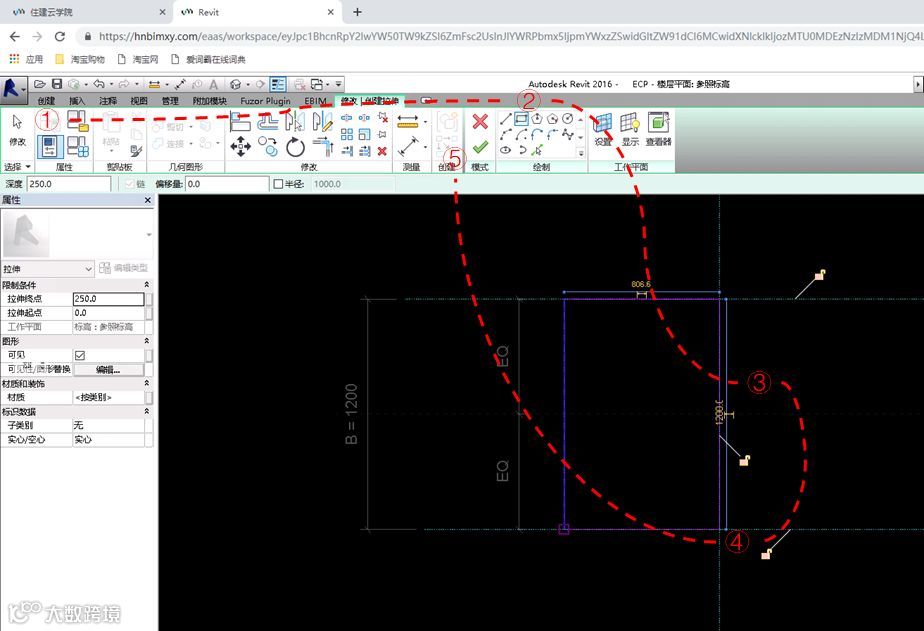
step6:创建形体,形体草图线与参照平面锁定。创建一个拉伸形体为例。
创建—拉伸—绘制轮廓—参照平面与轮廓线对齐(出现小锁标识)——锁定(点击小锁)—点击“✔”完成形体绘制。
系统默认拉伸深度为250mm,可以点击右侧按钮,为此设置参数H。
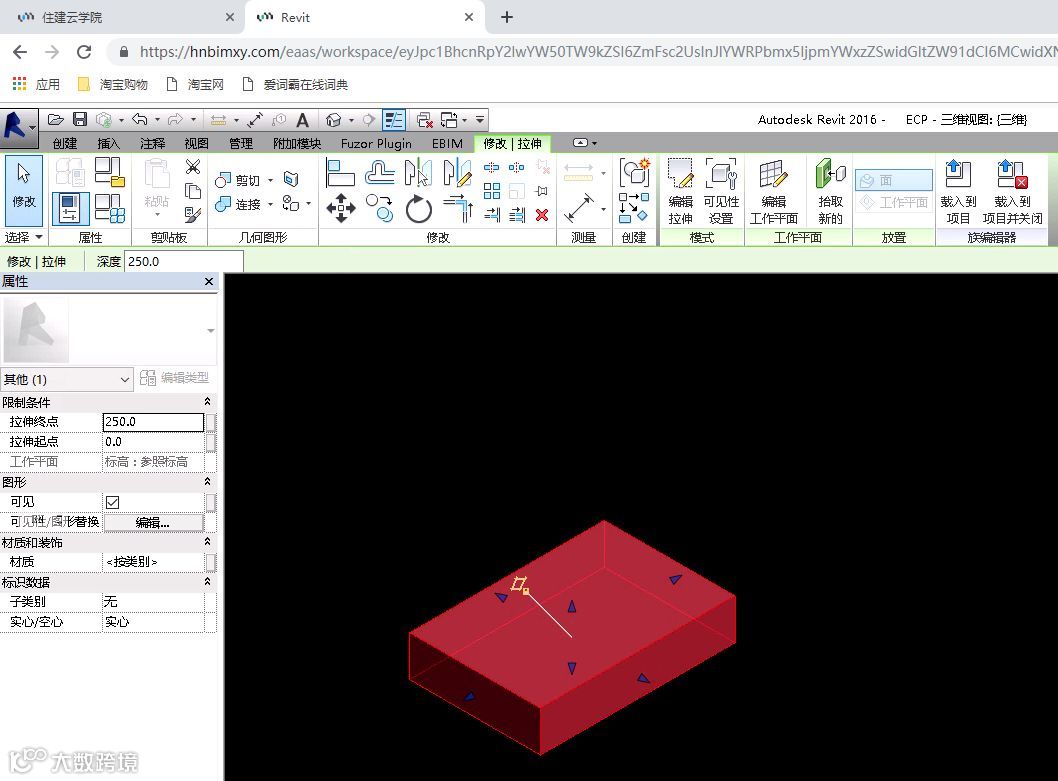
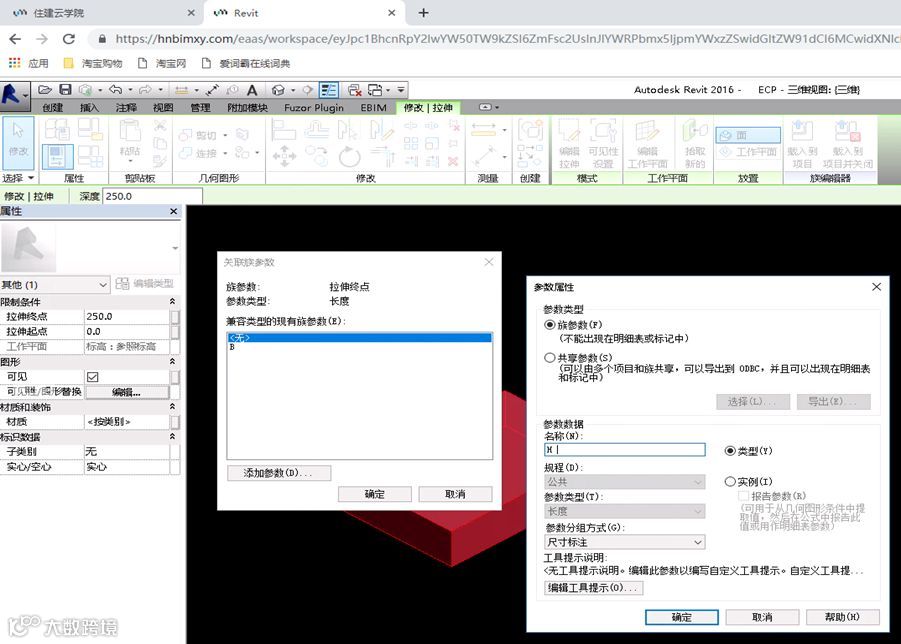
step7:给形体材质参数就不再展示。对创建的标注尺寸参数进行测试。改变数值,形体随数值变化而变化。如此这个简单的“板砖”族就创建完成。
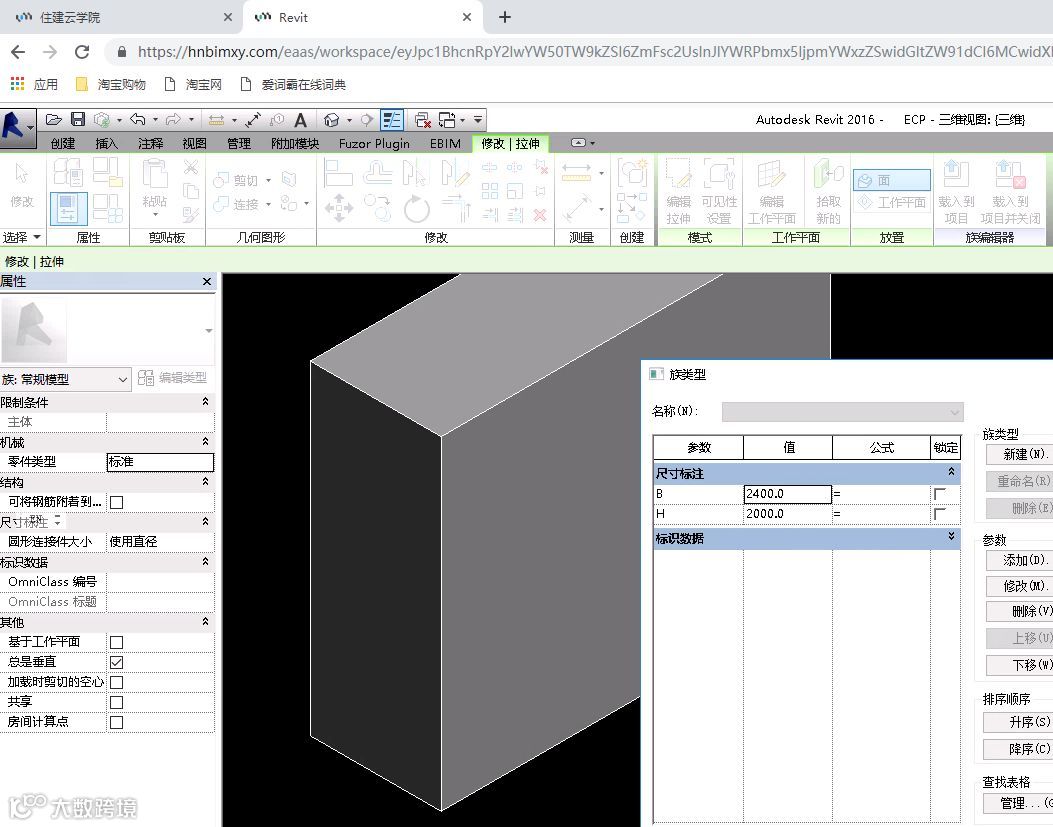
总结一下,建族的思路基本上就是:参数控制参照(参照点\参照线\参照平面)——形体关键点\线\面锁定在参照,实现参变。
蓦然回首
意不意外,这一切操作都是在通过网络在云平台完成的。还要我们说什么呢!
抓紧关注我们,回复“想要”了解这波操作其他精彩!
Revit Tips 往期精彩
2019-001 Revit Tips | 线处理(LineWork)
2019-002 Revit Tips | 特殊运算符号的输入
2019-003 Revit Tips | 改族技巧
2019-004 Revit Tips | 丰富嵌套族族类型,让族适用性更强
2019-005 Revit Tips | 黑洞 or Revit 2020新功能,你想了解的在这里!
2019-006 Revit Tips | 吃鸡和“族样板”“族类别”“族类型”有啥关系?
2019-007 Revit Tips | 一点建族操作小窍门?
识别二维码,关注我们