
一、主机外观
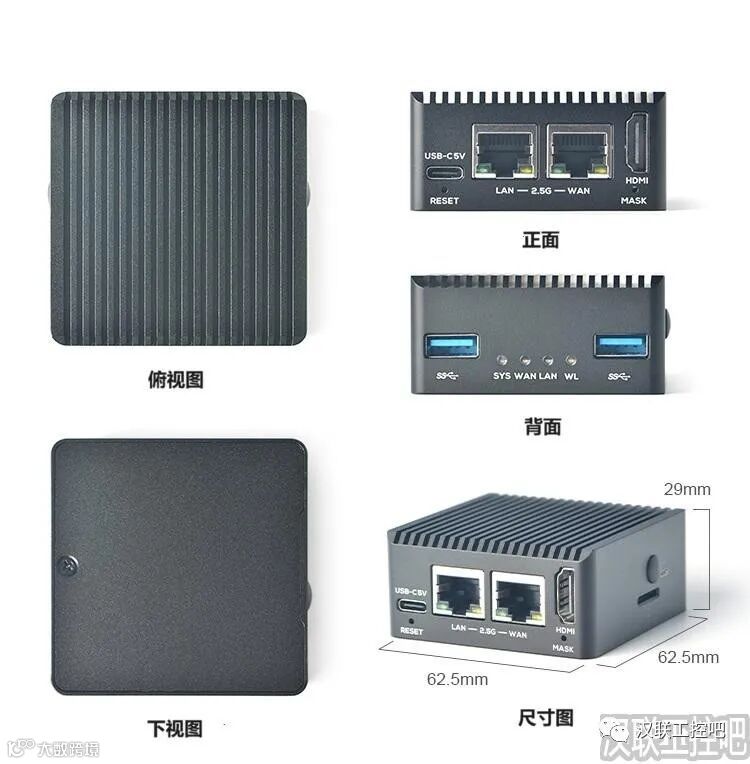
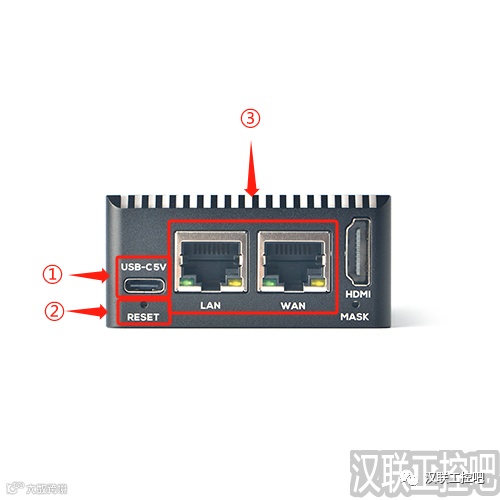
正面接口
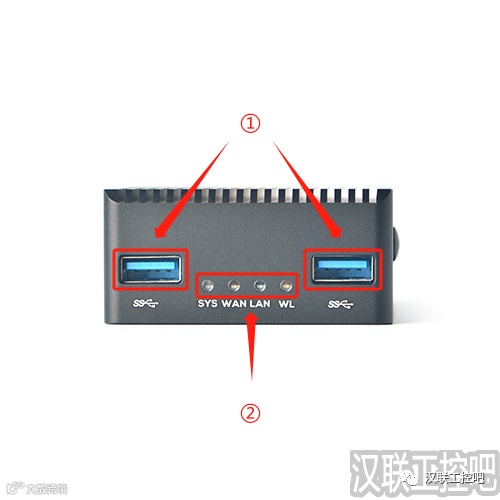
背面接口
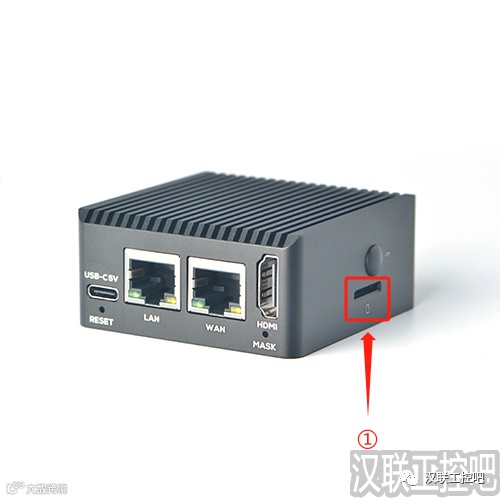
侧面介绍
主机参数介绍
-
CPU:四核ARM Cortex-A55 最高2.0GHZ
二、使用主机
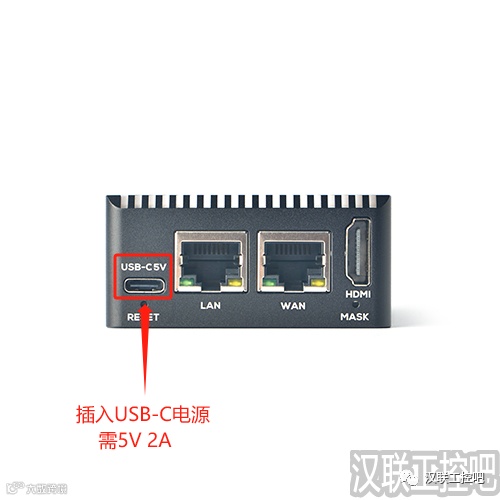
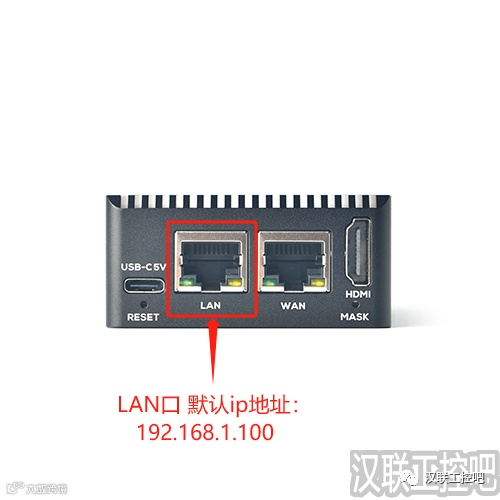
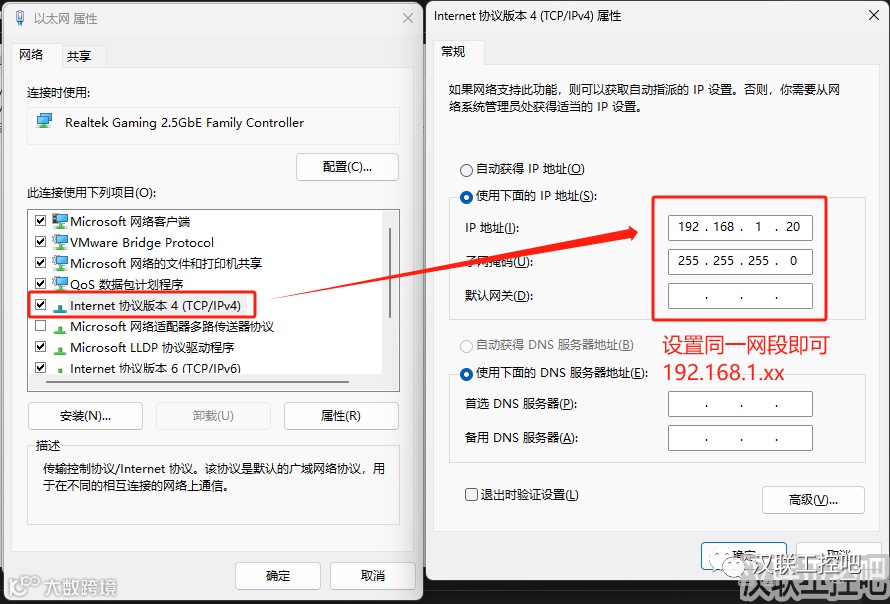
按照上图将电脑网口连接至 HL-Box 的 LAN口即可连接,LAN口出厂默认IP地址为:192.168.1.100。
三、网络配置
① 用网线连接至 HL-Box 的 WAN 或 LAN 口,访问IP:5000即可进入网络配置页面。例如,在浏览器中输入”192.168.1.100:5000″,即可进入HL-Box的网络设置界面。请注意,“:”冒号需要使用英文输入法。
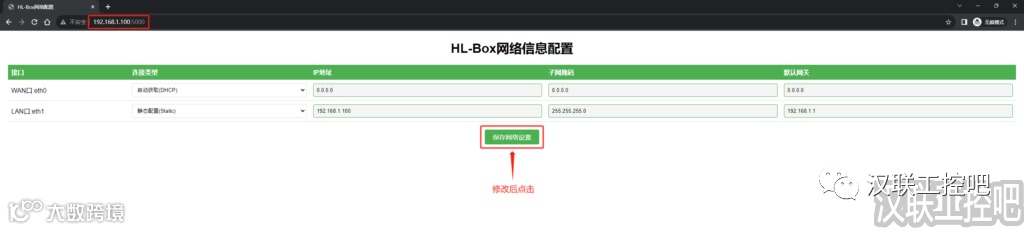 ② 修改完毕后,系统会自动重启,等待30秒后,输入新的 IP 地址即可再次访问。

四、恢复出厂设置
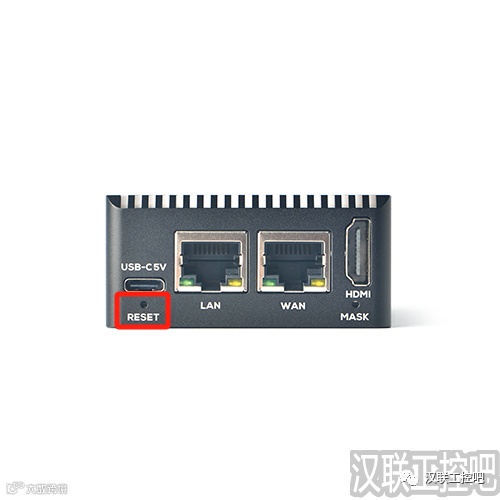
如需恢复到出厂设置,按一下 RESET 按钮立即松开,系统会自动重启,待30秒后,系统即恢复至出厂设定。
恢复出厂设定功能:
1、删除用户产生所有数据和设定;
2、WAN 口设定为动态配置,LAN 口设定为静态配置,默认为192.168.1.100;
3、网络配置页面的地址为:LAN口 192.168.1.100:5000 ;
五、功能软件的使用
① 数据可视化大屏设计展示服务器
HL-Box作为只能数据可视化大屏设计展示服务器时,外部网络只通过 LAN 口连接服务器来访问相关url大屏页面,WAN 口无法访问服务器。例如:连接 LAN 口在浏览器中输入”192.168.1.100″,即可进入数据可视化大屏设计展示服务器的界面。
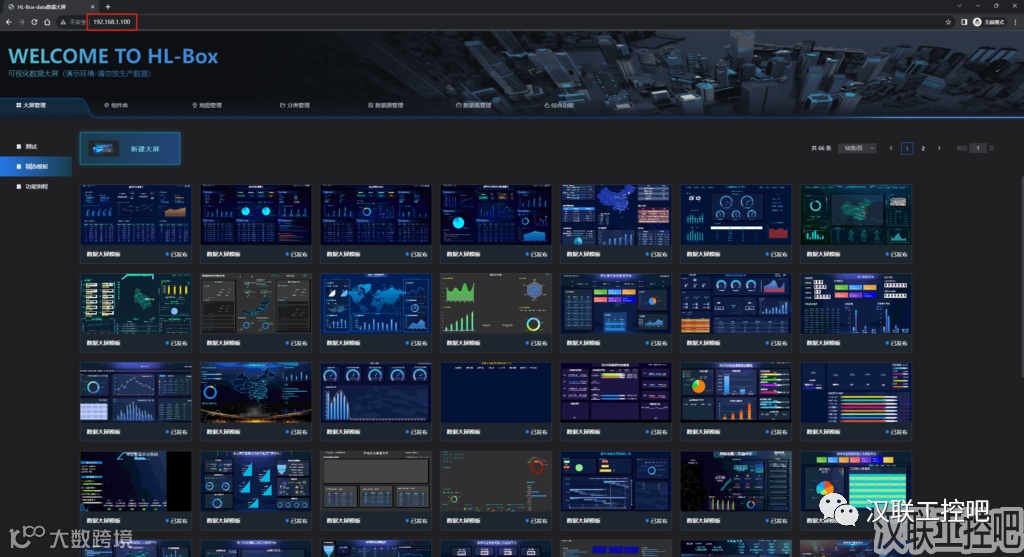
HL-Box大屏设计器在线演示:点击链接 http://view.han-link.cn/
HL-Box介绍:点击链接 https://han-link.cn/1425.html
HL-Box购买地址:点击链接 https://han-link.cn/1278.html
HL-Box大屏设计器操作文档:点击链接 https://han-link.cn/1277.html
精选优质资源与教程,让您在工作中事半功倍!

汉联工控吧
www.han-link.cn