
以用户体验为中心,简单便捷的人性化设置是CVTOUCH前进的方向。朝着这个方向,CVTOUCH的攻城狮和测试蛙们,在不断的优化产品ing~
此次新版本发布,主要是增加以及优化了三大功能:
1、会议记录支持邮件分享
2、增加更多风格的欢迎界面模板
3、增加侧拉菜单,可快速设置常用功能
下面,为大家详细介绍:升级后的三大主要功能、以及如何升级我的CVTOUCH。
升级后的三大主要功能
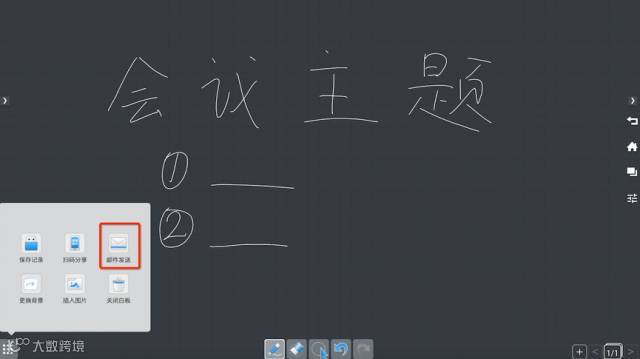
CVTOUCH电子白板上的书写内容—会议记录,除了可以本地保存、扫二维码保存到移动端外,新版本还增加了邮件分享方式。
邮件分享不但更加符合商务上的沟通交流习惯,而且打通了电脑端与CVTOUCH会议平板的信息传输通道,用户可以一键传输会议记录到电脑,更加简单便捷▼
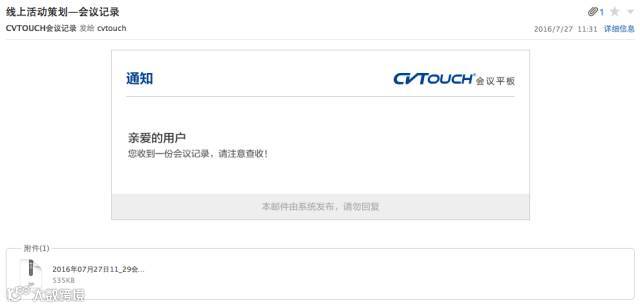
邮箱查收到的会议记录,长这样▼
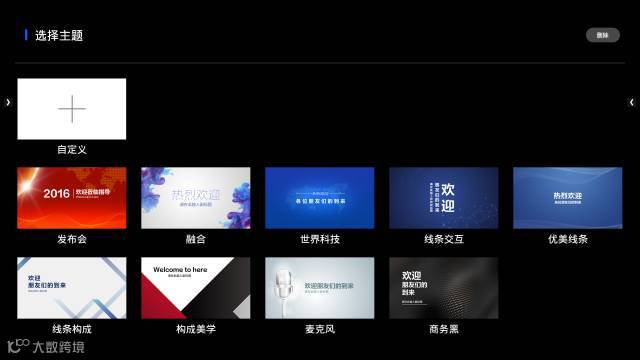
新版本提供了更多不同风格的欢迎界面模板,拓展了用户的使用场景;用户可快速选择模板,自定义欢迎界面的内容,简单快捷。
(打开方式:点击主界面的“更多”后,打开欢迎界面应用程序即可)
✦更多欢迎界面模板,任君选择
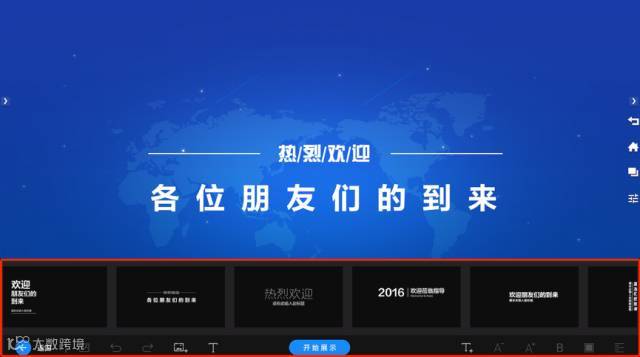
欢迎界面添加了多种不同风格的模板,用户可快速选择合适的模板,简单高效。另外,用户也可添加模板以外的图片作为会议主题,即支持用户自定义欢迎界面▼
✦选择欢迎界面后,轻松编辑主题
设定好欢迎界面的背景后,可快速选择合适的文字排版,编辑会议主题,也可通过文字编辑工具轻松自定义文字内容、文字大小、排版等▼
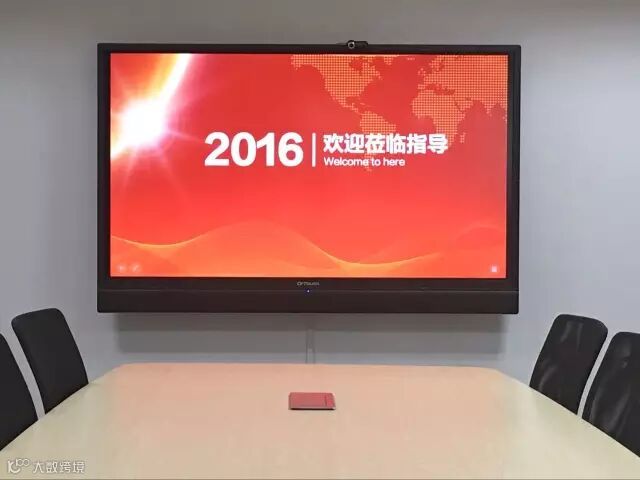
如:“领导莅临”会议,轻松烘托会议气氛▼
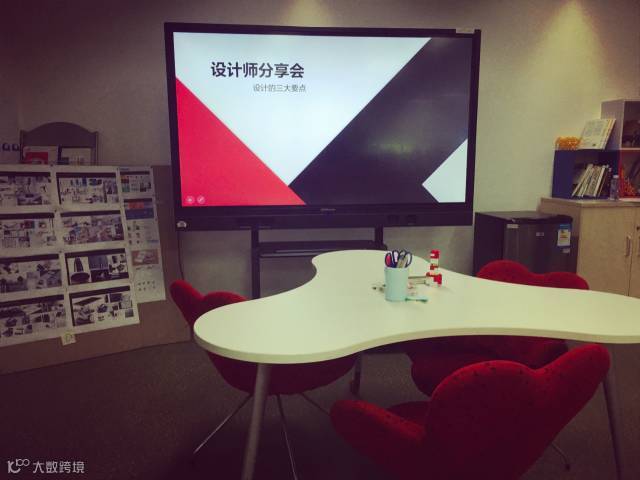
休闲风格的会议主题,简单美观▼
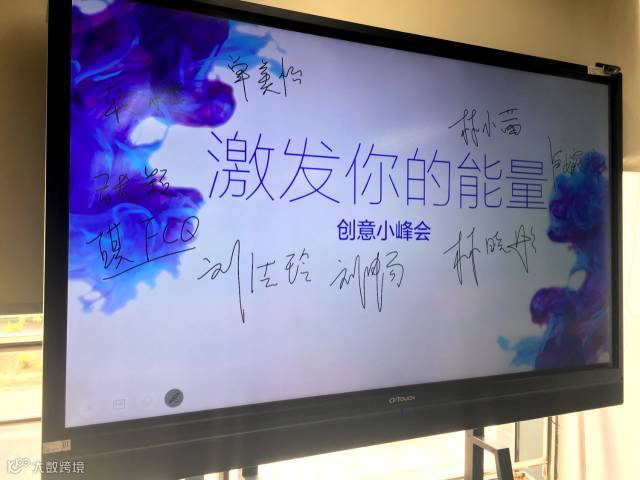
活动签到更多模板可选,无需专门设计海报,省心▼
在任何界面左右滑动屏幕,或者点击侧边栏的“侧拉菜单”按钮,即可立即显示侧拉菜单。
通过侧拉菜单,可以随时查看时间,进入快速设置,调节音量、亮度以及查看通知。▼
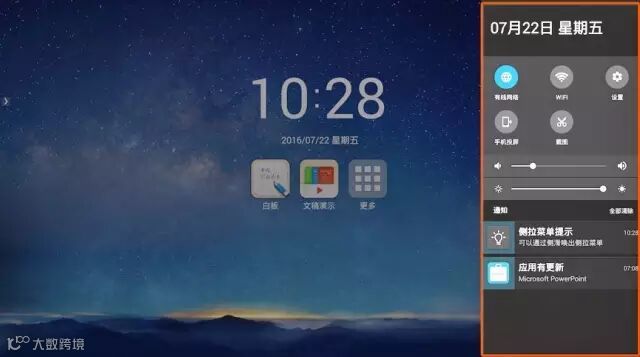
1、快速设置
通过侧拉菜单的快速设置,随时转换有线网络及无线WIFI,网络环境变化应对更灵活。另外,无需回到主页面,也可通过快速设置随时进入本机的详细设置。更重要的是,通过快速设置,可以进行快速截图以及手机投屏。
✦快速截图
点击侧拉菜单中的截图按钮,用户可在任何界面快速截图,截图范围随意拉伸▼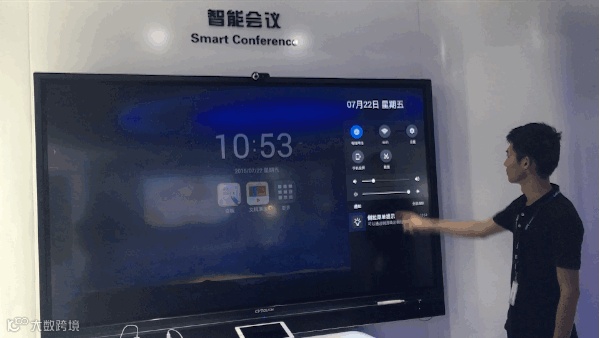
还可一键全屏截图,简单方便▼
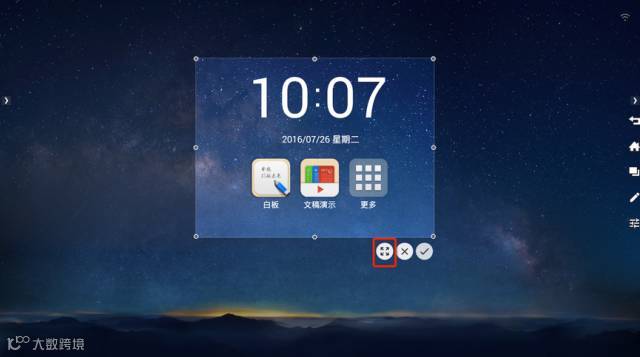
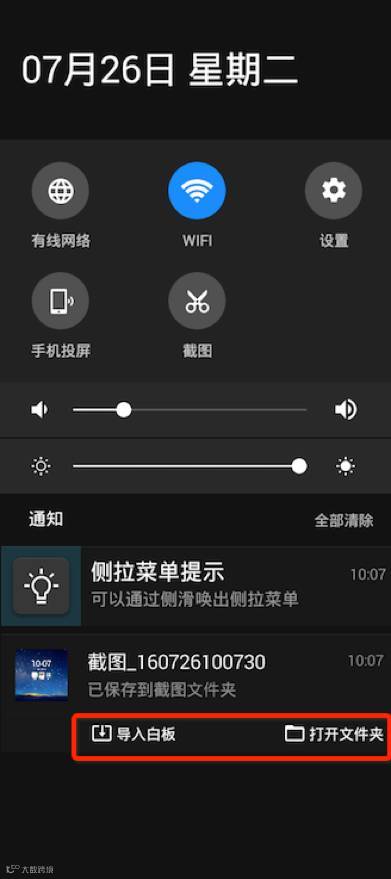
截图后,截图信息会立即显示到侧拉菜单的最新通知中,可在此直接打开截图的存放文件,或者直接将截图导入白板▼
✦查看本机热点,快速进行手机投屏
通过侧拉菜单,点击手机投屏,可立即查看本机热点,连上热点,快速进行手机投屏▼
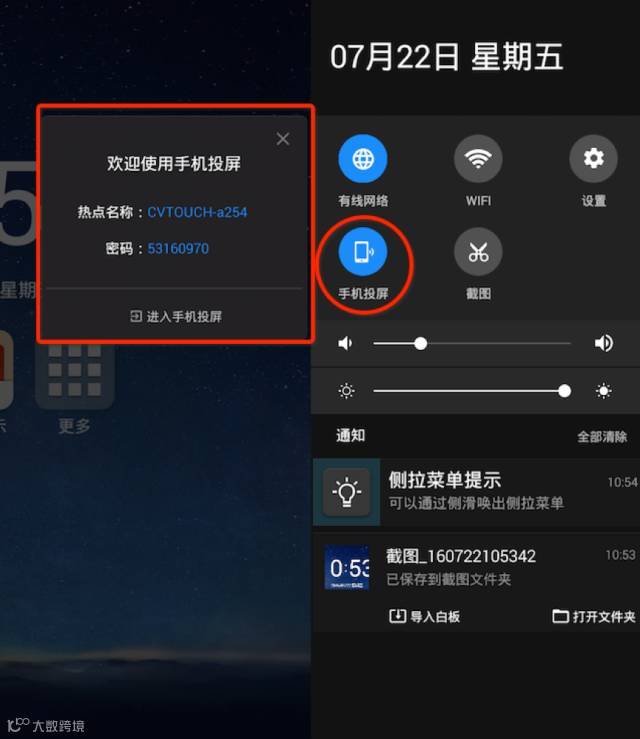
2、调节音量、亮度,查看最新通知
通过侧拉菜单可快速调节音量以及屏幕亮度。此次新版本发布,音量以及屏幕亮度的调整灵敏度会更高。另外,用户可随时在侧拉菜单的“通知”中查看最新消息。
如何免费升级我的CVTOUCH会议平板
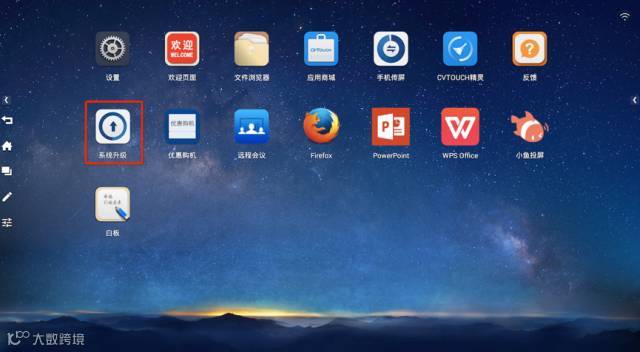
主界面点击“更多”后,打开“系统升级”应用程序,根据提示简单操作即可免费升级▼
CVTOUCH会议平板新版本优化了三大功能,让会议更加便捷、高效,赶紧升级试试吧~