
大数跨境
0
0

关于显卡,你知道怎么设置吗?

关于显卡,你知道怎么设置吗? 天智软件
2023-01-30
1
导读:显卡怎么设置TintSoft 天智软件当我们的电脑感觉帧数较低时,总会有一种”钱没花到位“的错觉,毕竟谁希望

显卡怎么设置

TintSoft 天智软件


当我们的电脑感觉帧数较低时,总会有一种”钱没花到位“的错觉,毕竟谁希望自己所购买的装备无法对你展开全部性能吧【doge】跟着小编学,教你如何调整显卡的设置,让你从新做回男人!
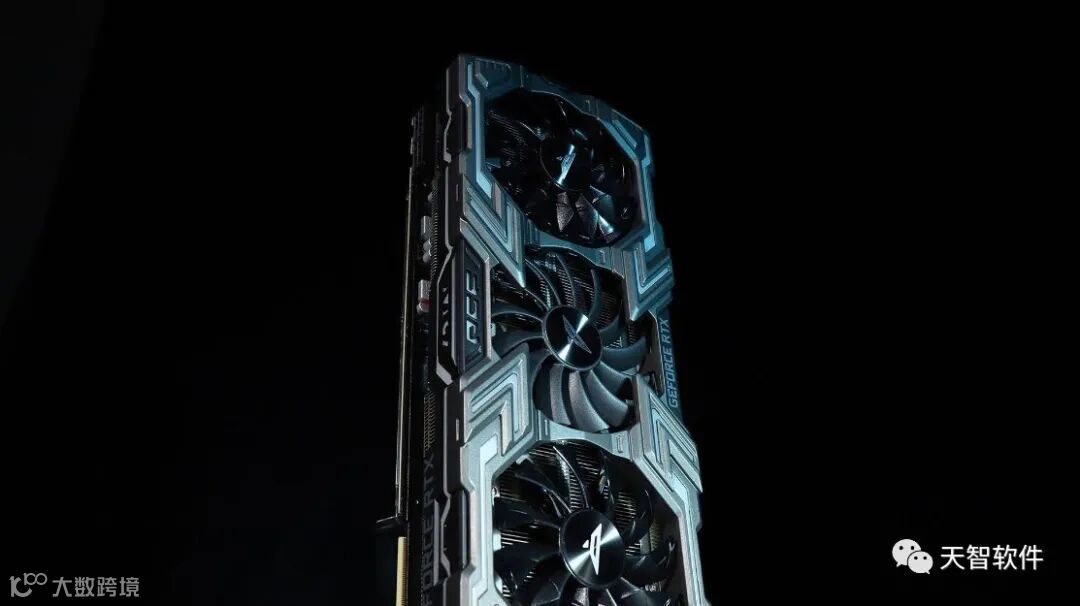


正文


显卡设置高性能模式


1、首先点击鼠标右键找到NVIDIA控制面板;


2、“3D设置”-“通过预览调整图像设置”-“使用我的优先选择”,侧重于“性能”-“应用”;


3、选择“管理3D设置”--“最大渲染帧数”;


4、调整本机的“垂直同步”选项为“关”;


5、调整显卡设置栏中的“电源管理”选项为“最高性能优先”;


这样设置以后独立显卡就时刻保持全局高性能模式啦,快去试试吧。


怎样设置显卡提高FPS


1、打开NVIDIA显卡程序窗口中单击管理3D设置选项菜单栏;


2、然后在右边栏中的全局设署,程序设罟选项,此时选择单击全局设署选项卡下在首先图形,处理选项中单击下拉选项按钮中选择高性能NVIDIA处理器选项;


3然后在参数下的选项中在三重缓冲设置为关闭的状态;


4、在参数列表中的垂直同步为关闭、平滑处理模式为性能、平滑处理-灰度纠正为关闭、平滑处理设置为关、平滑处理-透明明度为关闭、最大渲染帧数为1、纹理过滤-三线优化为开、纹理过滤-各向异性采样优化为开、纹理过滤-负LOD转移为锁定、线程优化为自动;


5然后设置参数完成后在对话框窗口单击应用按钮;


6、如果想还原NVIDIA设置的话单击恢复按钮;


7、此时弹出3D设置对话框中单击是按钮就可以咯~


结语:以上就是显卡设置的相关操作流程,大家是否还有更多想了解的操作可以上TintSoft天智软件查找~感谢观看!



天智软件

微信号:tintsoft

网站:tintsoft-天智软件


【声明】内容源于网络
0
0
天智软件
探索科技,活着就是为了改变世界!
内容 487
粉丝 0
天智软件 探索科技,活着就是为了改变世界!
总阅读7
粉丝0
内容487