

点击上方“BIM酷族”支持我们,坚持行动,让想法变成现实!质疑很难消失,唯有努力!
每日一族 I 导读
BIM在机电工程中的应用,除了传统的管线碰撞检查、管线综合优化、净高分析、预留孔洞出图,发展装配式机电施工等应用外,还应该有更大的应用价值去发掘。更多的应该研究优化工艺、设备选型、商务合约、质量管控及进度管控等方面的应用,充分发挥BIM价值。
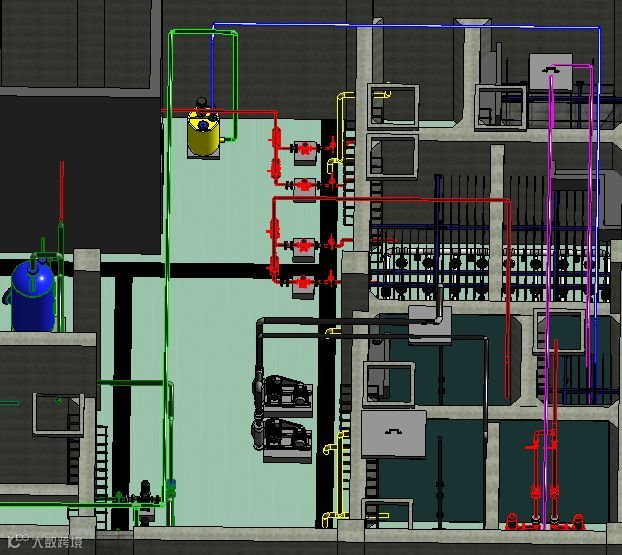
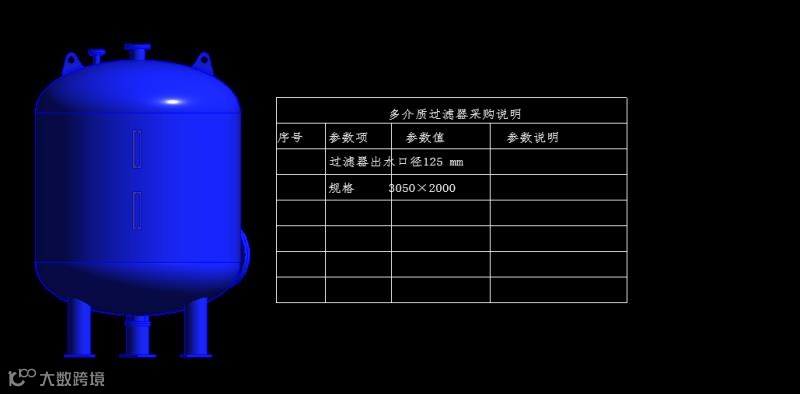
我们在这方面做了一定的研究。今日我们的一位机电BIM工程师提起来,要在BIM模型视图中创建构件说明表格,将系统中关键工艺参数及关键设备进行注释,让信息更加直观、具体,可以快速的服务工艺优化、设备选型、合约采购等。
Revit自带明细表统计功能,并且明细表也可以作为视图放置到图纸视图中。用过的都知道需要进行创建、过滤、格式化操作等,比较繁琐。是否可以自定义创建明细表,放置于任意视图中去直接准确的表达BIM模型信息。
为此,我们创建了一个可以自定义的明细表。例如:在剖面视图创建一个明细表,来表达该剖面关键信息。
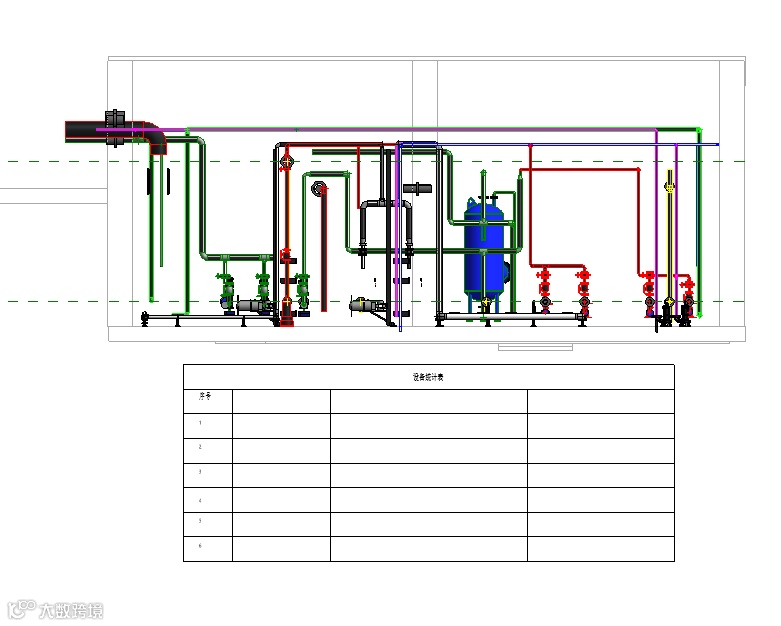
每日一族 I 一种多视图放置的自定义明细表
族样板:公制常规注释
Step1 创建一个表格,并将表格进行参数化。表格是数据的承载容器,可以将有效信息汇总、归类。
作为表格的参数无非是表格宽度、高度、行数、列数、行间距、列间距等等。
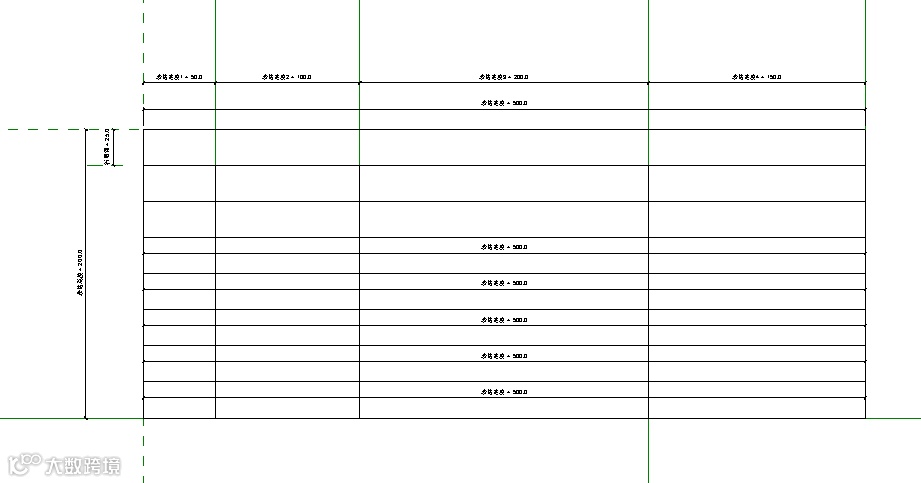
使用Excel创建表格当然方便,但是在Revit中,特别是在公制常规注释族样板中创建表格,确实不容易。该族样板编辑环境,仅提供了垂直相交的两个工作平面。基准只提供了参照线。只能通过详图中的线进行表格绘制。

(1)首先绘制一条水平直线,锁在水平工作平面上,端点与垂直工作平面对齐错锁定,临时标注转化为永久标注。关联创建的表格宽度参数。
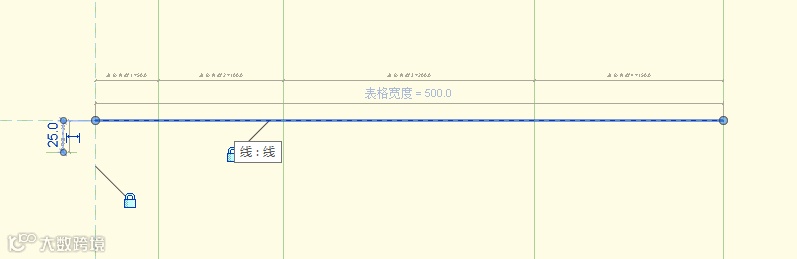
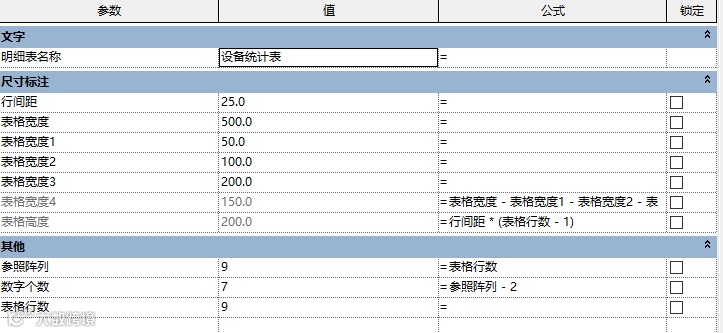
(2) 随意绘制几条竖向参照线,并对相邻参照线进行标注,设置参数并关联。如上图所示,参数设置如下表所示:

(3) 对水平直线进行直线阵列,到第二点。为设定行间距,设置参照线并给定行间距参数。参照线即为阵列第二点位置,设置阵列数量参数。在设置参照线,并设置表格高度参数,运用公式表达表格高度与行间线及阵列数量的关系。
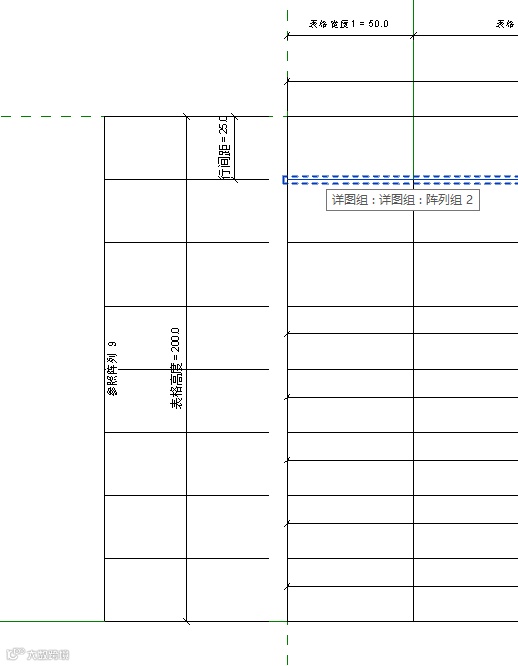
(4)微调中间竖向表格分割线的端点位置,与参照线对齐锁定。
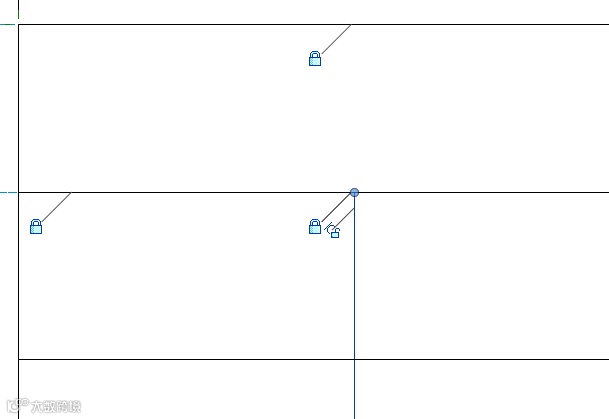
如此,参数化的表格便创建完成。
Step2 嵌套常规注释族及多重材料标记族,并与表格关联锁定。
(1) 在公制常规注释族样板中,文字和标签均无参照,无法锁定位置。因此,本族采用了嵌套常规标签的做法,通过参照线或设定的直线(需要勾选不可见)进行位置锁定。其他标签用户可自行添加。这里只是介绍添加后对齐锁定参照的方法。
常规注释的编辑,在这里就不再多提,之前已经讲过。
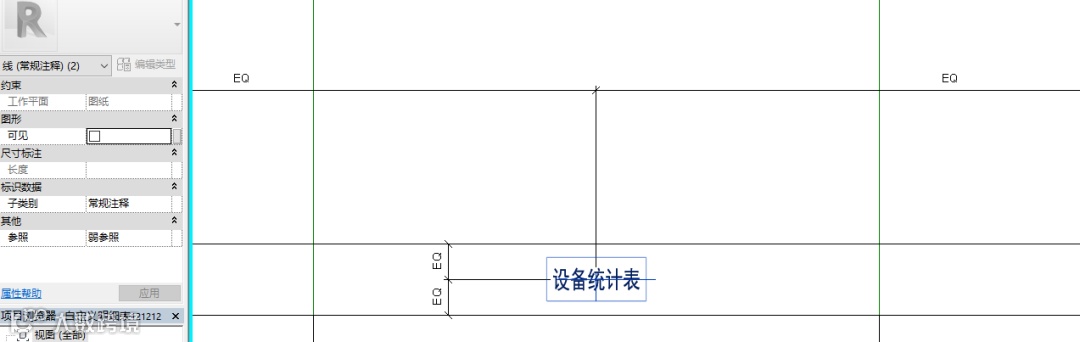
(2)为了自动生成序号,根据多重材料标记族的特点,对该族进行了二次编辑,嵌套到本族中。参数进行关联。比如间距关联本族行间距。
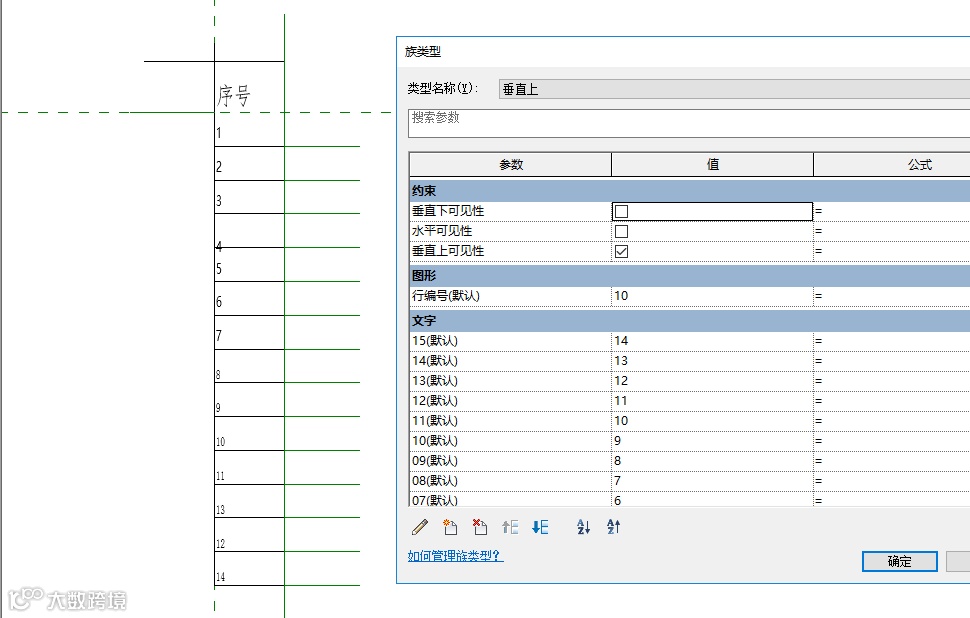
这里发现很有意思的情形,Revit自带的这个族居然是没有做完的。当调整间距参数,居然标签位置不变!!
不知道仔细的您发现了没有,我一直在怀疑,难道我用的是假的Revit。(破解学习版)

标签锁定其自身参照线就好了,可能族的参照线可见性设置不可见。
(3)同样的操作,锁定新的多重材料标记的族的位置。
这个族就OK了。
每日一族 I 族参数
每日一族 I 族测试
参数很简单,通过几个参数就实现表格的自动参变。在具体项目中再加入想要表达的注释标签,关联想要表达的模型信息。
我们努力探索,重塑BIM应用价值,为广大客户提供最专业的咨询服务。
测试视频,请关注我们的抖音号RevitFamily,同步发送相关视频。欢迎大家关注、留言并转发,共同研究Revit价值应用。
最后,衷心感谢沃特精筑(北京)科技有公司提供全面的技术指导。
识别二维码,关注我们