
在GB的焊接符号标准中,补充符号包含带垫板符号、三面焊缝符号、周围焊缝符号、现场符号和尾部符号,其中,除“三面焊缝符号”外,在SolidWorks的焊接符号标注中,系统均有打包好的符号库可供使用。
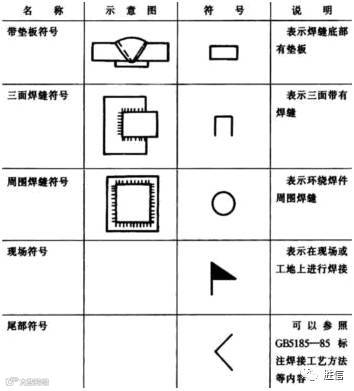
图1 补充符号
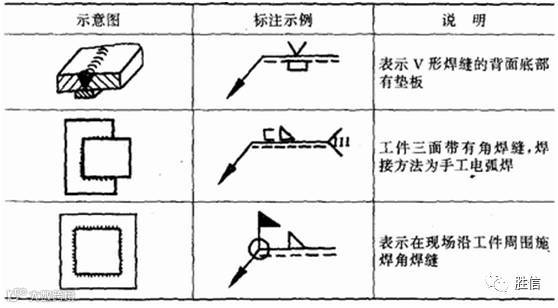
图2 补充符号标注实例
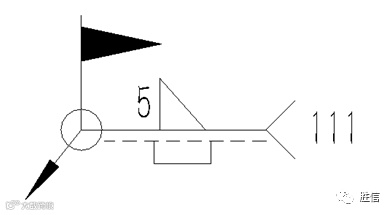
图3在SolidWorks工程图中标注的焊接符号

如何在焊接标准中加入“三面焊缝符号”呢?
下面介绍两种方法供大家学习。
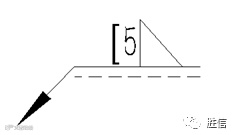
1, 在绘制焊接符号前,先打开一个word办公文件,然后插入符号“[”,复制此符号。
2, SolidWorks中进行焊接符号的标注,在输入焊缝尺寸的位置,粘贴符号“[”,并输入焊缝大小。
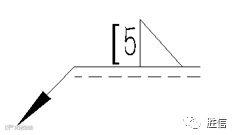
图4三面焊缝符号
3, 不过这种方法,符号上下水平线段过短,易引起误解。
1,打开文件夹C:\ProgramData\SOLIDWORKS\SOLIDWORKS 2016\lang\chinese-simplified(win7系统),文件夹中包含gtol.SYM文件,用记事本打开此文件。
2,在文档结尾添加如下字段:保存并退出文档
#GB 补充焊接符号,GB 补充焊接符号
*三面焊接,三面焊接
A,LINE 0,0,.5,0
A,LINE 0,0,0,1
A,LINE 0,1,.5,1
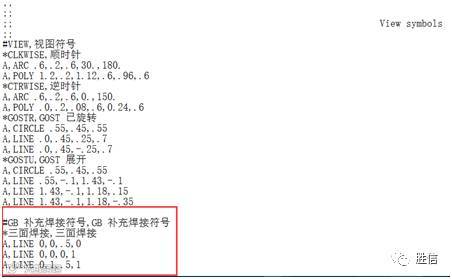
图5 gtol.SYM中添加字段
4, 重新启动SolidWorks程序,在SolidWorks工程图中添加注释,并找到刚刚添加的符号。
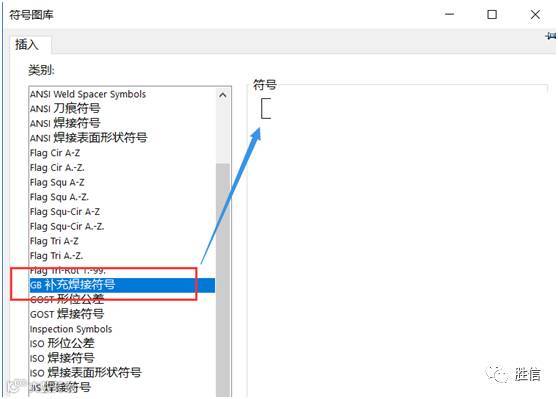
图6 符号库
5, 编辑并复制符号,添加焊接符号标注,在输入焊缝大小的位置粘贴符号并输入焊缝大小。