

SolidWorks技巧
背景介绍
在SolidWorks中需求标准件时,一是自己创建标准件模型库,二是从Toobox中调取。方法一需要使用配置功能创建标准件,并添加需要的属性信息。方法二中只需要在Toobox库中定制材料、GB号、物料编码、表面处理等信息,但因为Toobox携带的GB库不全,有部分标准缺失,实际使用中有一定限制。SolidWorksToobox受软件数据库控制,当打开一个SolidWorks Toobox模型,更改并保存后,下次打开此模型,模型会回复初始状态,也就是任何更改都无效。所以,重用Toolbox模型的重点需要解决的就是上述问题。
解决方法
➤1、打开Toolbox配置,选择需要重用模型的标准件。案例中使用角接触球轴承GB/T 292-1994。
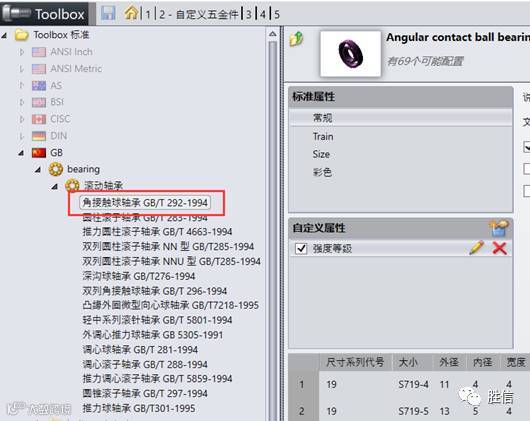
图1 配置toolbox
➤2、生成角接触球轴承的所有配置。
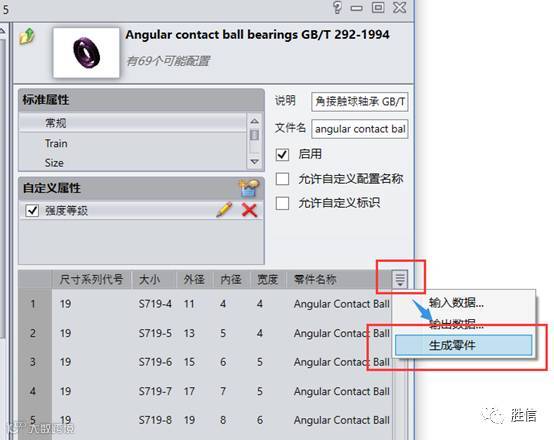
图2 生成零件
➤3、Windows资源管理器中找到角接触球轴承模型。本案例中SolidWorks Data安装在C盘,所以在C:\SOLIDWORKS Data(2016)\browser\GB\bearing\rolling bearings目录中找到模型“angular contact ball bearings gb”,即角接触球轴承GB/T 292-1994。
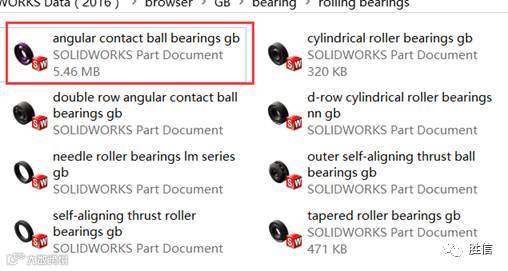
图3角接触球轴承GB/T 292-1994模型
➤4、复制此模型到桌面(位置可自己指定)。
➤5、Windows资源管理器中找到“sldsetdocprop”文件。此文件在SolidWorks安装后的目录中。本案例中SolidWorks Corp(2016)安装在C盘,所以在C:\Program Files\SOLIDWORKS Corp(2016)\SOLIDWORKS\Toolbox\datautilities中找到文件“sldsetdocprop”。双击运行此文件。
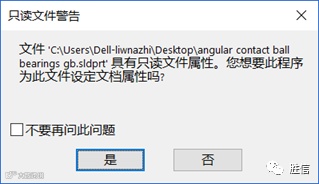
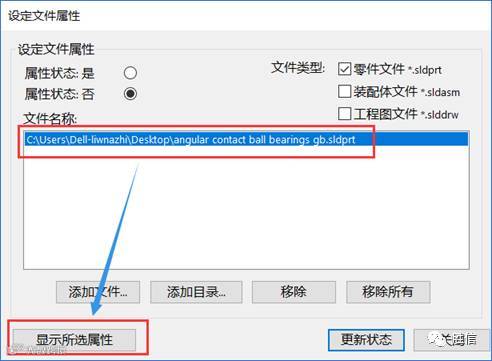
➤6、点击“添加文件”添加步骤4复制的模型,确认“属性状态”选择“否”,点击“更新状态”。如提示只读文件警告,选择是。
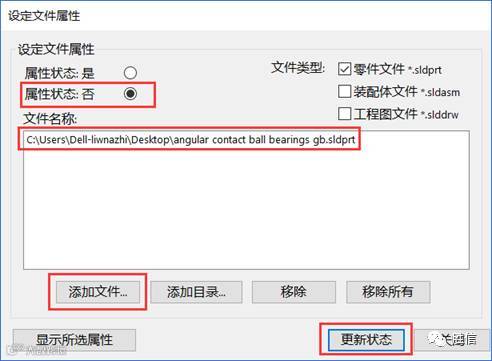
图4 sldsetdocprop
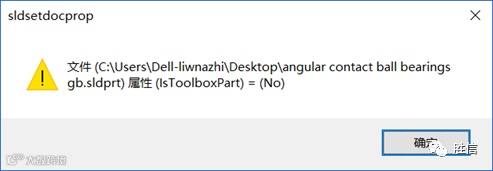
➤7、检查角接触球轴承模型是否已经变成非toolbox模型。选中模型并点击“显示所选属性”,如果在弹出的菜单中最后显示“=NO”。说明更改成功。
➤8、打开模型,将各个配置添加相应属性。