



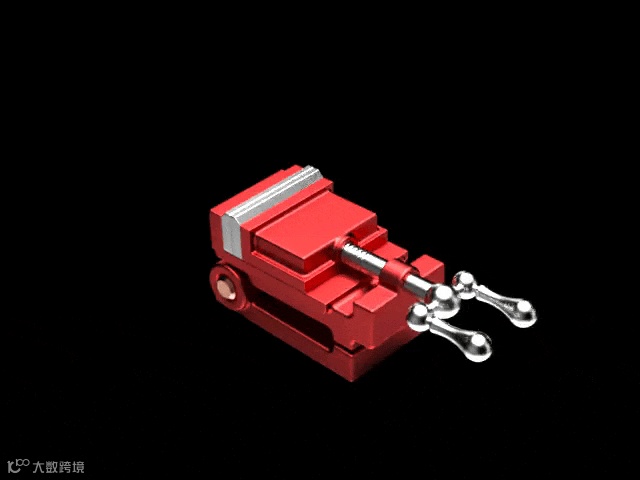
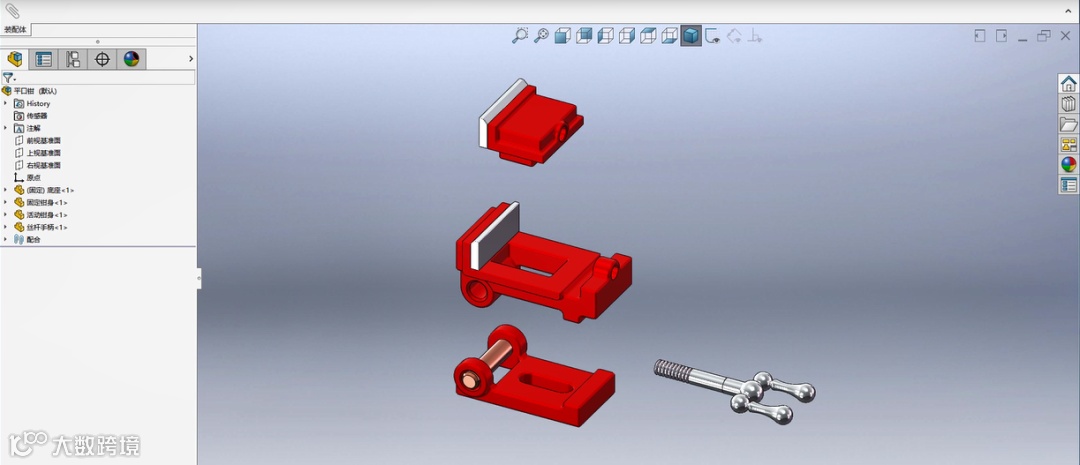
大家打开模型之后,通过设计树可以看出这个平口钳是由底座、固定钳身、活动钳身以及丝杆手柄组成的,通过视频中的爆炸动画我们可以看出各个零件在装配体中的位置。
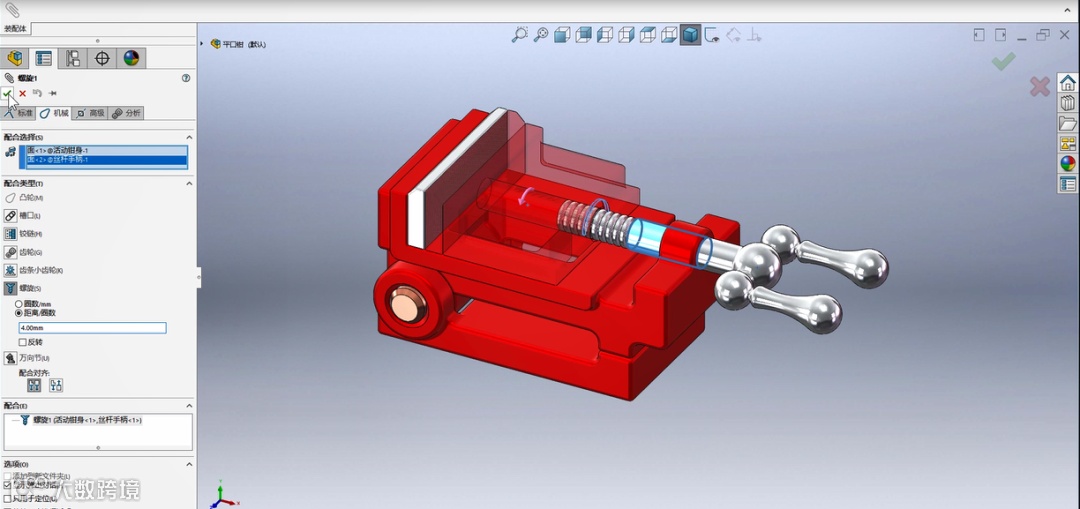
通过设计树中的配合选项,我们可以看出各个零部件之间的配合关系。配合关系中有使用到螺旋配合,其具体参数如下图所示:
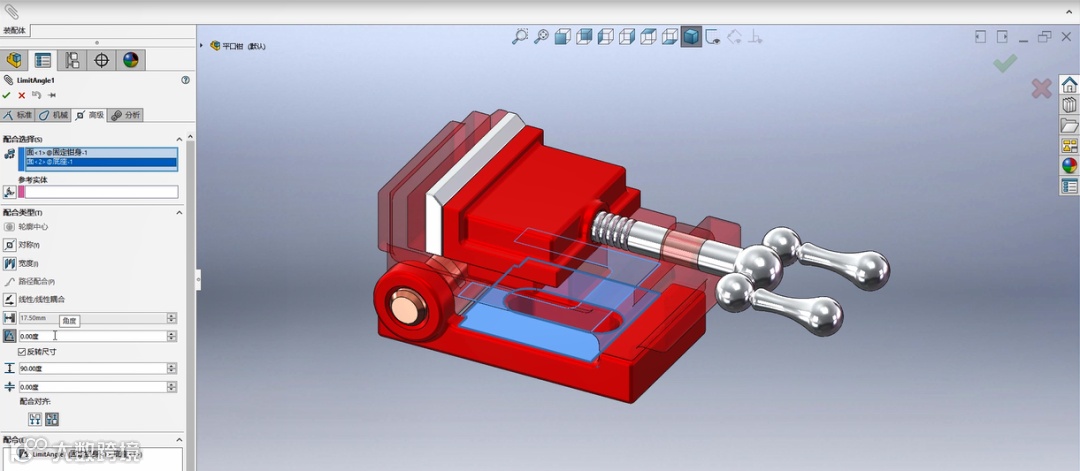
在配合关系中同时有使用到高级配合中的限制角度配合。
在钳口接触面,则有使用到高级配合中的限制距离配合。
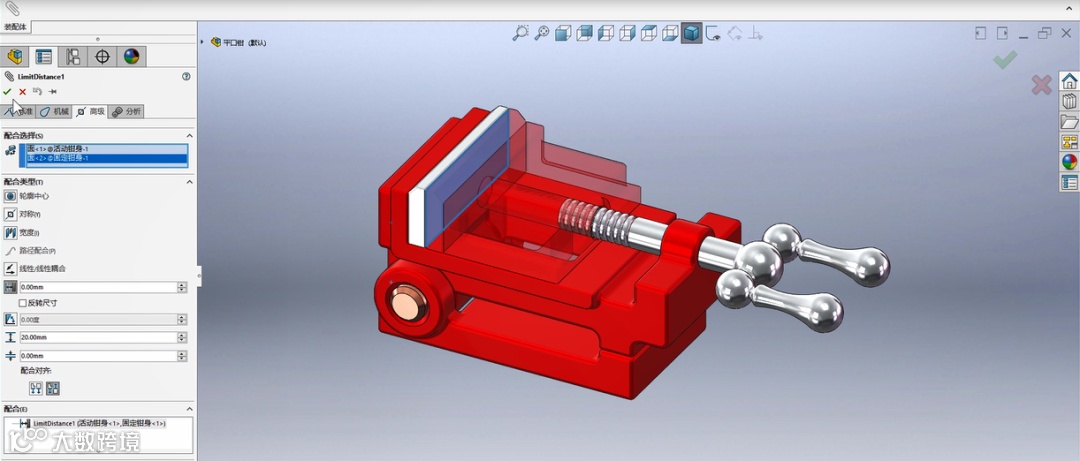
当所有配合完成之后,在界面的左下方点击运动算例1,开始制作动画。
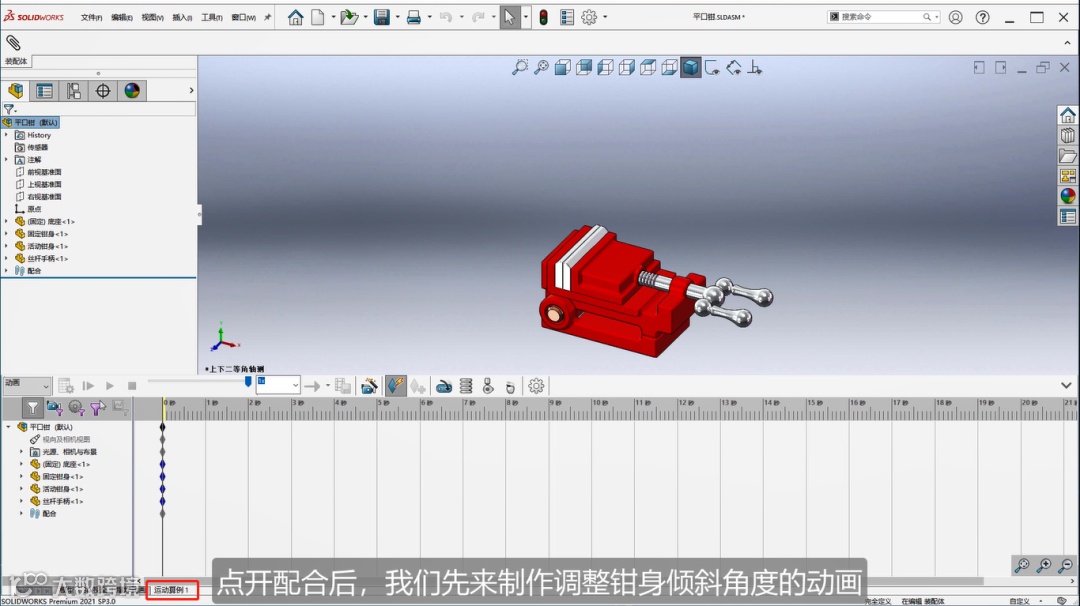
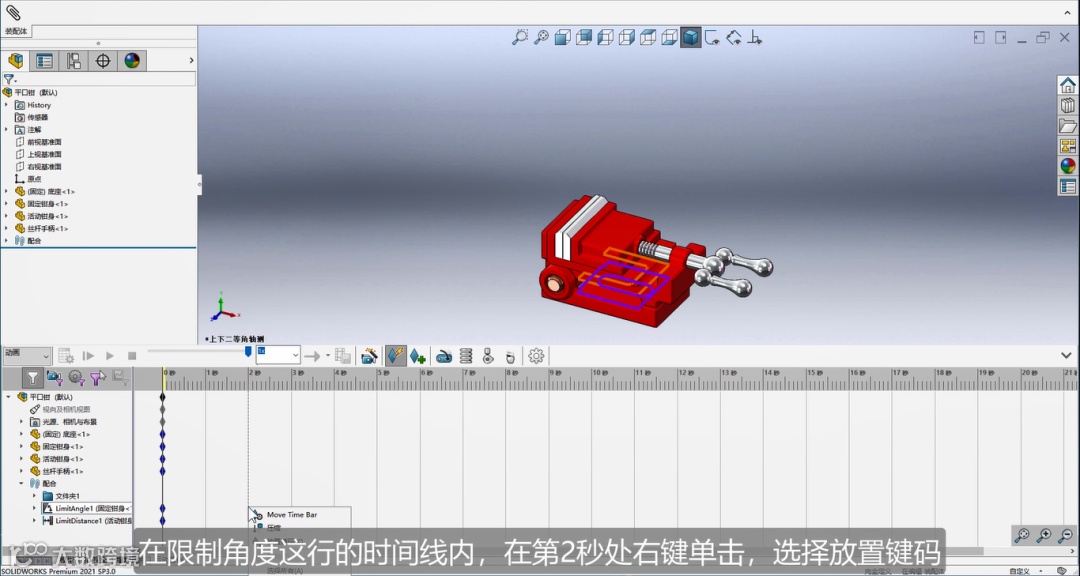
1、在限制角度这行的时间线内,在第二秒处鼠标右键单击,选择放置键码。
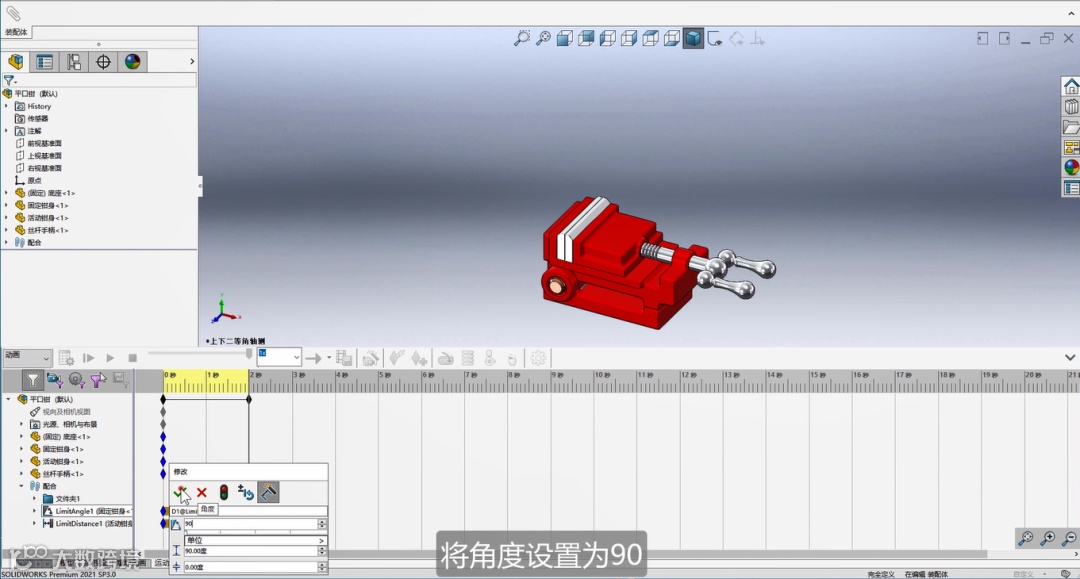
2、双击键码,将角度设置成90。
3、在第三秒处,鼠标右键单击选择放置键码;在第五秒处,鼠标右键单击选择放置键码。
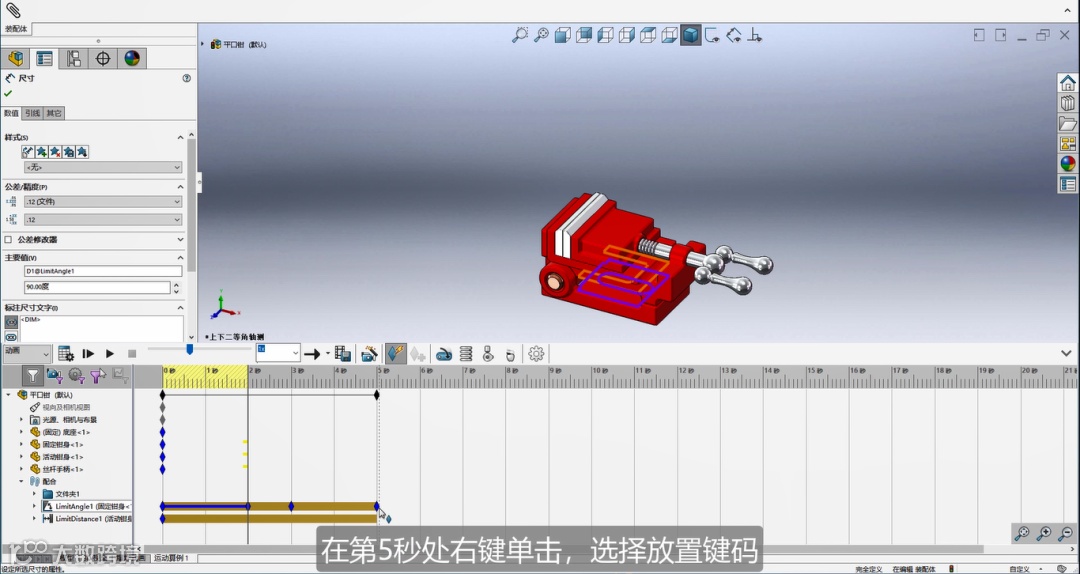
4、双击键码,将角度设置成0。
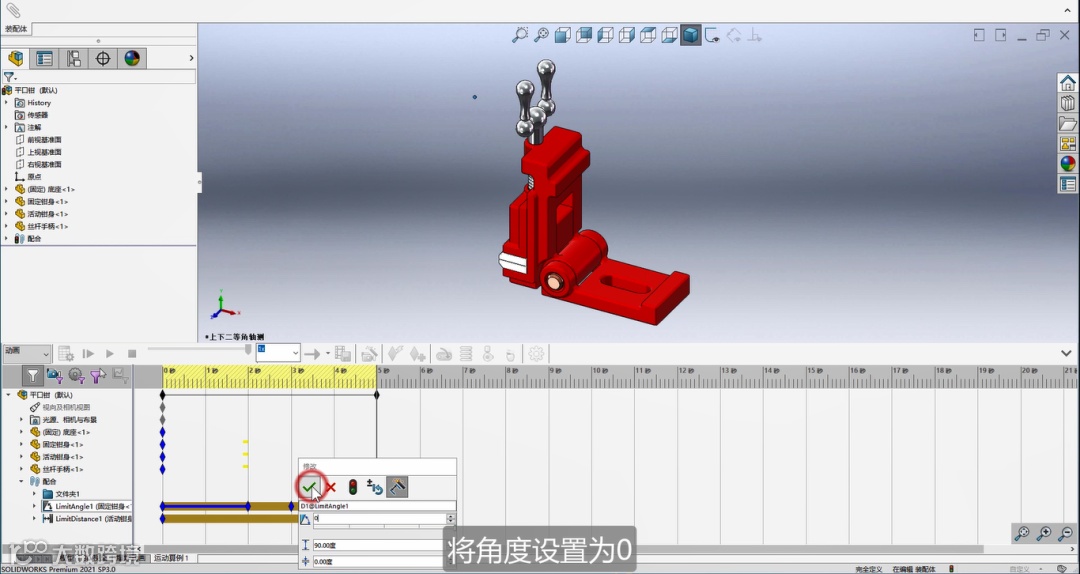
5、在限制距离这行的时间线内,在第五秒处鼠标右键单击选择放置键码;在第七秒处鼠标右键单击选择放置键码;双击键码,将距离设置成20。
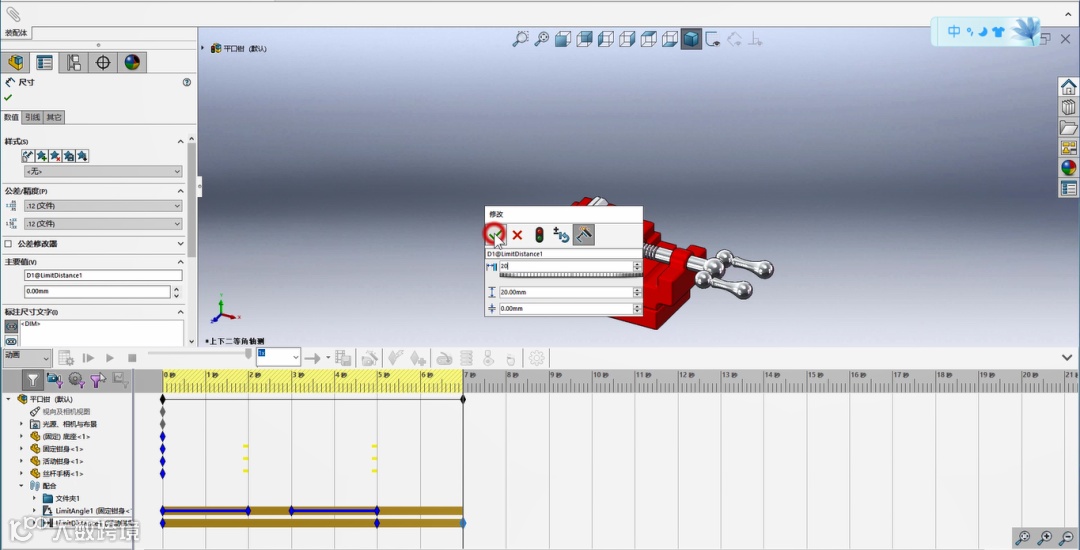
6、在第八秒处鼠标右键单击选择放置键码;在第十秒处鼠标右键单击选择放置键码;双击键码,将距离设置成0。
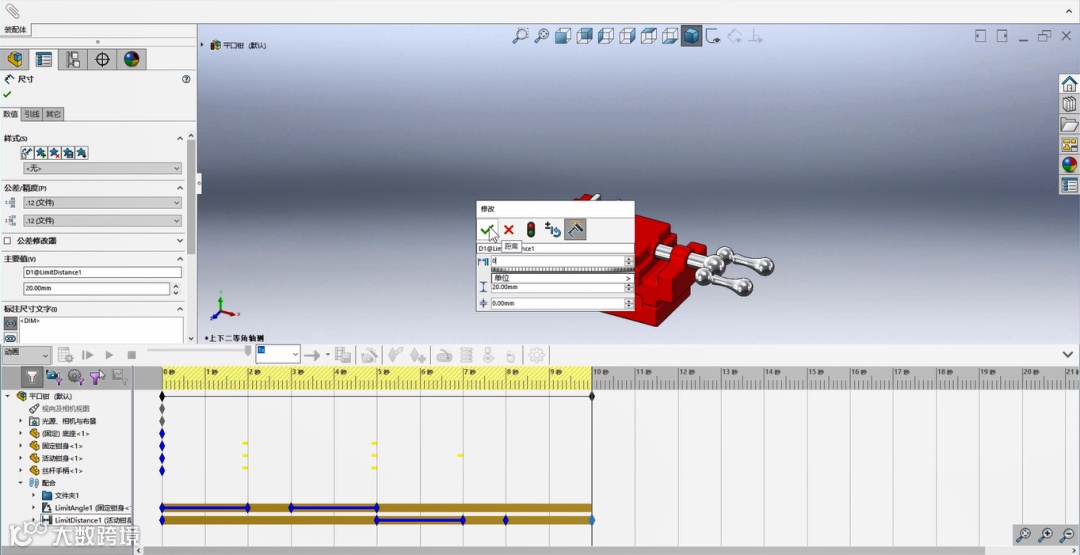
7、最后点击计算按钮进行计算,即可完成动画制作。
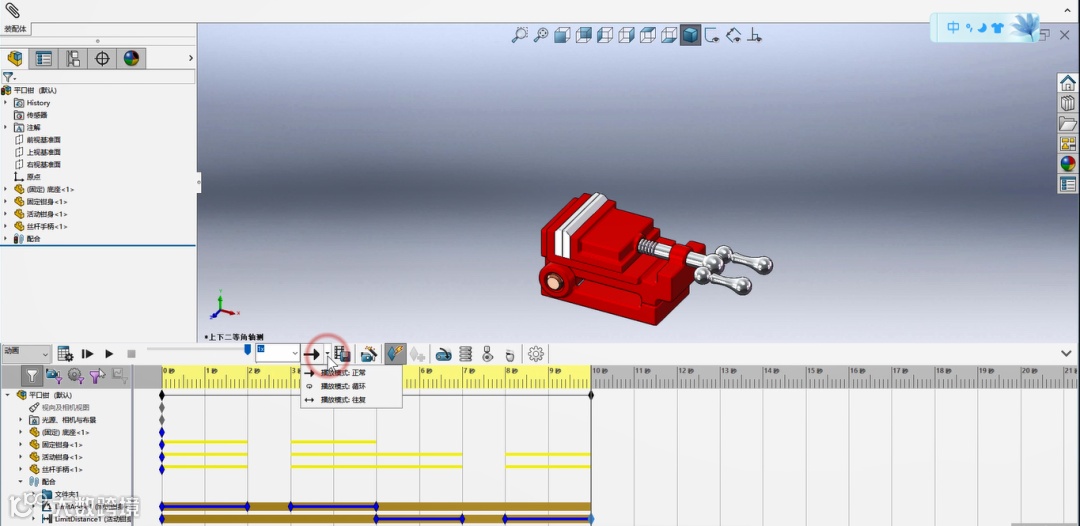
有关本期 SOLIDWORKS 制作平口钳动画的详细操作说明以及注意事项,欢迎大家观看视频。

🔑提取码:wuaw
精彩推送
文章已备好
就等你点啦
开启您的学习旅程吧!点击下方“阅读原文”,有专门的 SOLIDWORKS 视频平台等您来学习。
我们将会不断更新视频,来关注我们学习更多 SOLIDWORKS 内容吧~

点分享

点收藏

点点赞

点在看