


大数跨境
0
0

截图效果质量差,放大后还失真怎么办?用Digger更懂你

截图效果质量差,放大后还失真怎么办?用Digger更懂你 胜信数字科技
2021-06-25
1
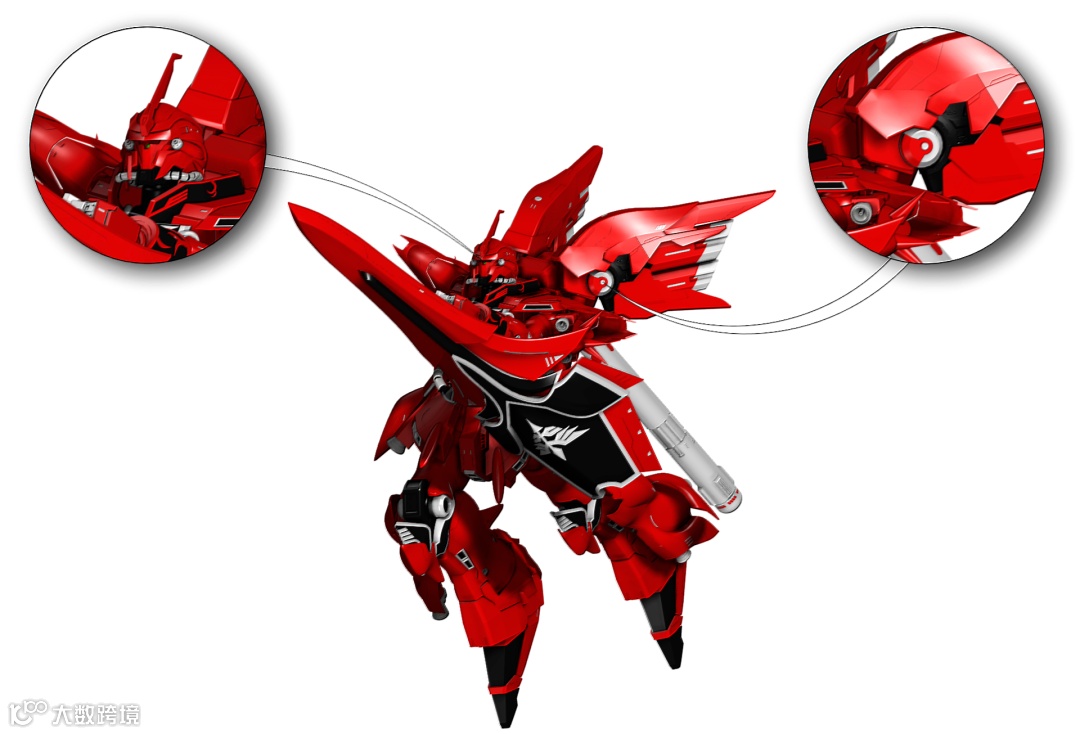
导读:SOLIDWORKS Composer 使用 Digger 工具对 2D 图像进行截图

SOLIDWORKS Composer 为用户提供了更快的、更轻松的创建图形内容的工具,这些工具可以清晰的、准确的将产品进行展示,并且在创建产品营销材料的时候消除对物理原型的需求,通过逼真的视觉效果,从而给客户留下深刻的印象


本期我们将使用 SOLIDWORKS Composer 内的 Digger 工具来对 2D 图像进行截图,通过本期视频大家可以了解到:
1.  如何在属性窗格中设置底色。
2.  如何在属性窗格中设置照相机高度。
3.  如何在渲染选项卡中选择照明模式,启用阴影、环境光遮挡还有隐藏地面并且获得高质量的图像效果。
4.  如何在视口中使用 Digger 工具来对 2D 图像进行截图。
5.  如何在属性窗格中设置附加线的颜色、曲率还有截图的宽度。

6.  如何在视图窗格中创建视图。

有关本期 SOLIDWORKS Composer 使用 Digger 工具对 2D 图像进行截图的详细操作说明以及注意事项,请点击下方视频文件进行查看。


本期操作源文件地址链接:
🔗https://pan.baidu.com/s/1liED3lbi3D2VkypuFgFf4A

🔑提取码:niyv

温馨提示:操作源文件提供的是中间格式文件,不同的SOLIDWORKS 版本都可以打开。

精彩推送


标签位置对不齐?手动调整效率低?快使用磁力线试试

灯罩又被烤糊了,其中原由你真的知道吗?

一屋不扫何以扫天下,学SOLIDWORKS打好根基很重要


文章已备好

就等你点啦

开启您的学习旅程吧!点击下方“阅读原文”,有专门的 SOLIDWORKS 视频平台等您来学习;同时还可通过其他学习平台参与:“抖音”请搜索“SOLIDWORKS机械达人”(抖音号:dymt83y76wjm),“bilibili等视频平台”请搜索“SOLIDWORKS机械达人”。

我们将会不断更新视频,来关注我们学习更多 SOLIDWORKS 内容吧~


点分享

点收藏

点点赞

点在看

【声明】内容源于网络
0
0
胜信数字科技
专业的3D数字化信息服务平台,为学生、个人、企业解决实际需求,提供技术支持。
内容 671
粉丝 0
胜信数字科技 专业的3D数字化信息服务平台,为学生、个人、企业解决实际需求,提供技术支持。
总阅读210
粉丝0
内容671