


应用Adams进行两个部件的接触定义一般分为两种方法,分别为函数法和几何接触定义法。几何接触定义法相对于函数法,应用更为广泛。而应用几何接触法定义时,接触参数(接触刚度、接触阻尼、接触指数以及最大渗入深度)的定义是否合理,一般是通过接触力组成部分(弹簧力和阻尼力)的占比关系来判定。但由于Adams后处理没有预定义的接触弹簧力和接触阻尼力输出,而用户自行建立相应的输出,又十分麻烦。本文基于上述这一点,对如何快速的输出接触弹簧力和阻尼力进行说明,以快速的预测接触参数的合理性。
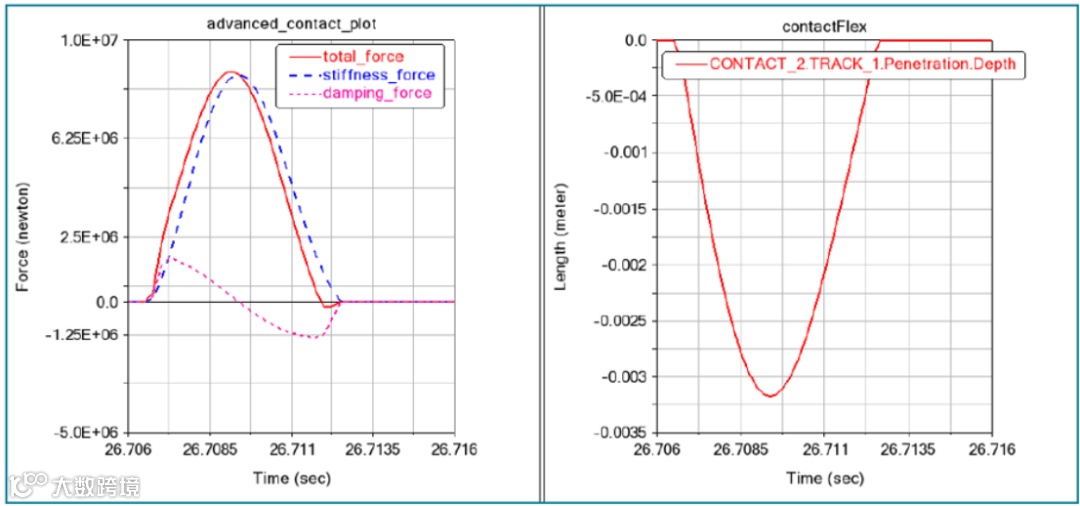
图1 接触的定义
Part.01
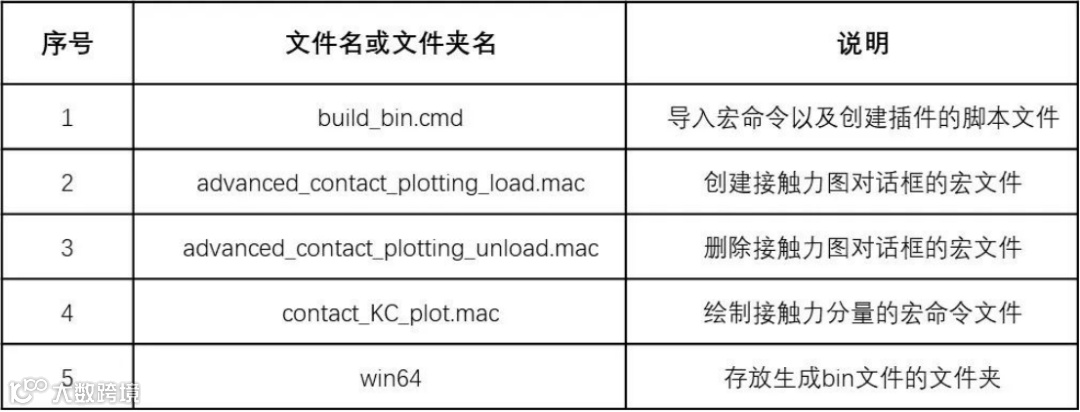
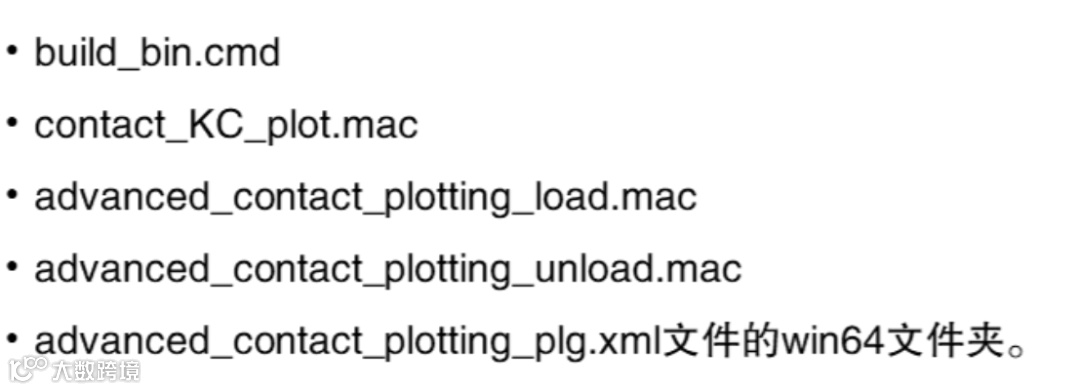
海克斯康的Adams技术专家为了方便用户绘制接触的弹簧力和阻尼力,根据弹簧力和阻尼力的基本原理,建立了接触弹簧力和接触阻尼力显示的相关宏命令,同时也创建了导入宏命令和创建插件的脚本cmd文件。具体的文件如下表所示:
表1 必要的基本输入文件
Part.02
步骤1:打开Adams View,创建一个空的模型,进入到Adams会话窗口;注意:Adams的工作目录为表1文件所在文件夹,整个路径不应该包含中文,本案例是将表1的整个文件夹放在桌面上;
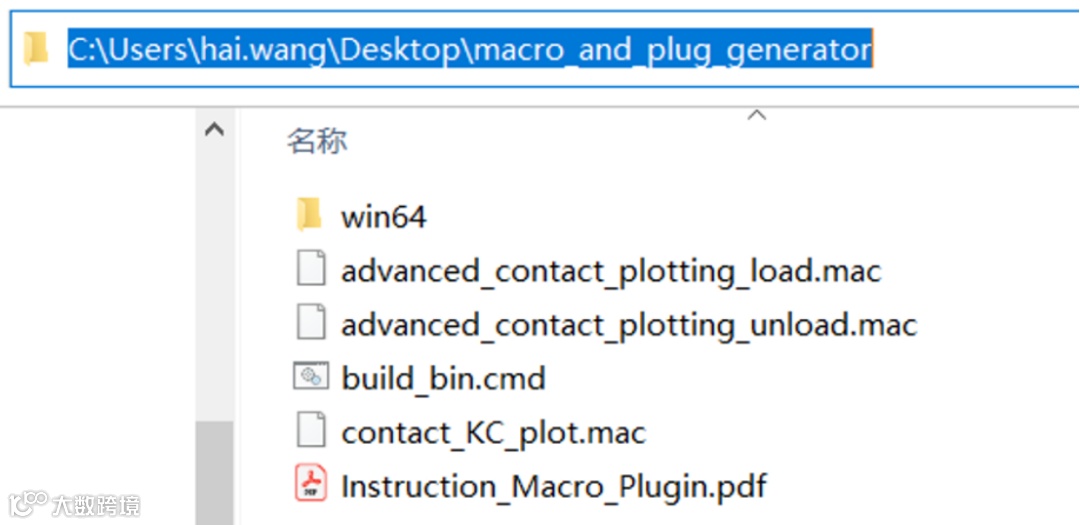
图2 Adams工作目录的定义
步骤2:生成插件文件。通过File→import或者快捷键F2,将build_bin.cmd文件载入至Adams,将在win64对话框中生成一个包含宏命令的插件文件advanced_contact_plotting.bin。具体如下图3所示。
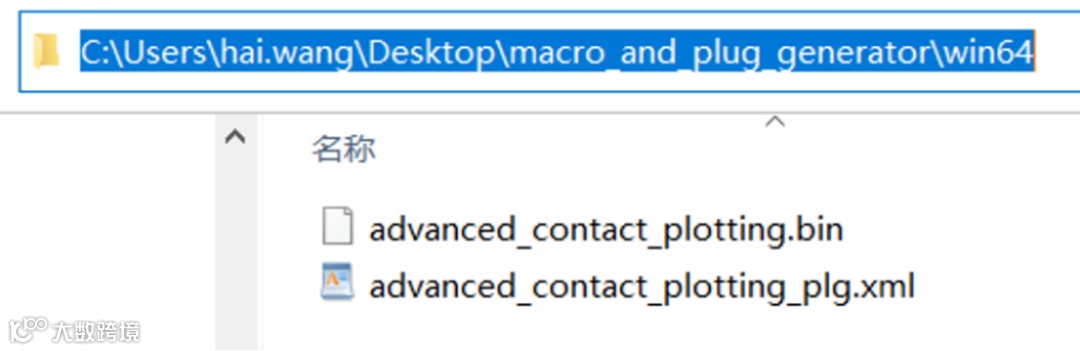
图3 生成的bin文件
步骤3:将插件文件移至准确的文件夹或者定义路径环境变量。Adams能够识别插件文件的前提是路径准确,所以需要将步骤2生成的bin文件移至Adams的安装目录→win64文件夹内,具体如图4所示。而定义环境变量MDI_USER_PLUGIN_DIR同样能够实现上述的功能,具体如图5所示。
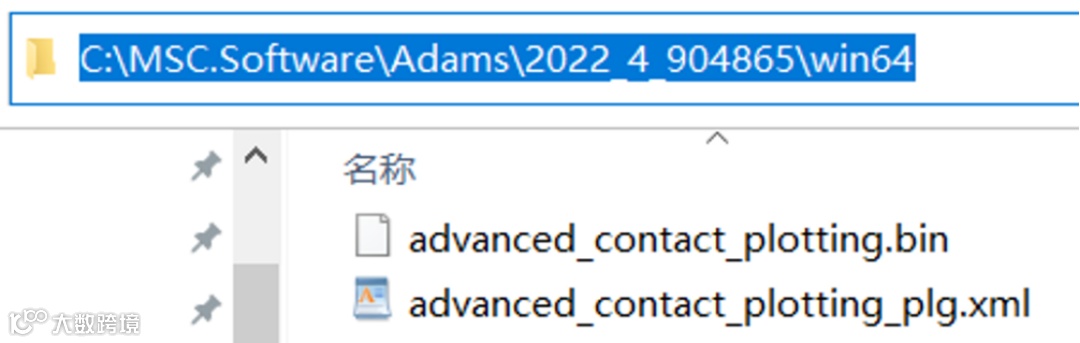
图4 移动文件至合适的文件夹内图
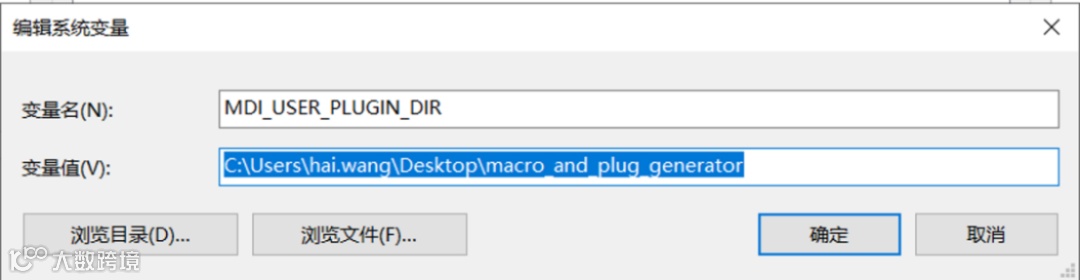
图5 定义环境变量MDI_USER_PLUGIN_DIR
步骤4:载入插件advanced_contact_plotting.重新打开Adams软件,Tools→Plugin Manager载入插件。
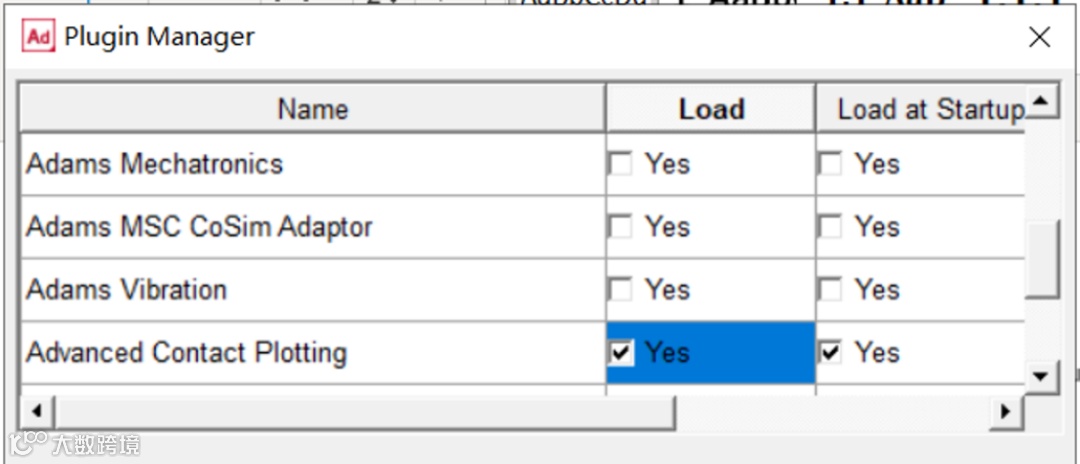
图6 载入过程
步骤5:绘制接触弹簧力和阻尼力曲线。仿真后,切换至后处理。点击Tools→Plot Contact K and C Components.如下图7、图8所示。
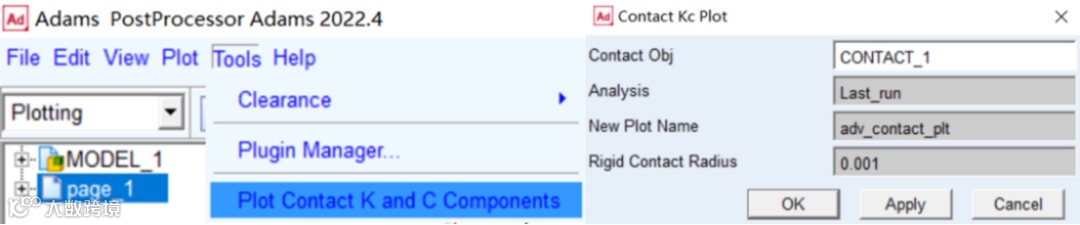
图7 后处理接触力显示方法
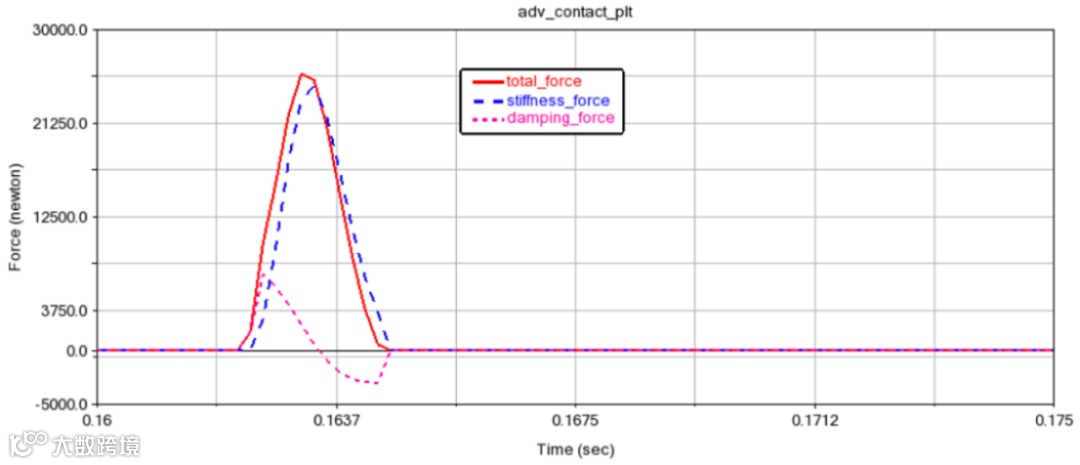
图8 弹簧力、阻尼力的结果曲线
总 结
通过本方法可以快速的绘制接触弹簧力以及接触阻尼力的曲线,极大的提高了接触参数调试验证的效率。具体的参考文件请查看附件。
参考附件包括:
相关产品链接:https://www.anscos.com/adams.html
更多信息请关注庭田科技
全国热线:4006336258
官方邮箱:info@anscos.com
【文章来自海克斯康工业软件】
详细产品介绍请点击下方【阅读原文】查看。

长按下方二维码,咨询更多行业解决方案!




☟向左滑动二维码,查看庭田科技更多服务内容
Slide for more photos