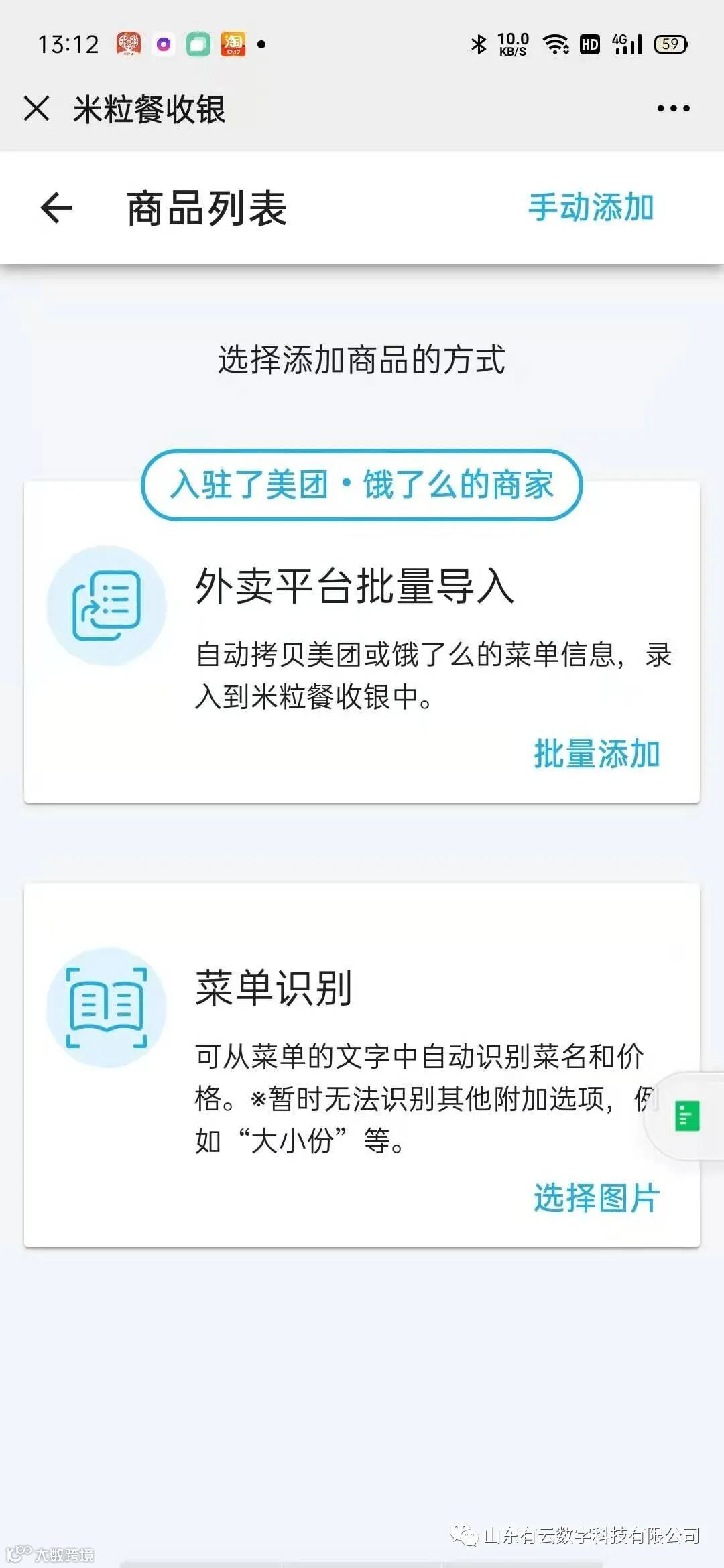
系统支持三种菜单设置方法:
拍照录入
外卖平台导入
手动添加
拍照录菜
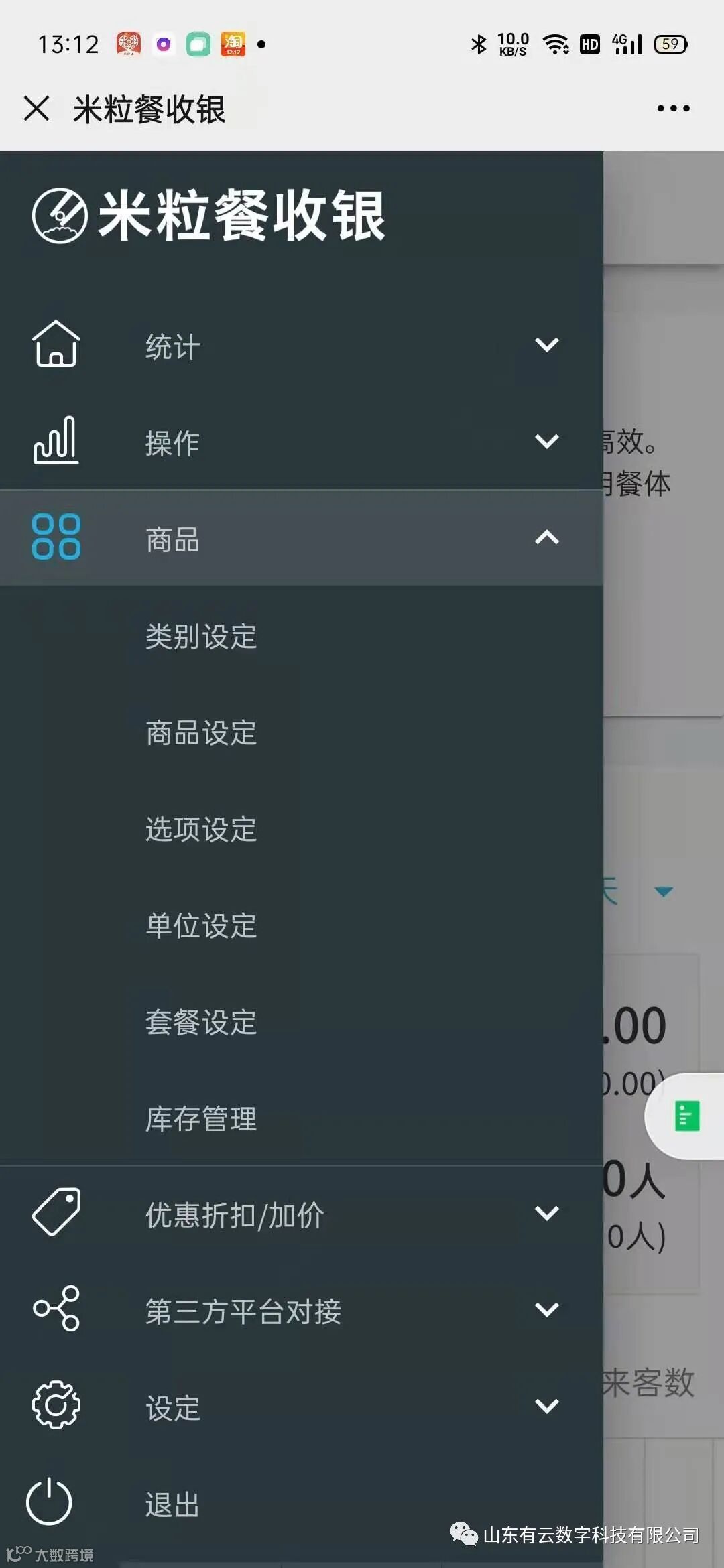
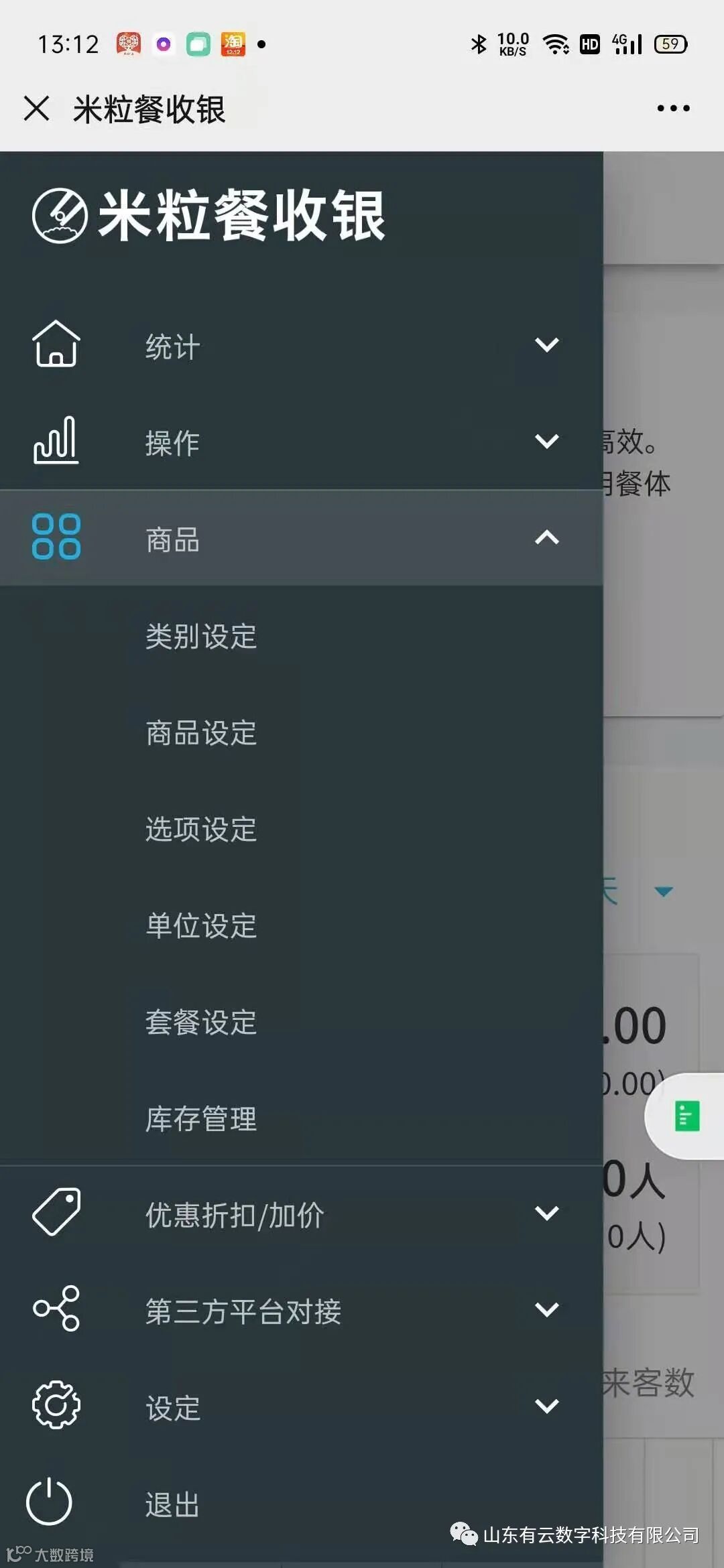
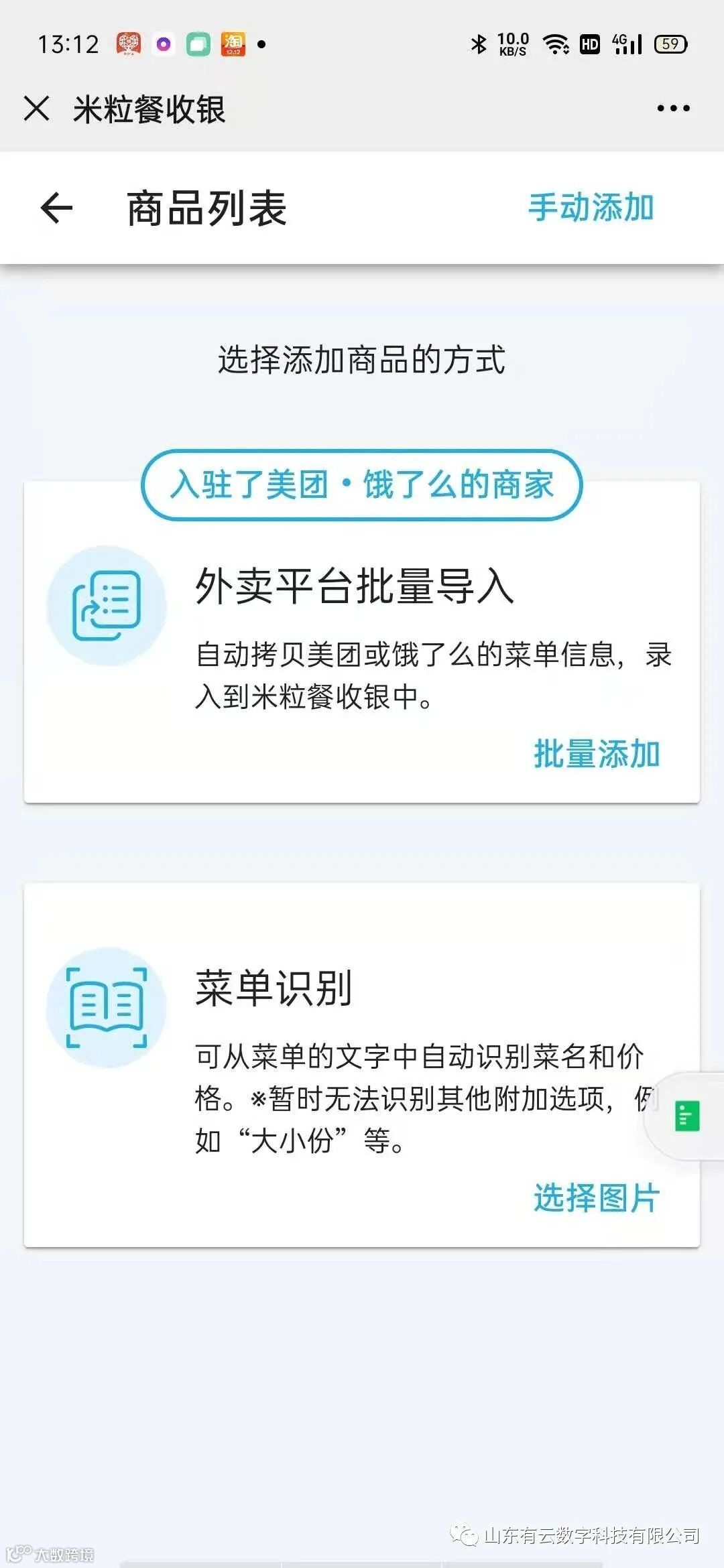
我们先介绍一下拍照录入菜品的流程。手机进入后台管理界面---选择商品--- 选择商品设定
点击菜品识别----选择图片
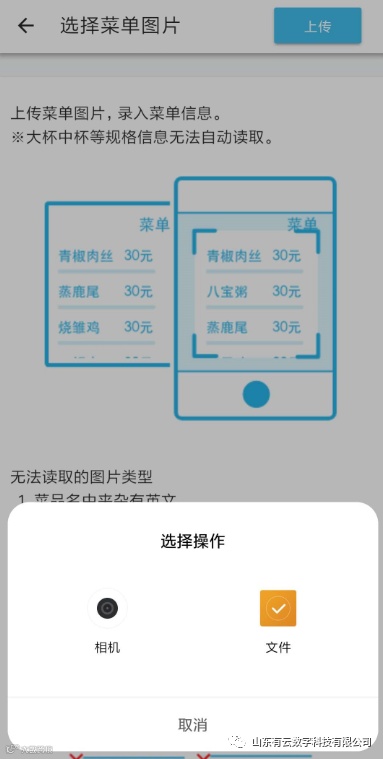
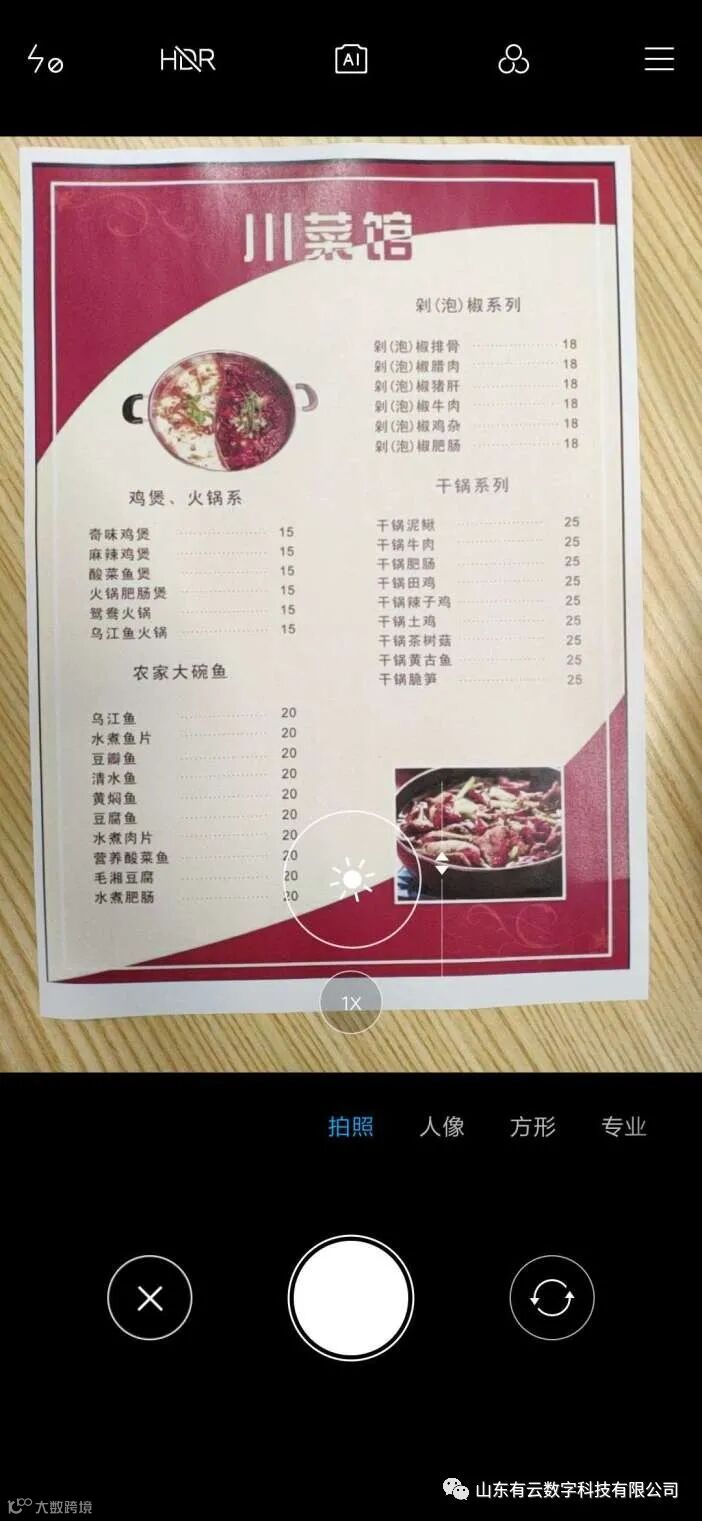
通过相机拍照或者调用相册的菜单照片进行识别
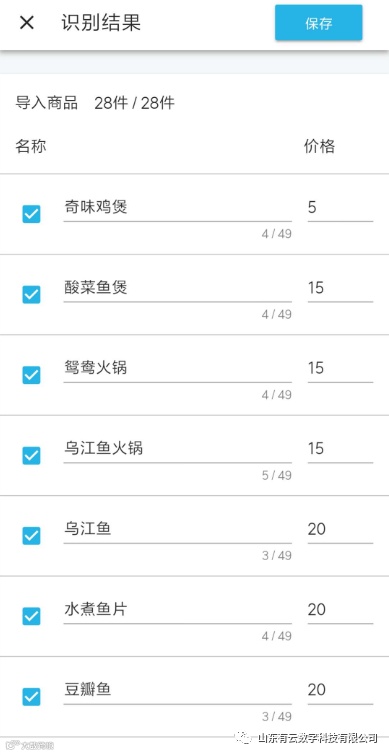
识别完成后,检查菜单是否有错漏,无错漏可以点击右上角【保存】按钮。有错漏可以点击对应的菜品修改,然后再点击【保存】按钮。
注:菜单录入完成后,请打开收银机,点击左侧菜单【更多】——【同步最新数据】,更新数据后,菜单即可同步到收银机上。
外卖平台导入菜单
(批量导入已经录入在「美团」「饿了吗」外卖平台的菜品)
前往管理后台,点击后台左侧导航栏的 [商品] - [商品设定]
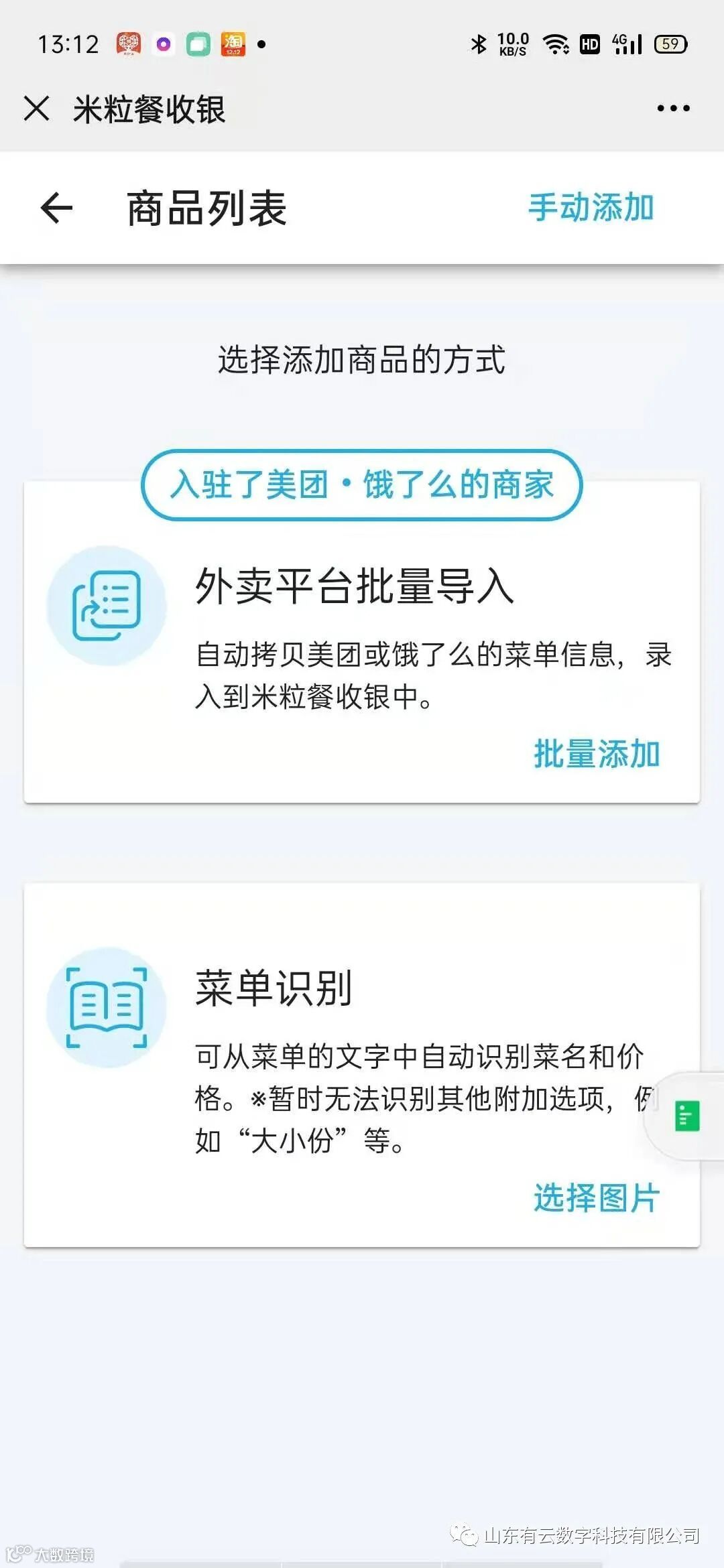
选择要导入已经录入在「美团」或「饿了吗」的菜品
注:A.菜品名称,金额,和菜品关联的类别都可以导入
B.「饿了么」由于平台限制无法导入金额,请自行添加
C.不会覆盖已经添加的商品。
在米粒餐上绑定外卖平台账户
请确认外卖平台批量导入的菜品信息,如有需要请自行修改必要的信息
点击保存,菜品将会添加到菜品一览。
手动添加菜品
商品设定页面, 用于设定餐厅内的商品、套餐。可以进行添加、修改、删除等操作。
新的商品页面既可以添加单个商品, 也可添加套餐哦。
如下图所示按照指引,前往后台管理系统:
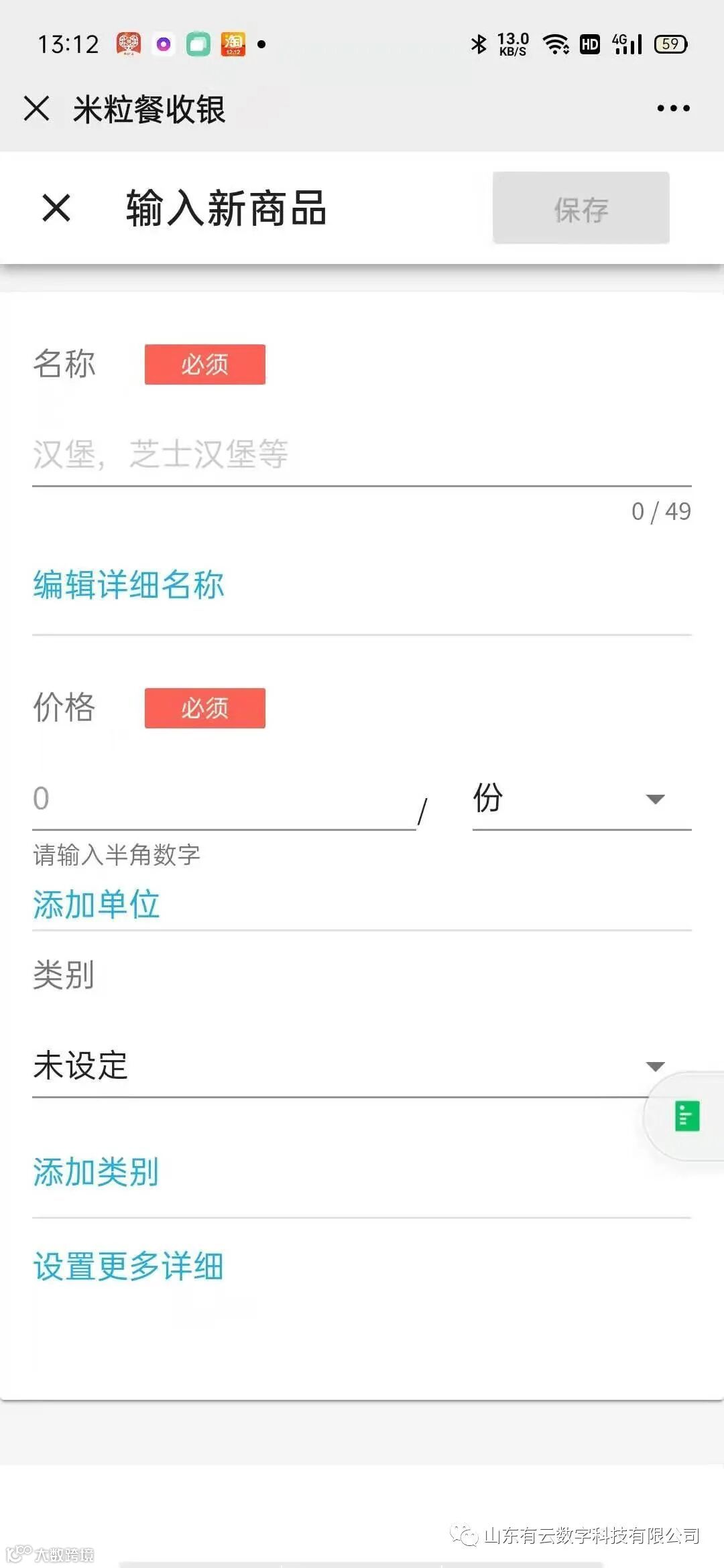
手机后台----商品----商品设定-----手动添加------输入商品名称 价格等信息 进行保存