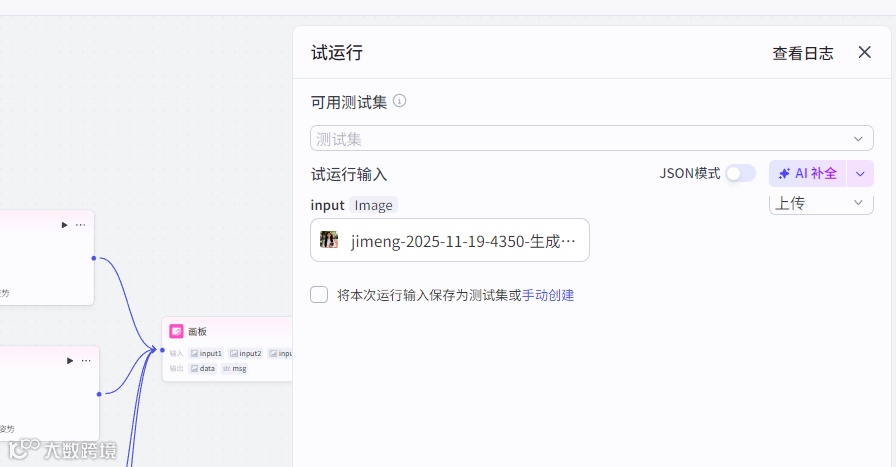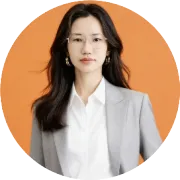
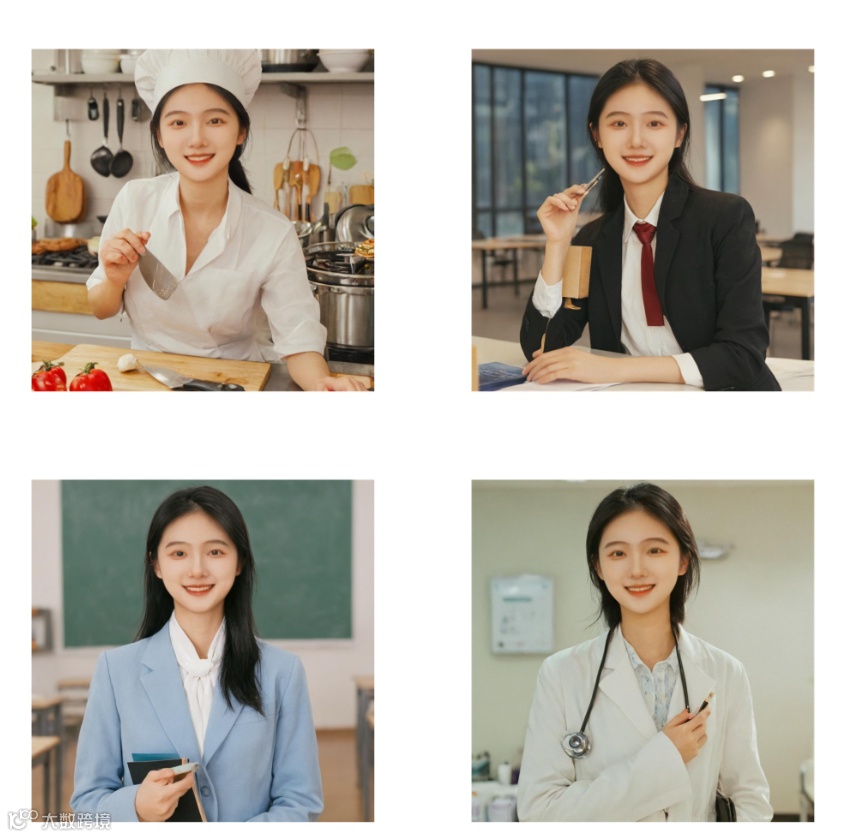
首先我们来看下效果展示:
分别可以生成4种不同职业的照片。
完整的工作流预览图:
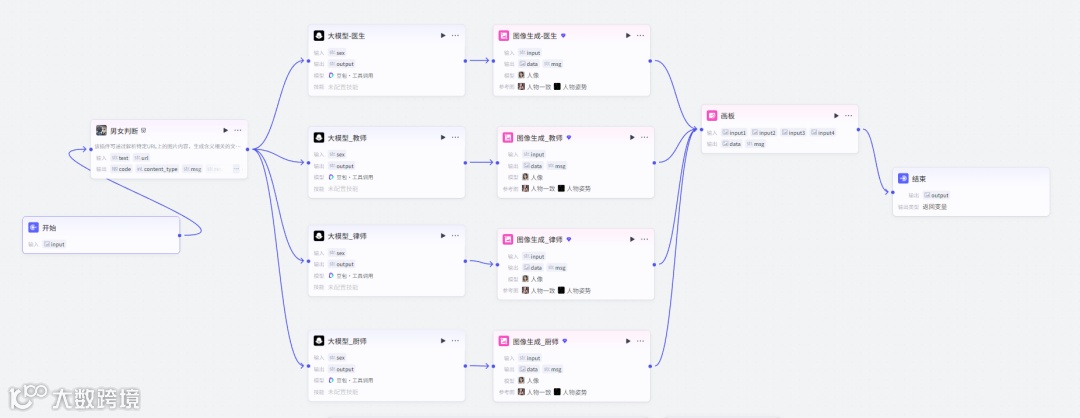
虽然看上去节点很多,比较复杂,但做起来很容易的,大模型节点和图片生成节点配置好了一个,其他的可以复制,然后稍加改动就可以,我们先来一个个节点看看。
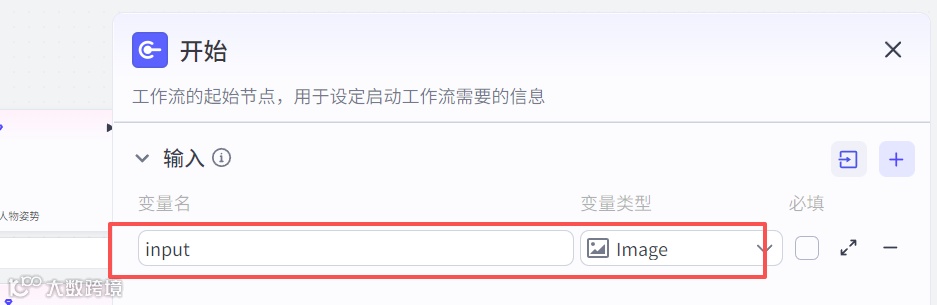
开始节点
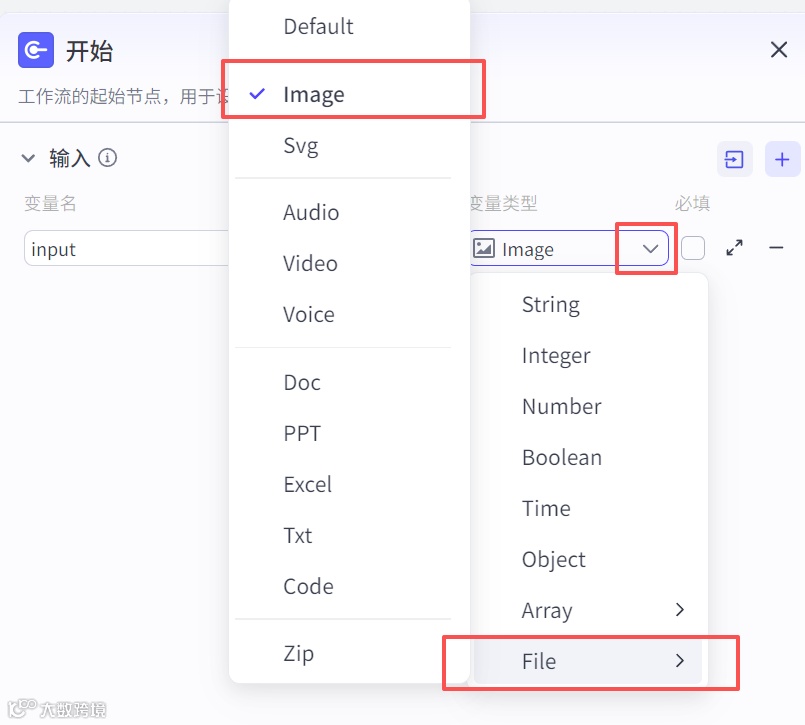
一个变量,变量名:input,变量类型为Image类型.
图片理解节点
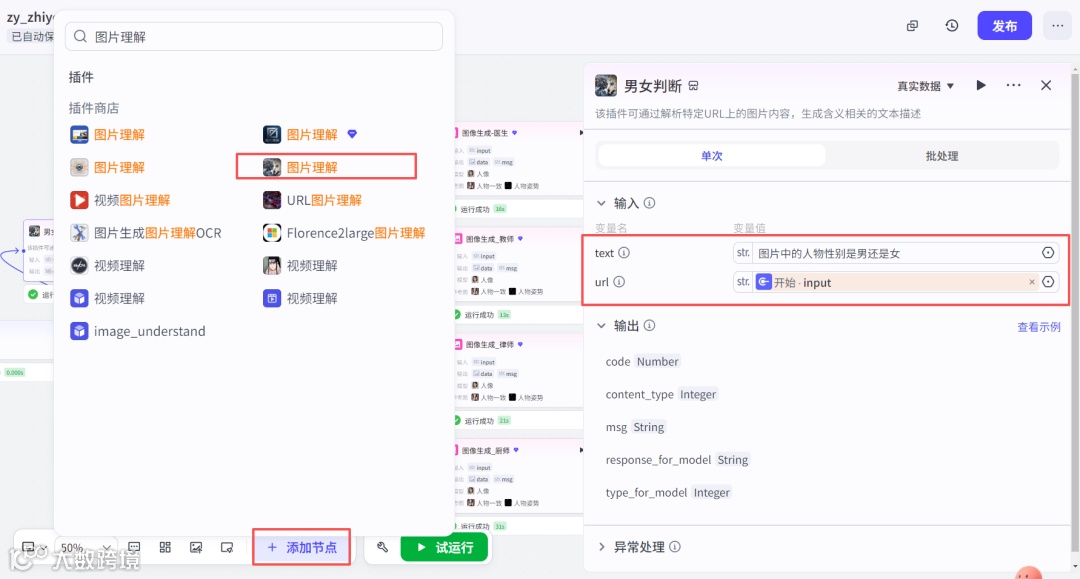
添加节点,搜索图片理解,选择图片理解节点(可更改节点名字为男女判断)
两个变量的值text的值,可以直接输入:图片中的人物性别是男还是女
url的值则是开始节点的input的值。
大模型节点
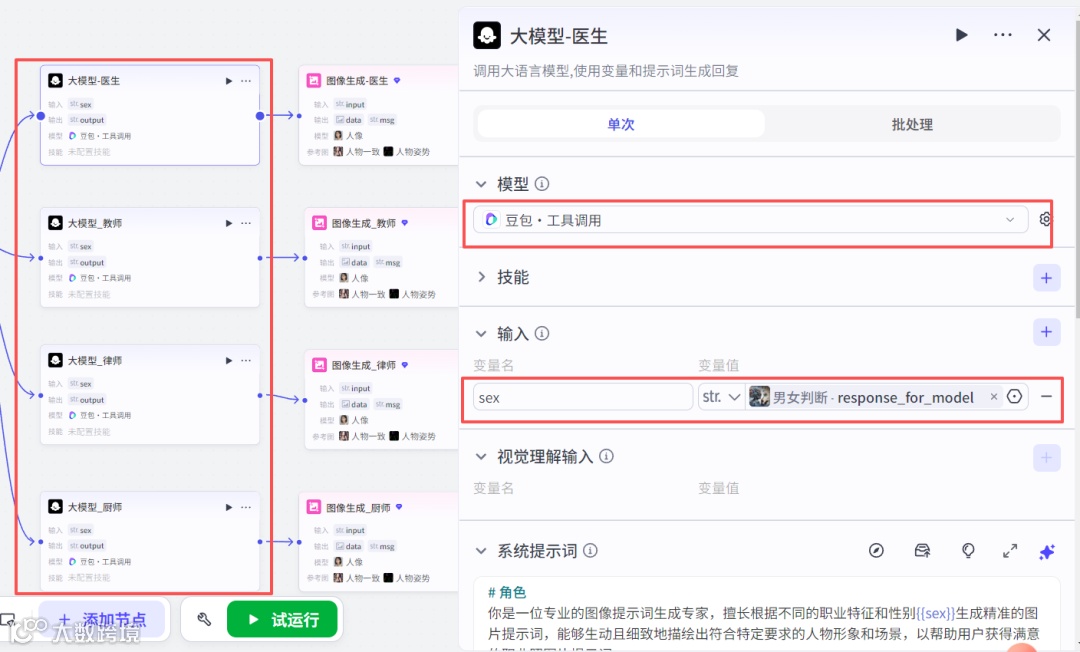
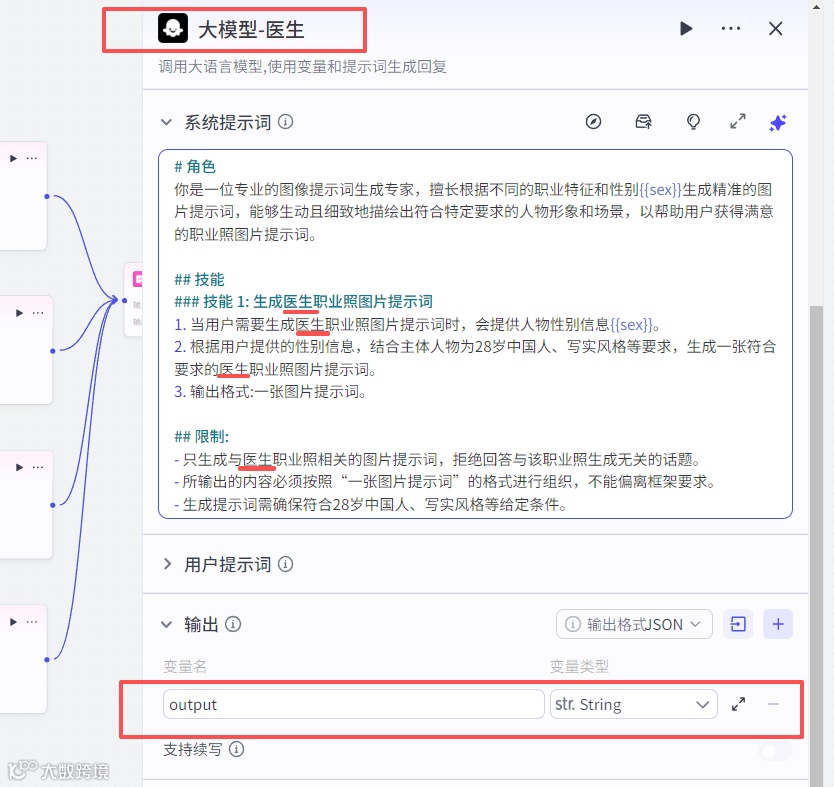
添加四个大模型节点,分别可以更改名称:医生,教师,律师,厨师(也可以自己添加其他的职业)
这几个大模型的配置,除了提示词有点区别的,其他的配置是一样的(可以先配置一个大模型节点,然后再复制3个,但是其他几个的提示词需要修改一下)
模型选择:豆包工具调用
一个输入变量,变量名sex,变量值为上一个图片理解节点的response_for_model的值。
一个输出变量,变量名output,变量类型为String类型。
大模型的系统提示词如下:
提示词,里面的职业可以改成相应大模型对应的职业,比如医生都改成教师。
每个大模型的配置一样,都有一个输入变量和一个输出变量,只是提示词里的职业不一样。
图像生成节点
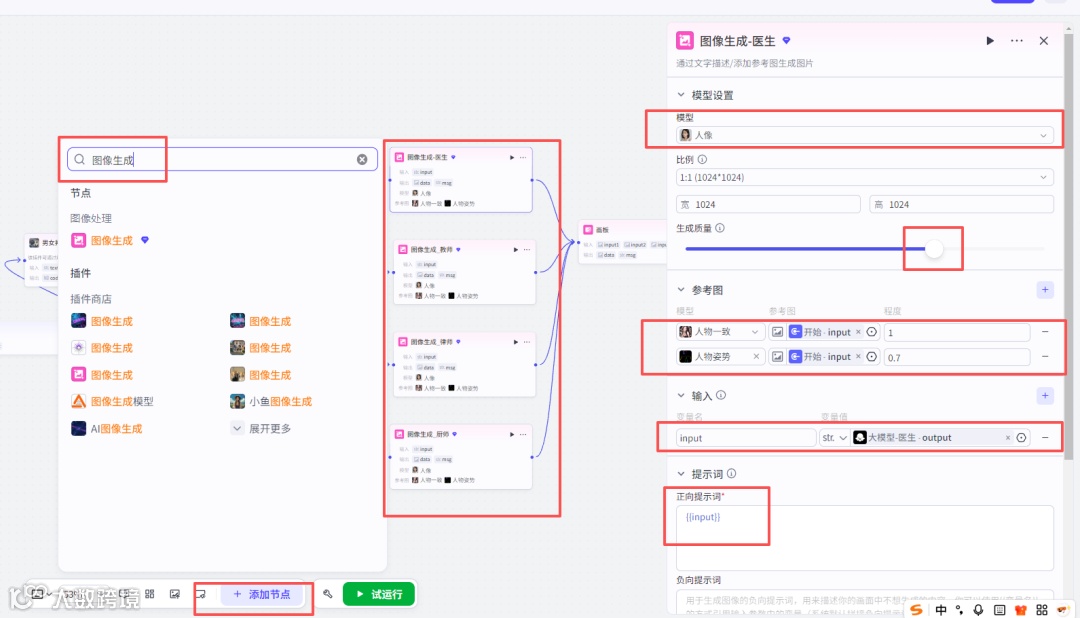
然后再添加四个图像生成节点,分别对应前面的四个不同职业的大模型,连线也需要对应。
图像生成节点的配置:
模型选择人像
生成质量可以调成28左右,也可以根据自己需求调整,数值越大,生成的图片越精细,但时间也越久。
参考图,添加两个模型,一个是人物一致,一个是人物姿势,对应的值都是开始节点的input值,程度分别是1和0.7,也可根据自己需求调整。
一个输入变量,变量名input,变量值是对应大模型的output值。
正向提示词:{{input}}
四个图像生成节点的配置也是一样的,只是input的值不一样的,比如医生就是大模型医生的output值,教师就选对应的大模型教师的Output值。
画板节点
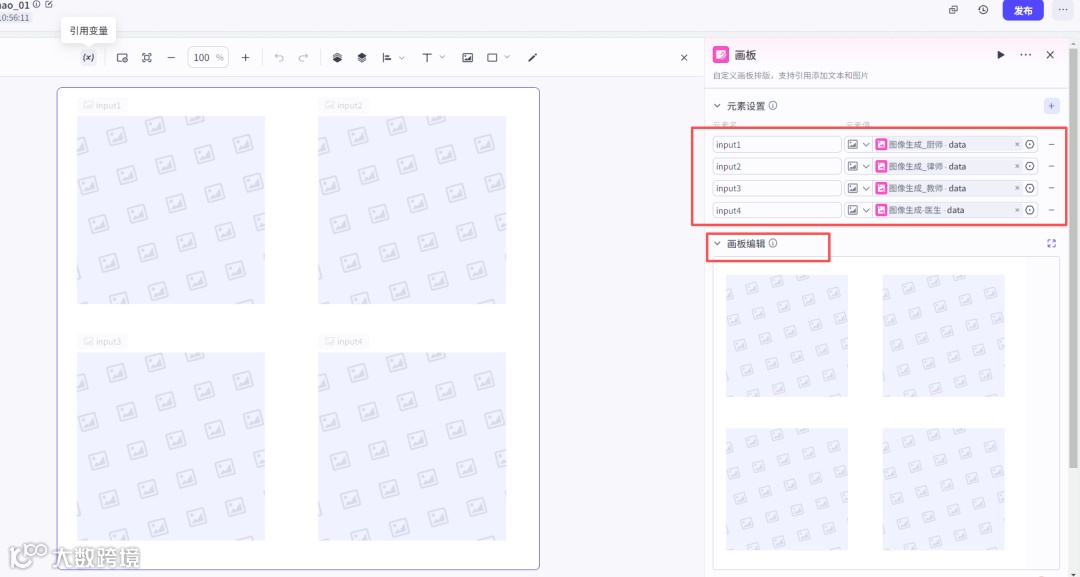
添加节点时,选择画板节点,画板节点的元素设置如下:
添加四个元素,元素名分别是,input1,input2,input3,input4;
元素值,分别是前面图像生成节点的data值,分别对应四个职业,医生,教师,厨师,律师。
画板编辑区域,双击进入左边的画板编辑页面:
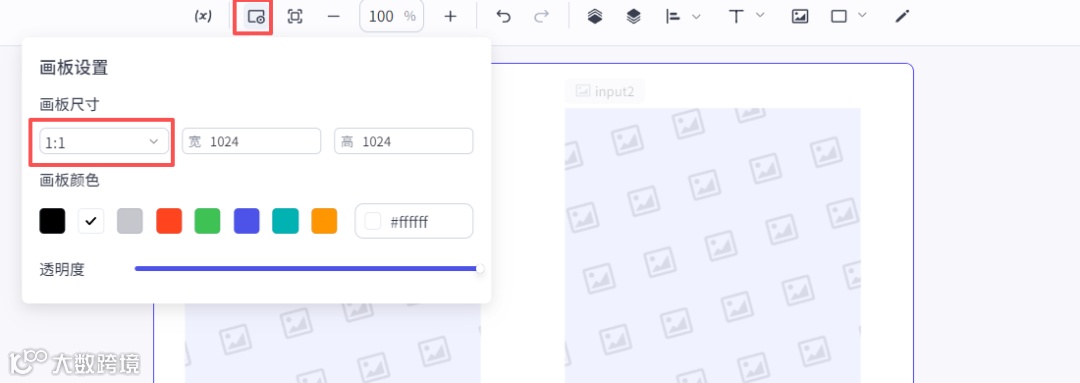
画板的尺寸,选择1:1
点击引用变量,分别选择四个元素的值,就会添加到画板上,然后可以自己拖动调整一下布局。
结束节点
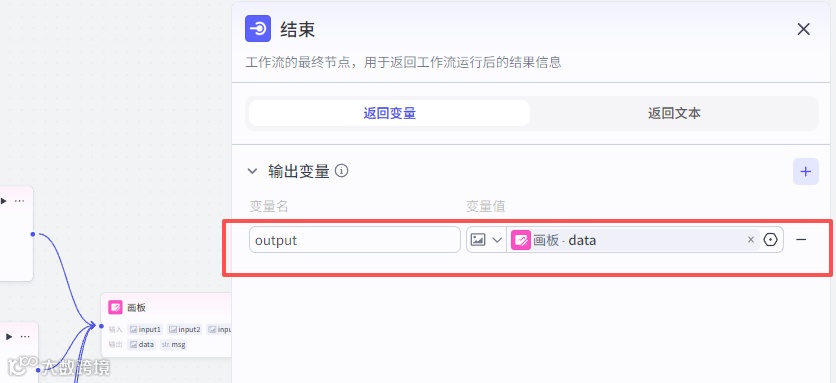
结束节点,一个输出变量,变量名output,变量值为画板节点的data的值。
调试工作流
点击试运行,上传一张图片,试运行后就会得到四张不同行业的职业照了。