


对于刚入手大眼橙投影仪的用户们,肯定不知道以下这些投影的隐藏功能,今天橙子酱就教大家分分钟玩转大眼橙投影仪!
01 遥控器的自动对焦键
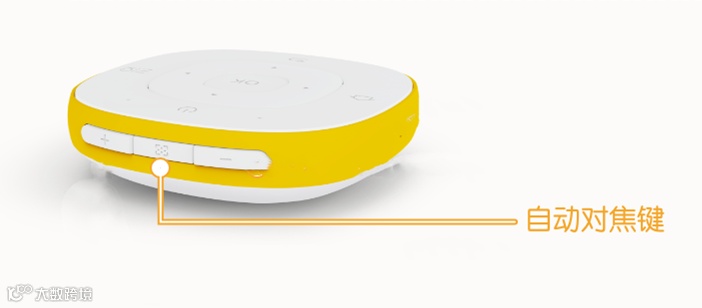
短按:可打开投影相关设置,调节投影亮度、模式等功能。

长按:可随时按动遥控器上的对焦键,约3秒钟即可完成快速对焦,实现画面瞬间 清晰!

02 投影仪同屏 / 投屏
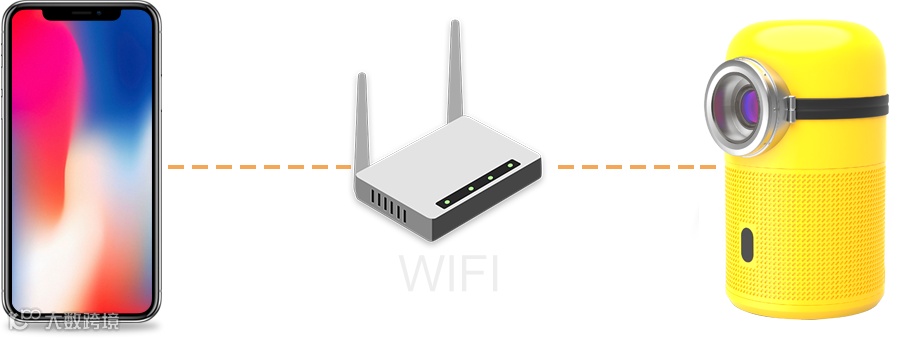
温馨提示:
为达最优体验,建议选用5G网络。投影仪与路由器距离请保持在5米之内且无信号遮挡或干扰。
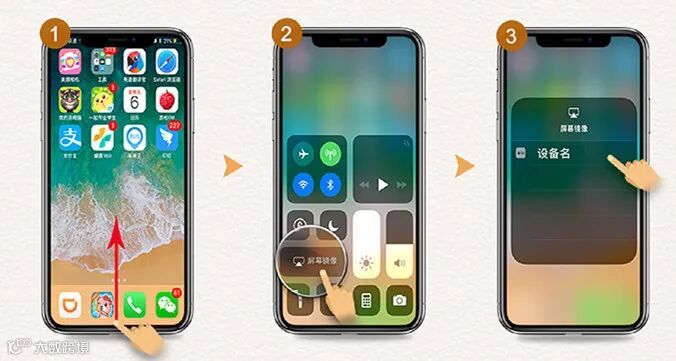
苹果(Iphone/Ipad)同屏
打开Airplay(屏幕镜像)
搜索投影设备名称
点击连接即可(如镜像功能无法使用,建议更换手机热点测试)
连接成功后IOS设备顶部会有蓝色横条显示。
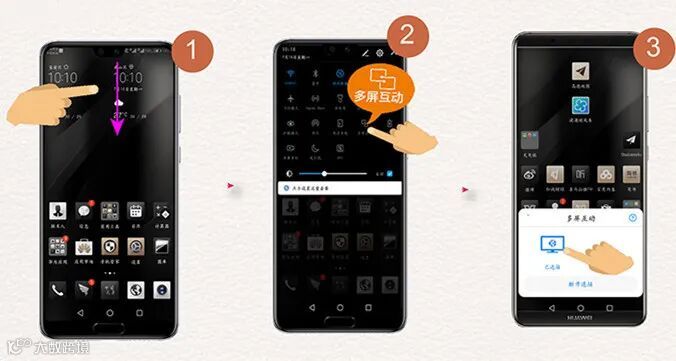
安卓手机/平板电脑
手机终端设备桌面下拉通知栏
点击多屏互动
搜索设备
点击搜索到的本投影仪设备即可连接
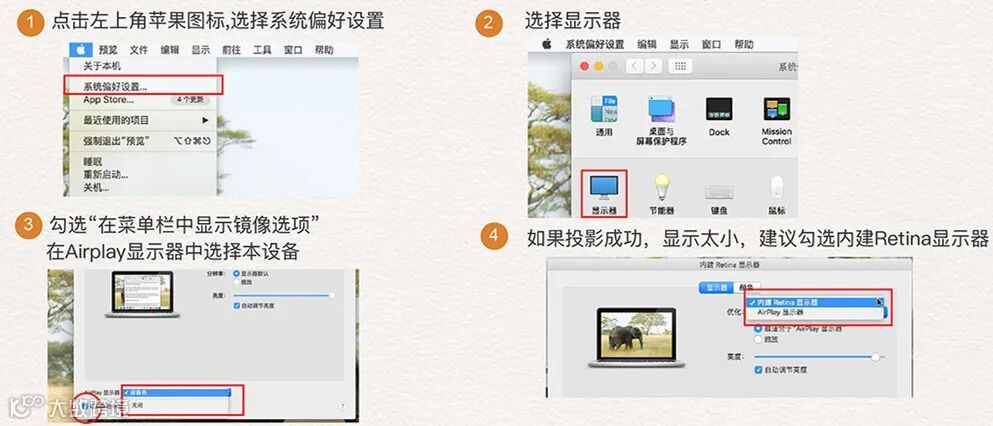
苹果(MAC)同屏
方法一:HDMI线连接电脑和本投影仪背面的HDMI接口,屏幕提示“是否进入HDMI”,点击“是”直接投屏。
方法二:首先确保投影仪和MAC在同一局域网内,然后按上图步骤操作。
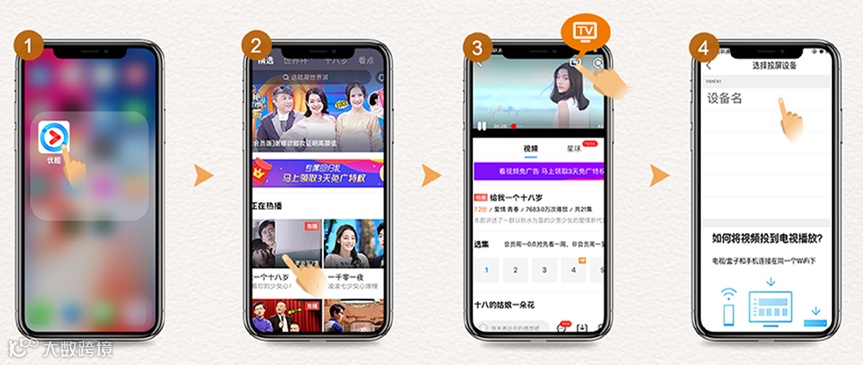
第三方软件投屏
确保投影仪和手机等投屏设备在同一局域网内
打开终端设备上的第三方视频播放软件(如腾讯视频、爱奇艺、优酷)
选择要观看的节目,点击投屏按扭,选择投射到本投影仪,即可投屏成功。
03 音响模式
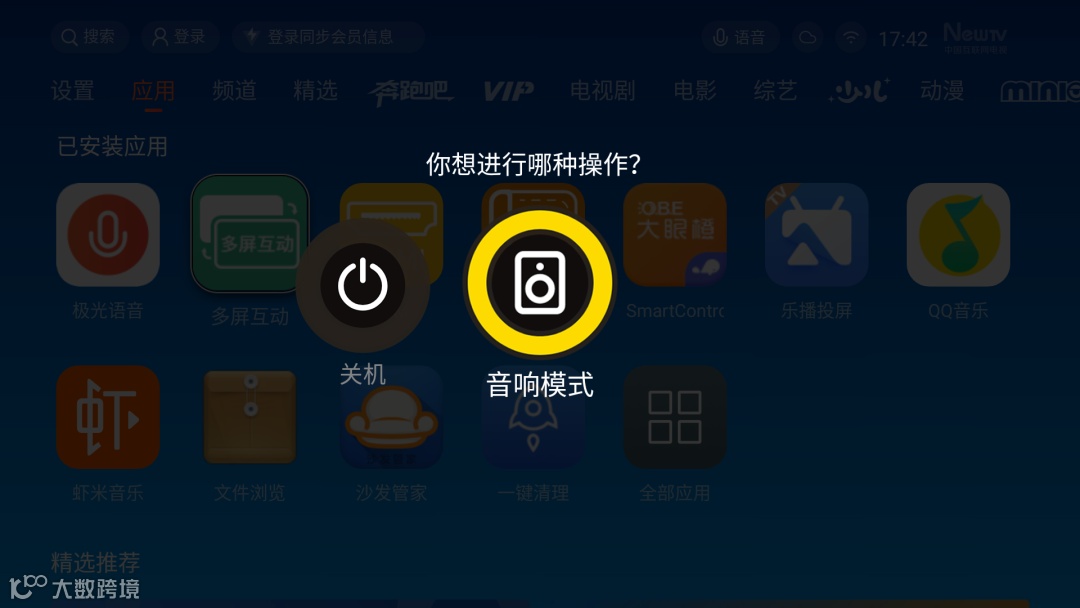
投影仪已开机
短按遥控器电源键,选择”音响模式“,进入音响模式。
将手机打开蓝牙,连接本投影仪,即可使用投影仪播放手机中的音乐。
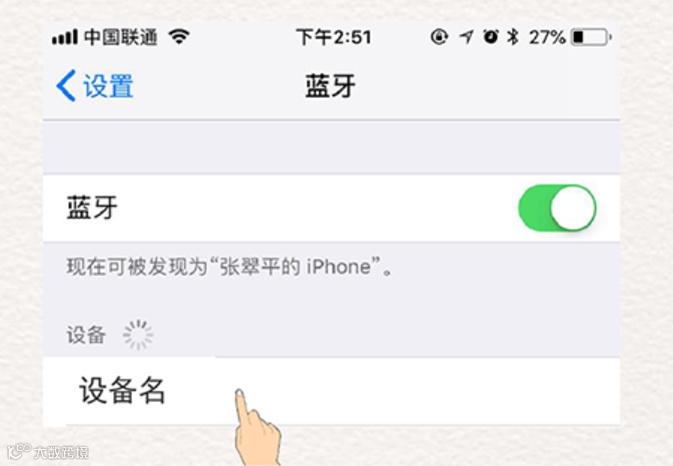
如果想退出音响模式返回投影模式观看,轻按遥控器电源键即返回。
04 智能语音操控
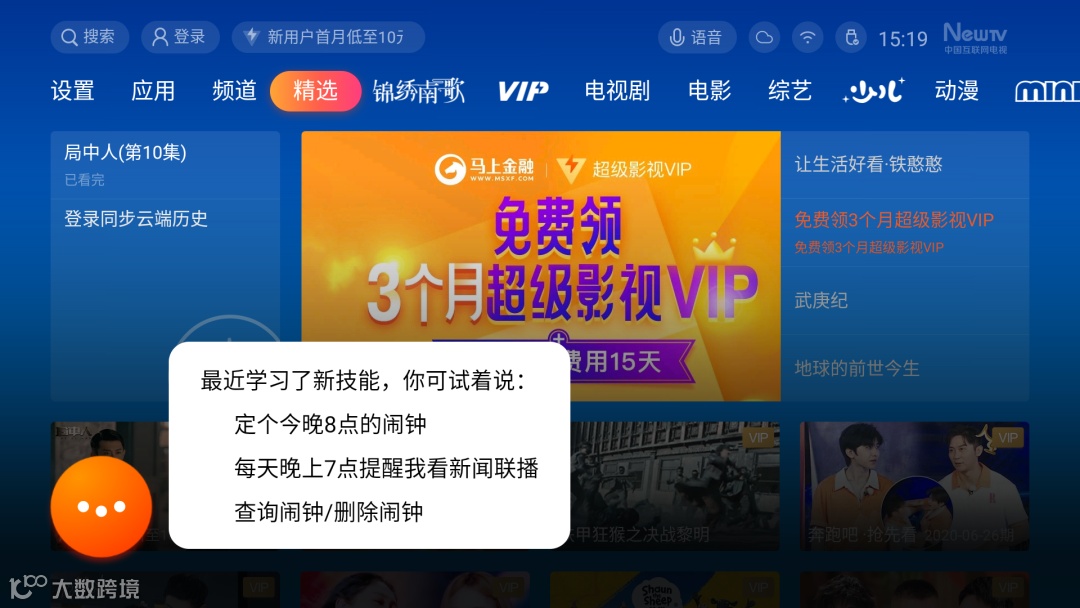
长按“语音键”,说出你详看的影片/自动对焦/调节音量等功能。
投影将会按照语音指示自动操作。
05 观看3D影片
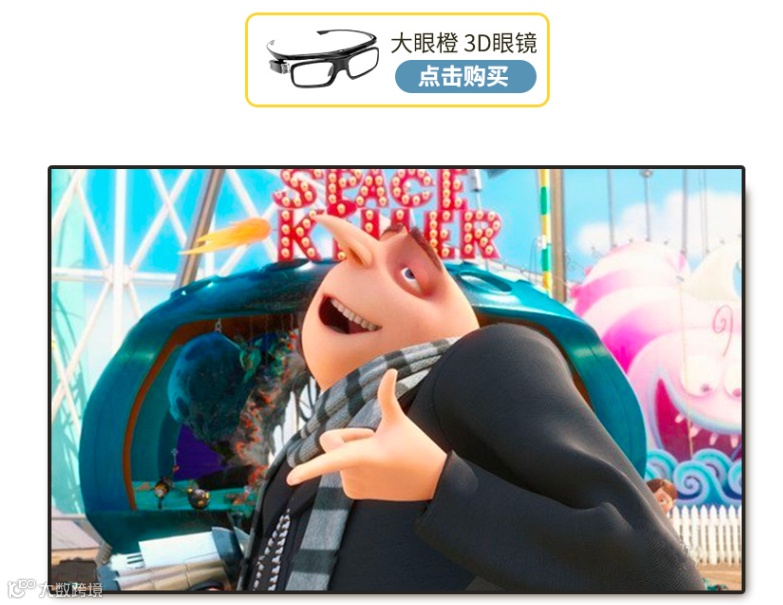
打开3D影片
短按遥控器快捷“菜单键”
选择3D设置
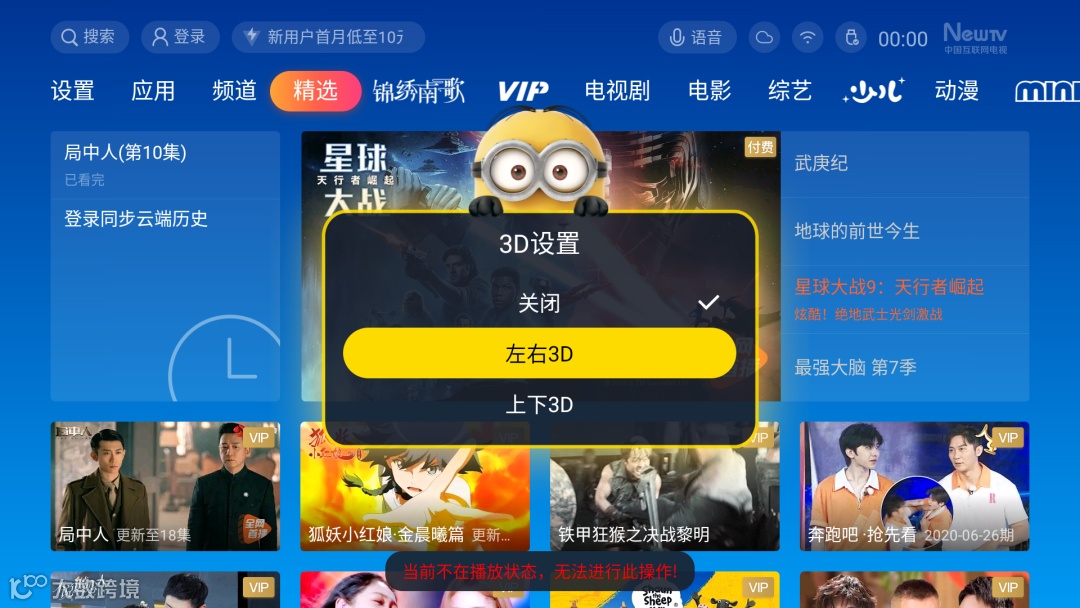
选择片源对应模式
带上大眼橙3D眼镜
即进入3D播放状态
以上就是本次教学的全部内容大家都学会了吗?快打开大眼橙投影仪亲自体验下吧!
用户对投影仪的哪些操作需要了解的可以留言告诉我们哦!我们会在下期给大家继续带来投影仪的基础操作教程!

欢
迎
关
注

天猫旗舰店

京东自营店