
大数跨境
0
0

印设计 | photoshop设计印稿之初稿精修

印设计 | photoshop设计印稿之初稿精修 数字篆刻
2020-12-02
0
导读:本文主要讲述了PS设计印稿初稿的精修步骤。


精修
上两期,我们讲述了从手绘法与集字法两种方法建立印稿初稿,本篇我们在初稿基础上讲述精修。

在精修阶段,我们要根据设计初衷,将印面一点一点的完善,达到理想的状态。这是一个反复修改的过程,也是非常耗时的过程。

在这一阶段,我们把印稿按黑白来处理。完成的印稿跟印面是1:1的大小,可以用激光打印机打印出来,用洗甲水或冬青油等有机溶剂直接上石,既清晰,又不易褪色。

要精修印稿,首先要把印稿做成黑白稿。用毛笔手绘的稿子还好,用铅笔手绘的稿子则显得很淡,而集字稿则可能是红色的。

下面我们就用实例来说明。
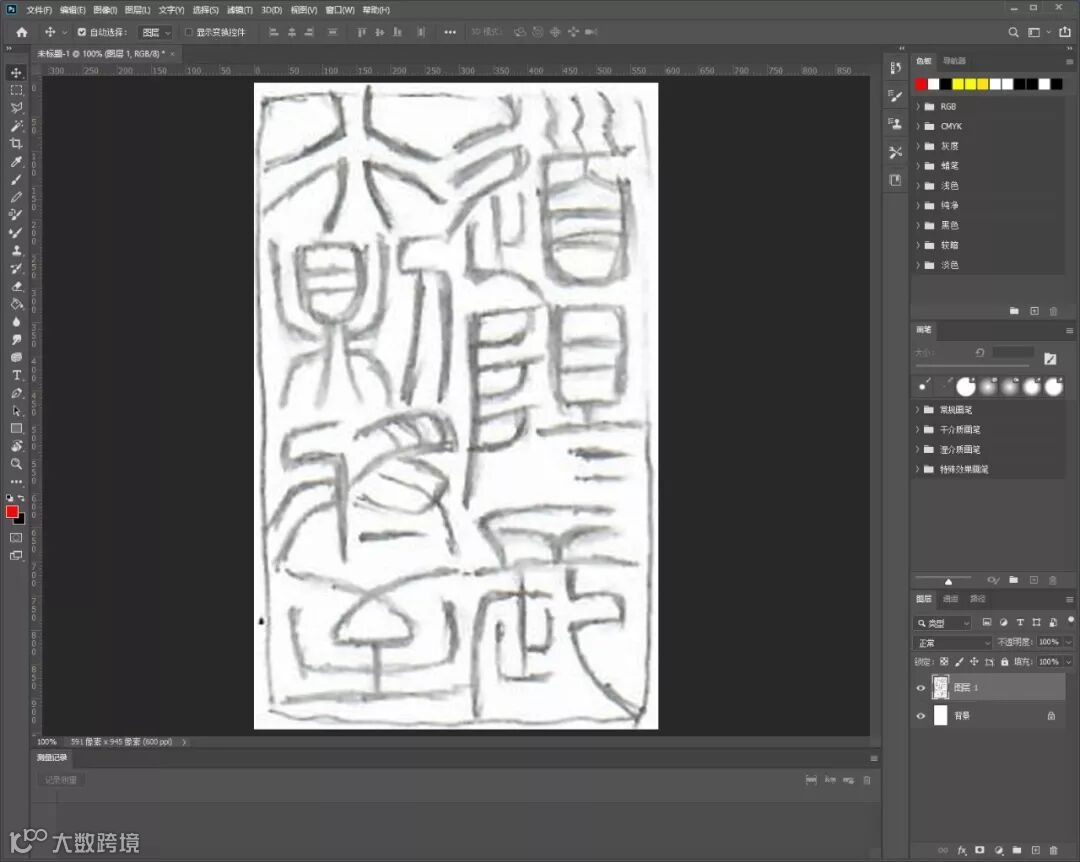

1、用photoshop打开扫描初稿。
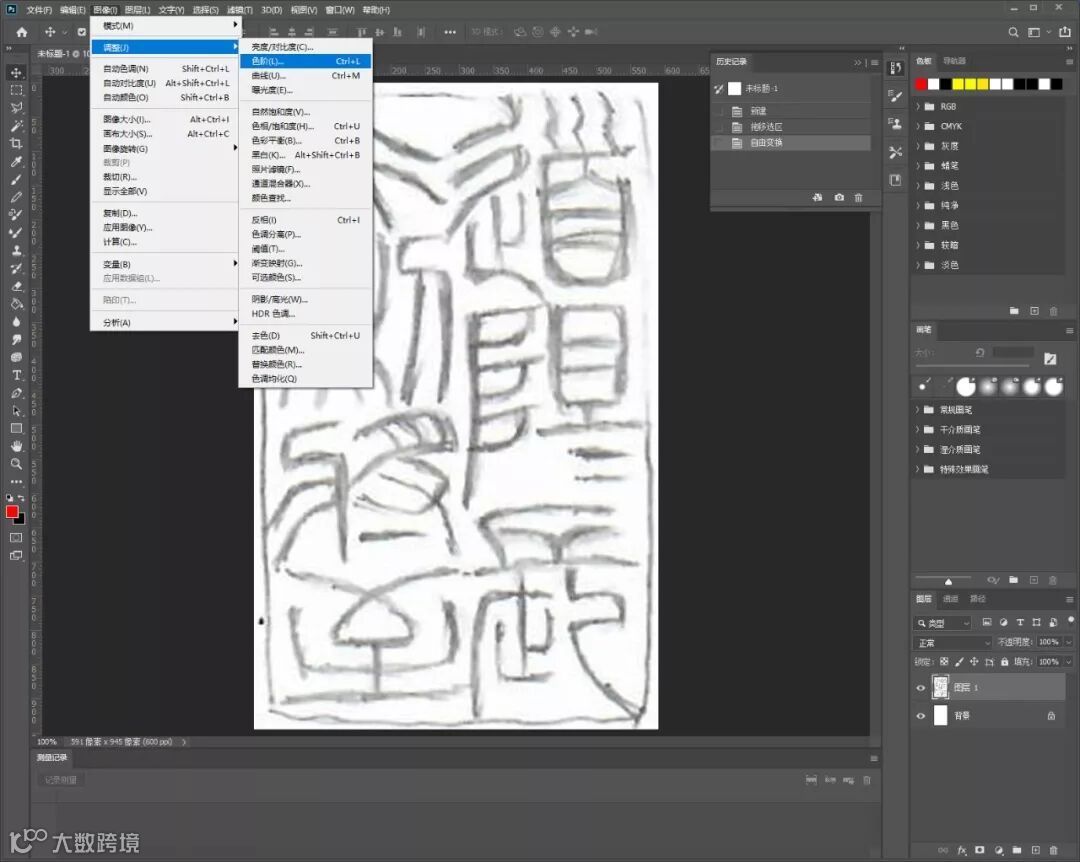
2、点击“图像”-“调整”-“去色”,将彩色过滤掉。然后点击“图像”-“调整”-“色阶”。(尽管它看上去是黑白图片,但会存在一些肉眼无法察觉杂色,
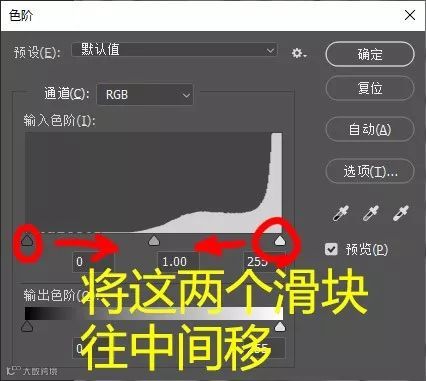
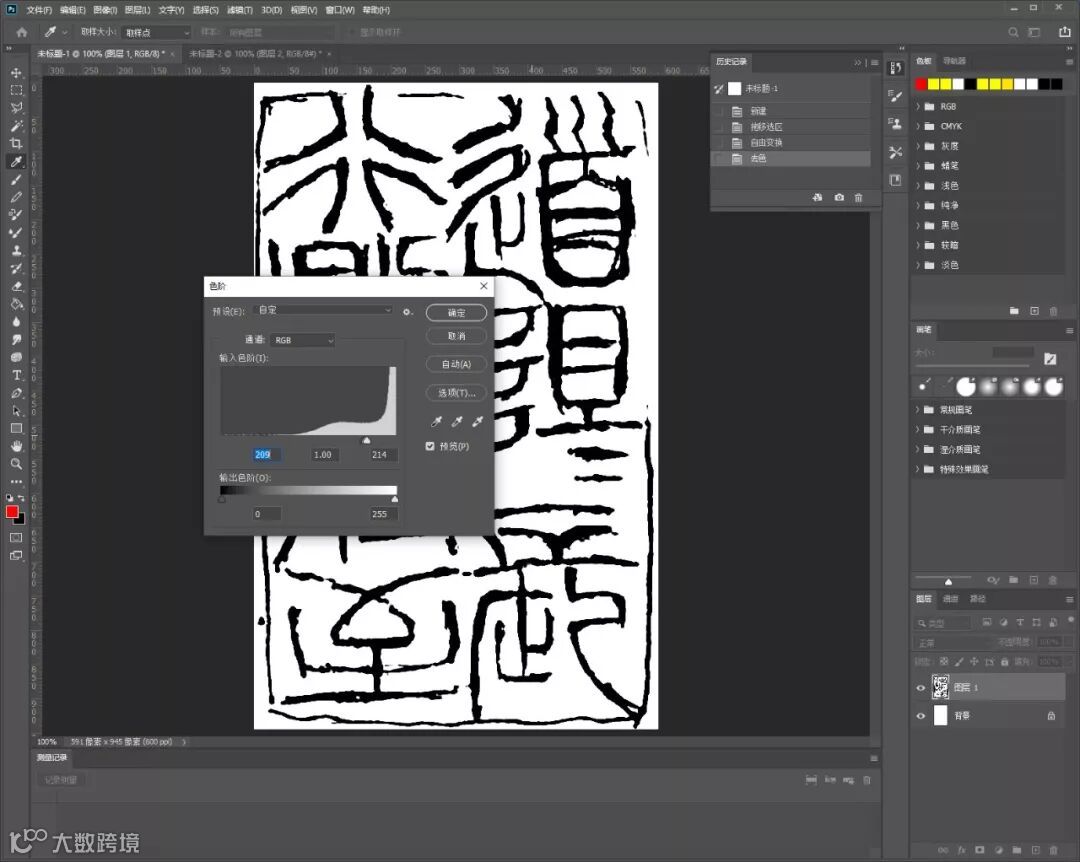
3、在弹出的色阶窗口中将“输入色阶”下的左右两个三角滑块向中间移,左边滑块表示“更黑”,右边的表示“更白”,当两个滑块碰到一起的时候,则画面非黑即白。

如果是集字稿,也需要将其变为黑白,如下所示:

(1)、集字稿是由很多元素很多图层构成的,我们首先要把图片盖印成一层图片。在图层面板点击最上面的图层,同时按下“Ctrl+Alt+Shift+E”,会在最上层新建一个图层包含了所有的元素。然后同时按下“Ctrl+Alt+Shift+B”,在弹出的黑白对话框中将红色滑块设置在“-100%”左右,这样红色转黑白的时候将变得更黑。
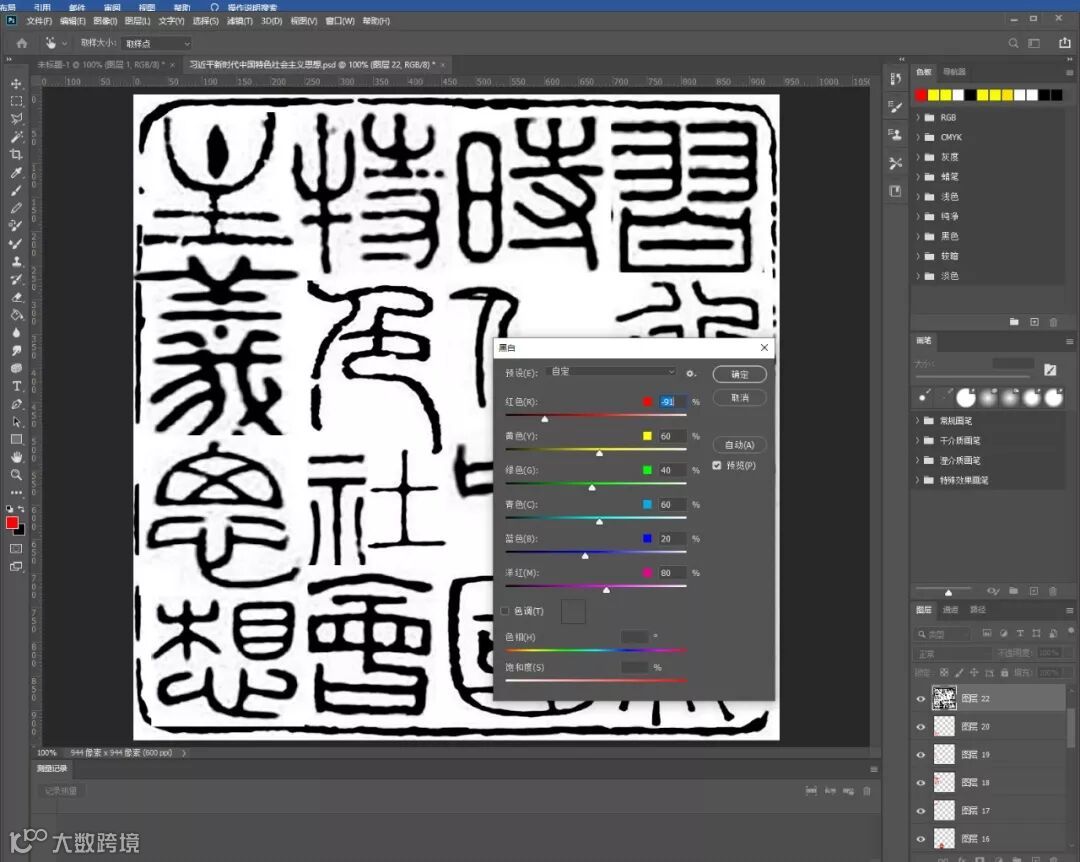
(2)、跟扫描稿一样调整色阶。
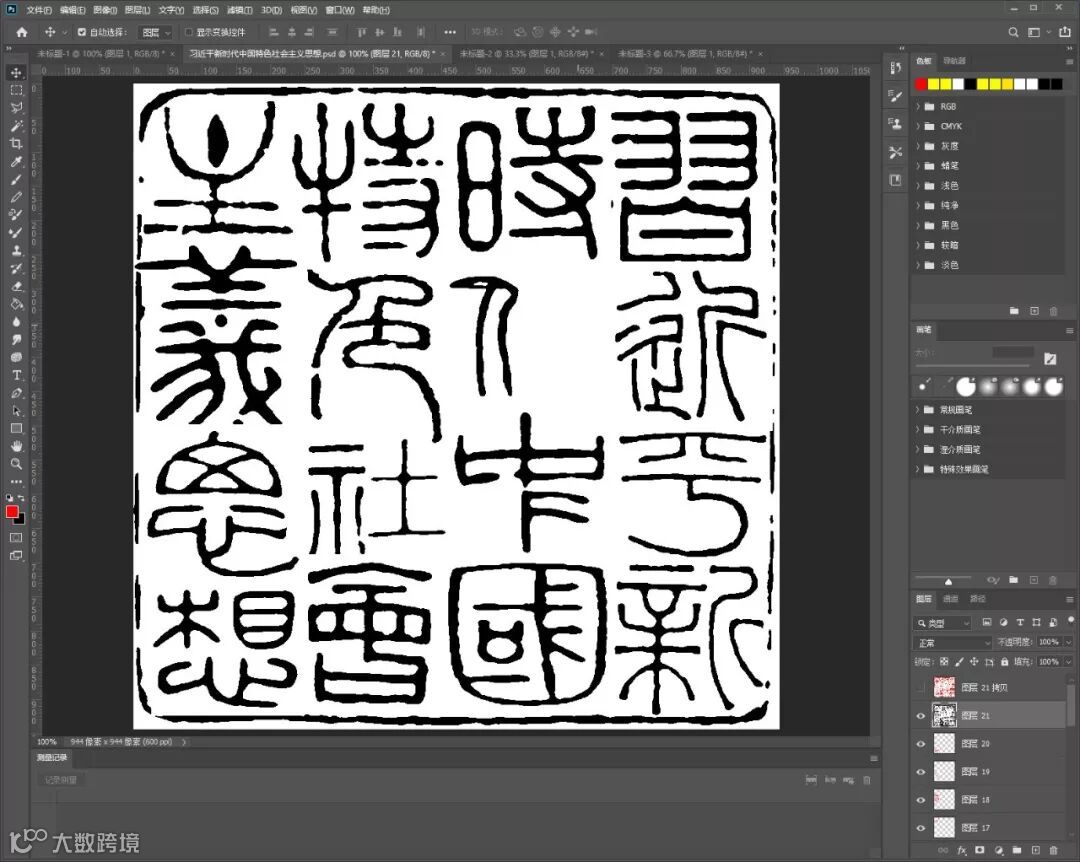
到此,设计稿已经变成纯黑白的图像,后面将要用画笔一点一点地修印稿了。
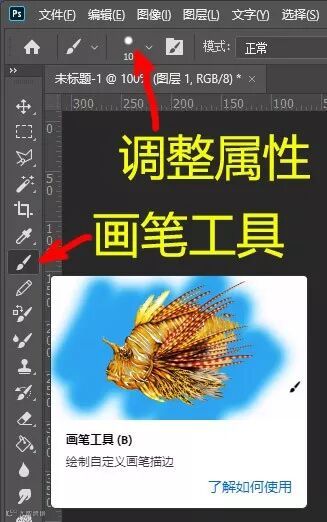
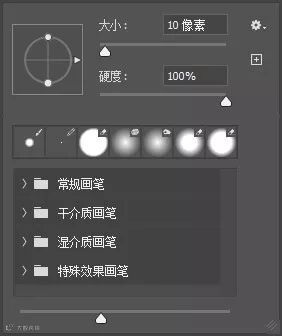
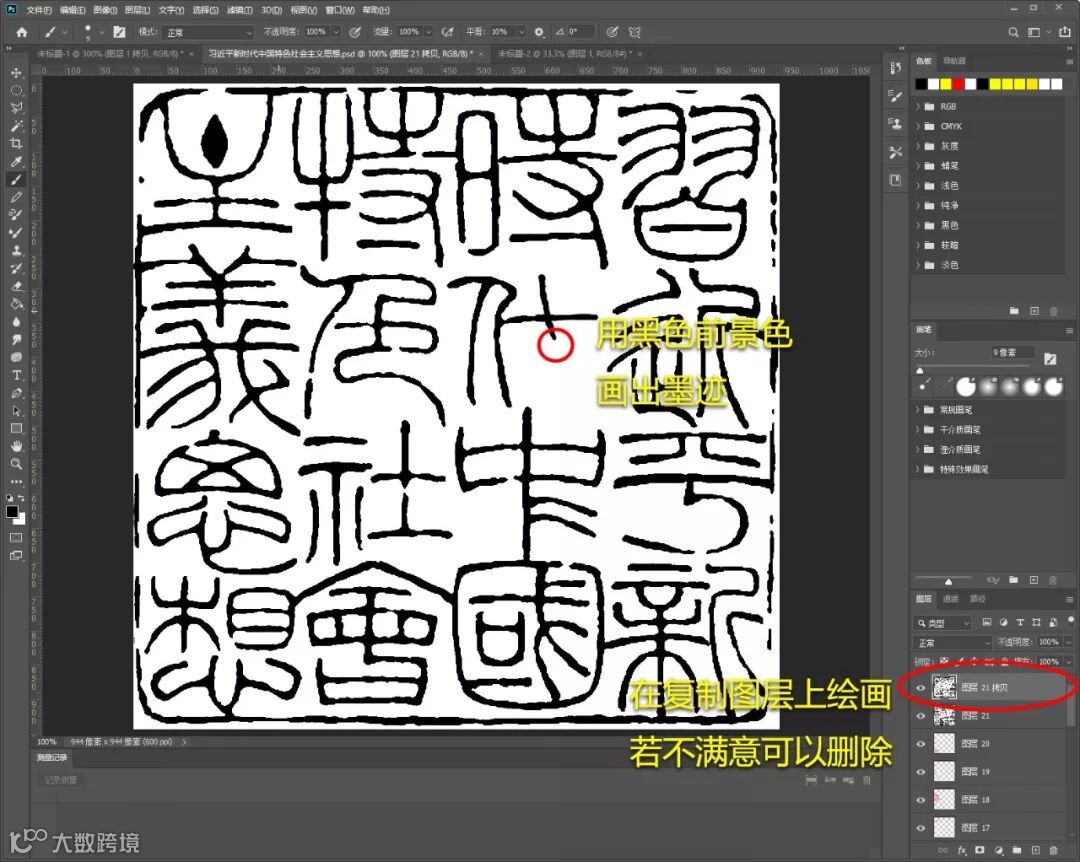
画笔工具在工具栏中的第七个,选中画笔工具,还能在顶端的属性框中设置画笔的属性,一般大小在10以内,数值越小,画笔越细。硬度则选100%,否则越软就会出现模糊边缘。

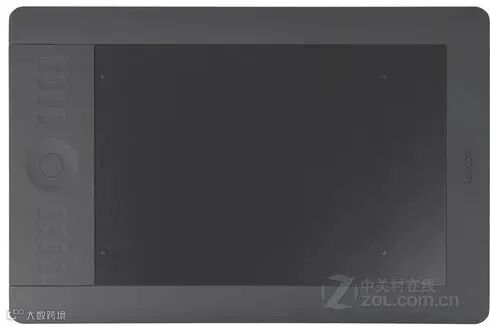
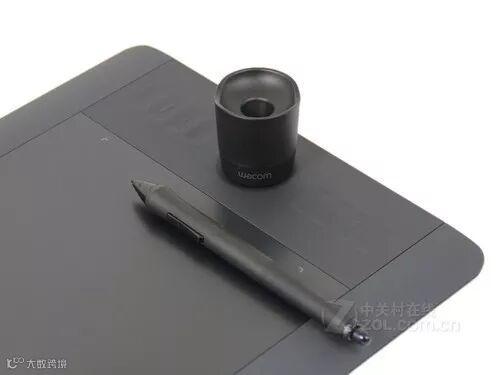
一般用画笔绘画大家都使用鼠标,这里建议大家可以使用数位板,操作起来更舒服更直观。我使用的是几年前买的影拓5。它用一支带压力感应的电子笔在数位上绘画,把数据传入到电脑中。使用起来手感较好,较容易控制线条。
在精修的过程中注意以下几点:
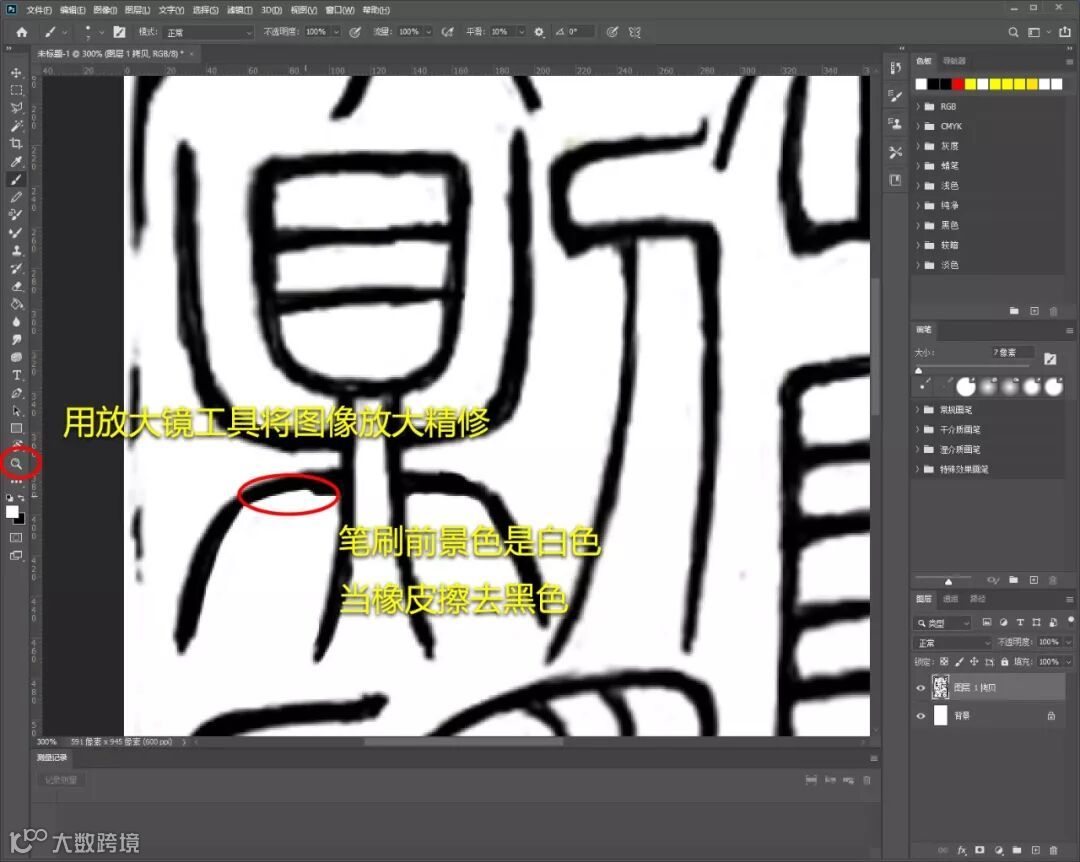
  • 前景色就是画笔颜色,调整前景色,黑色为墨迹,白色当橡皮。
  • 在精修前,按“Ctrl+J”复制一下原稿图层,在画了很久后,发现不满意,可以重来。
  • 画笔粗,增加面积,加快效率;笔画细,精雕细琢,游刃有余。
  • 可以在初稿上直接修改,也可以在新建图层上重新绘画。
  • 精修细节时可以用放大镜工具将视图放大再修。
  • 精修环节可能需要反复撤销步骤到上一部,在此推荐PS中两个快捷键,“Ctrl+z”撤回到上一步,“Ctrl+alt+z”可多步撤回。
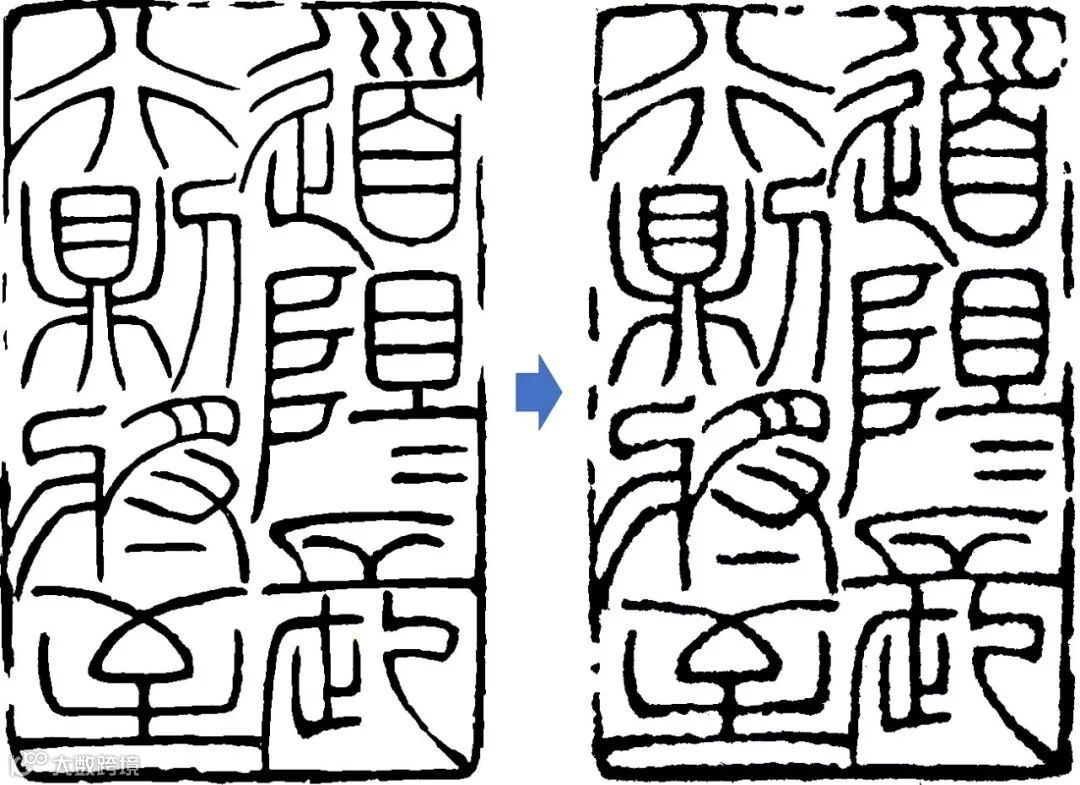
下图是精修的手绘扫描稿。
下图是精修集字法初稿。
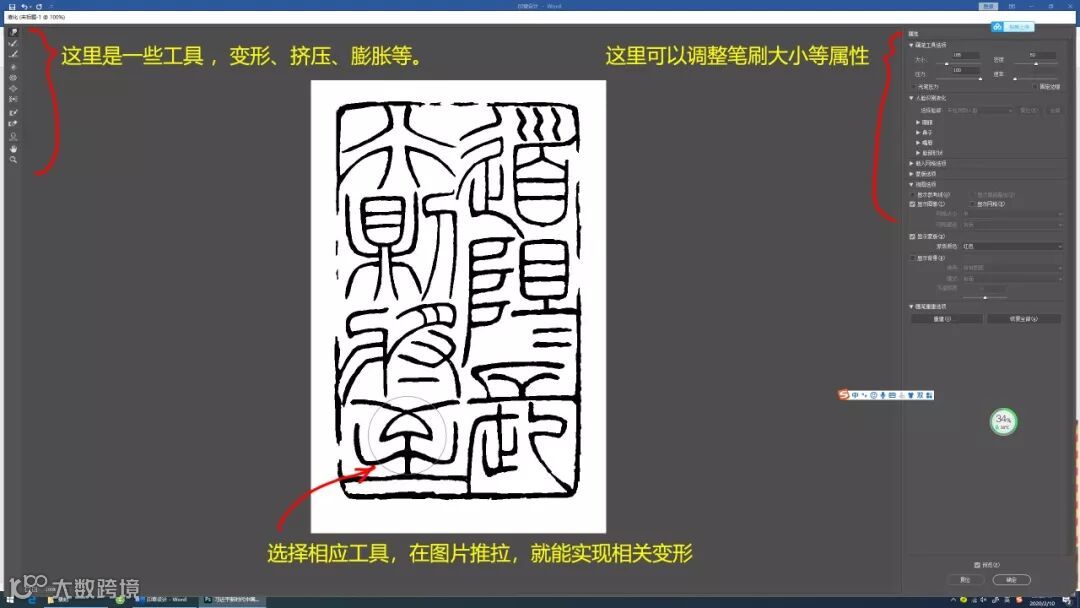
在已经基本绘画完成的印稿上继续修改,则采用液化工具。点击菜单“滤镜”-“液化”,在液化插件窗口中,左边是一些工具,右边是笔刷的属性。点击相关工具后在画面上推拉,可以看到像推拉胶泥般的效果,耐心仔细地修改,满意后点击“确定”按钮。
稿子不断地修改,直到自己满意为止。

小结:精修就是在初稿的基础上完善作品的设计,反复细致的修整是作品达到完善的必经之路,细节处修的越精致,作品就越完美,没有捷径而言。关键脑子里的要有作品的清晰想法,否则修到哪里算哪里是出不了好作品的。

本节photoshop知识点:
  • 去色
  • 黑白
  • 色阶的调整
  • 盖印图层
  • 复制图层
  • 画笔工具的使用
  • 液化滤镜的使用


( 本文摘编自黄卫老师个人公众号大微半闲堂,原文章标题与链接:印章设计 | 用photoshop设计印稿(3)

https://mp.weixin.qq.com/s/KrOTa1hBJ9XF8TW0ucEOBA  戳底部“阅读原文”可跳转到原链接


 技术支持:智杰互动(北京)科技有限公司


【声明】内容源于网络
0
0
数字篆刻
智杰互动倾心打造的大众篆刻数字化平台,以数字化方式推广普及大众篆刻,培育大众篆刻爱好者,让篆刻走向大众。
内容 140
粉丝 0
数字篆刻 智杰互动倾心打造的大众篆刻数字化平台,以数字化方式推广普及大众篆刻,培育大众篆刻爱好者,让篆刻走向大众。
总阅读0
粉丝0
内容140