

总体思路是这样的。无论原稿是什么颜色,先把印稿转为纯黑白,再使用可选颜色功能面板,把黑色转为设定的颜色。这样就能较快速且准确地统一所有的印稿颜色。
1、用Photoshop打开原稿。
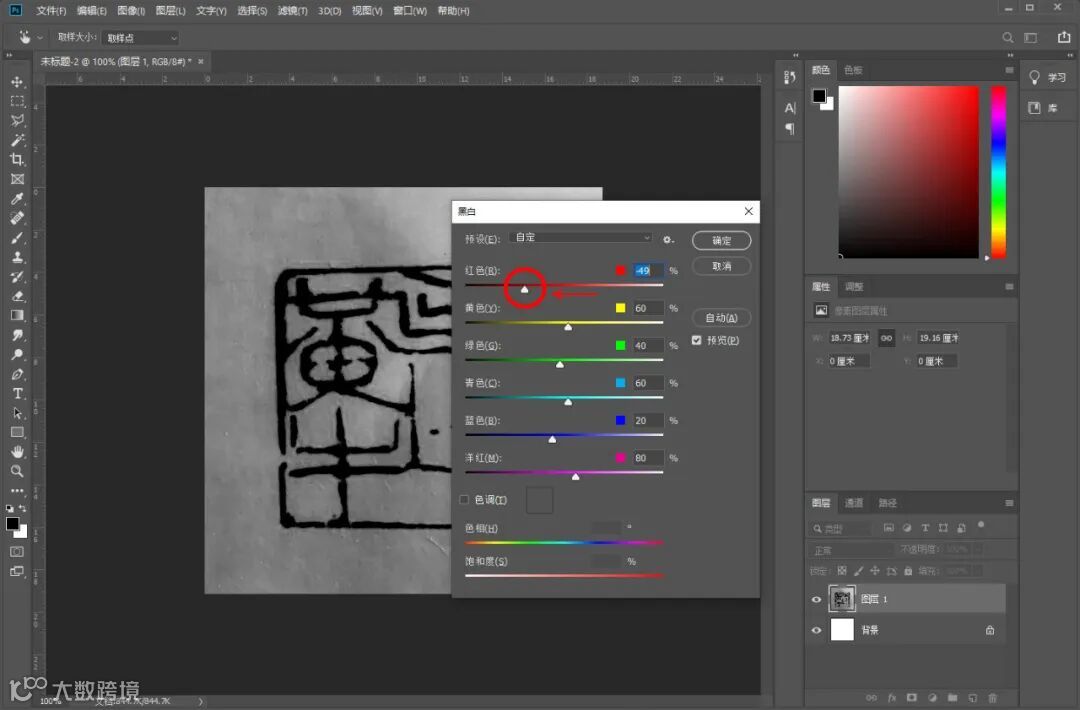
2、点击菜单:图像-调整-黑白,在弹出的面板中将红色滑块向左侧拉,把红色变得更黑。这一步的目的,一是去除颜色,二是让印痕与底色对比增大。
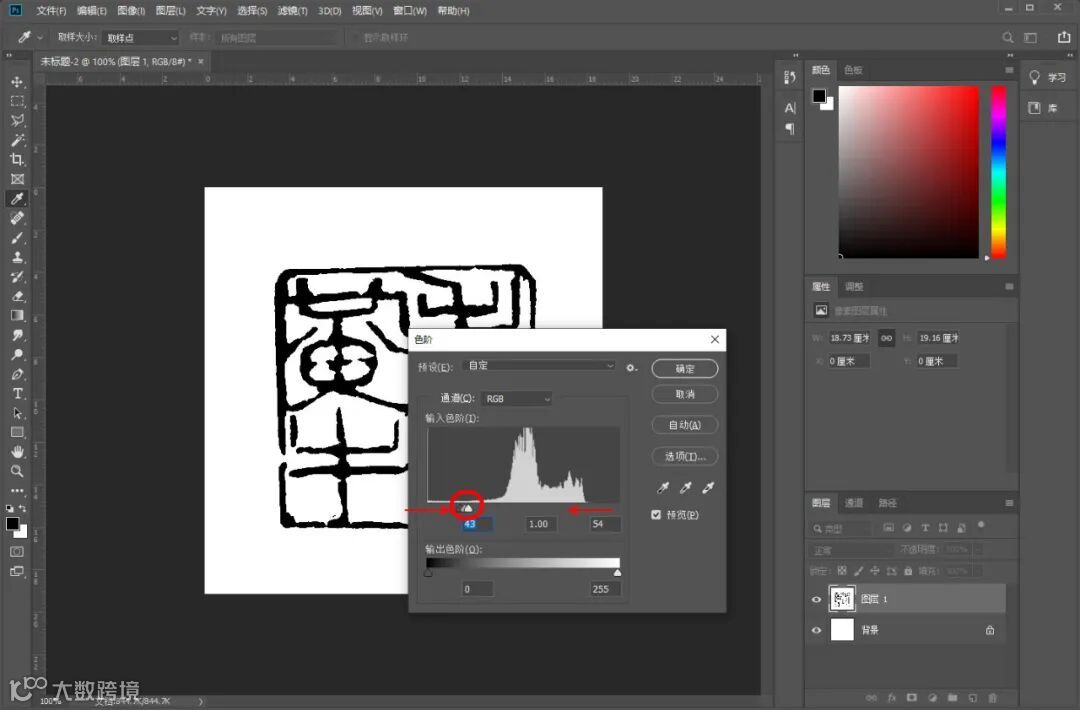
3、点击菜单:图像-调整-色阶。在弹出的面板中调整左右滑块,让白的更白,黑的更黑。左右滑块相向靠近,越近则中间过渡灰色越少,当两滑块重叠,则画面非黑即白。
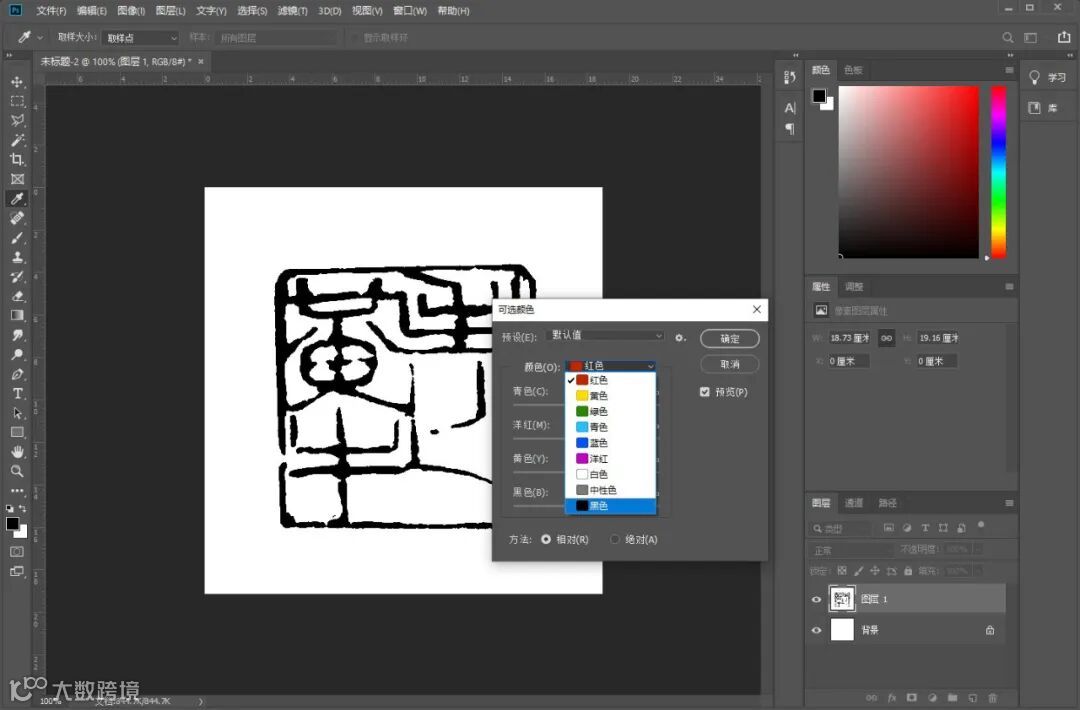
4、 点击菜单:图像-调整-可选颜色。在弹出的面板中,在颜色下拉菜单中选择黑色。这一步的目的是告诉电脑将要对画面中的黑色进行调整。
5、 调整颜色滑块。青色-99,洋红-43,黄色-8(此为举例)。这时印稿颜色则已经调整完毕。
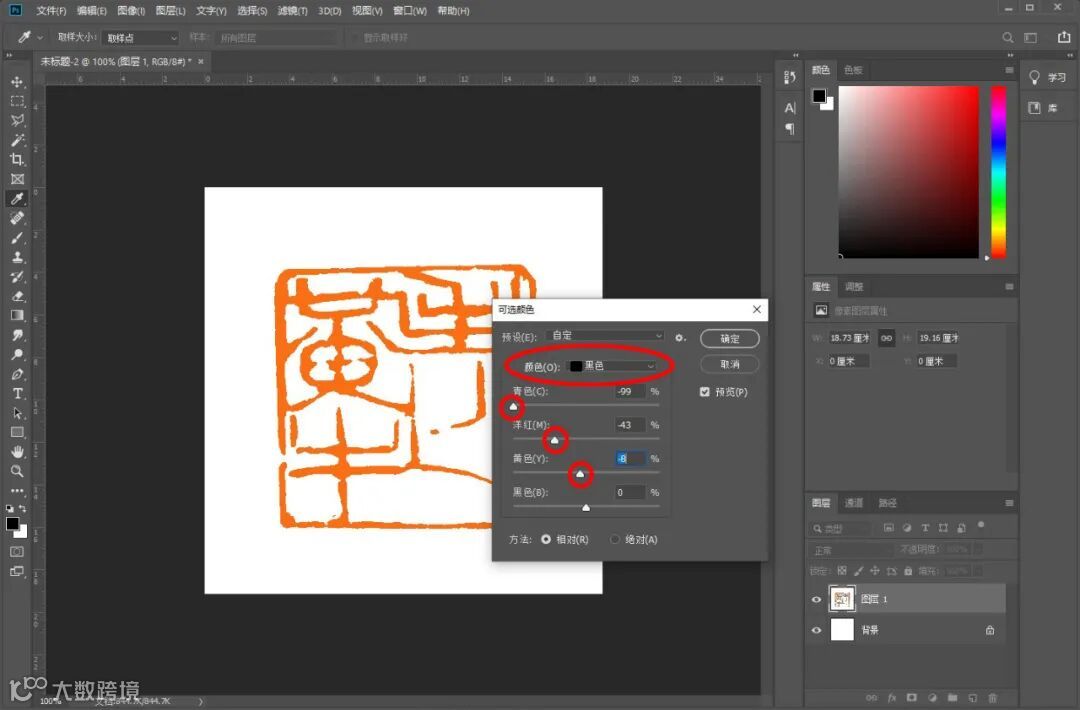
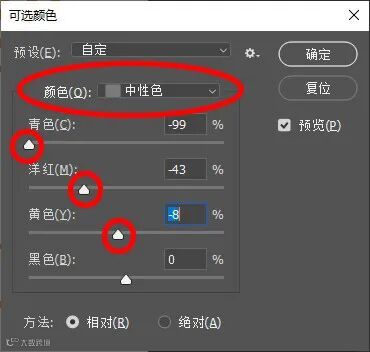
6、如果有些印稿存在灰边,那是因为在调整色阶的时候(步骤三),没有非黑即白,而是有一些中间的过渡灰色。灰色不是黑色,电脑不能转换灰色。我们可以在可选颜色的颜色下拉菜单中,选择中性色,再按照刚才的数值设置一遍。即可消除灰边。
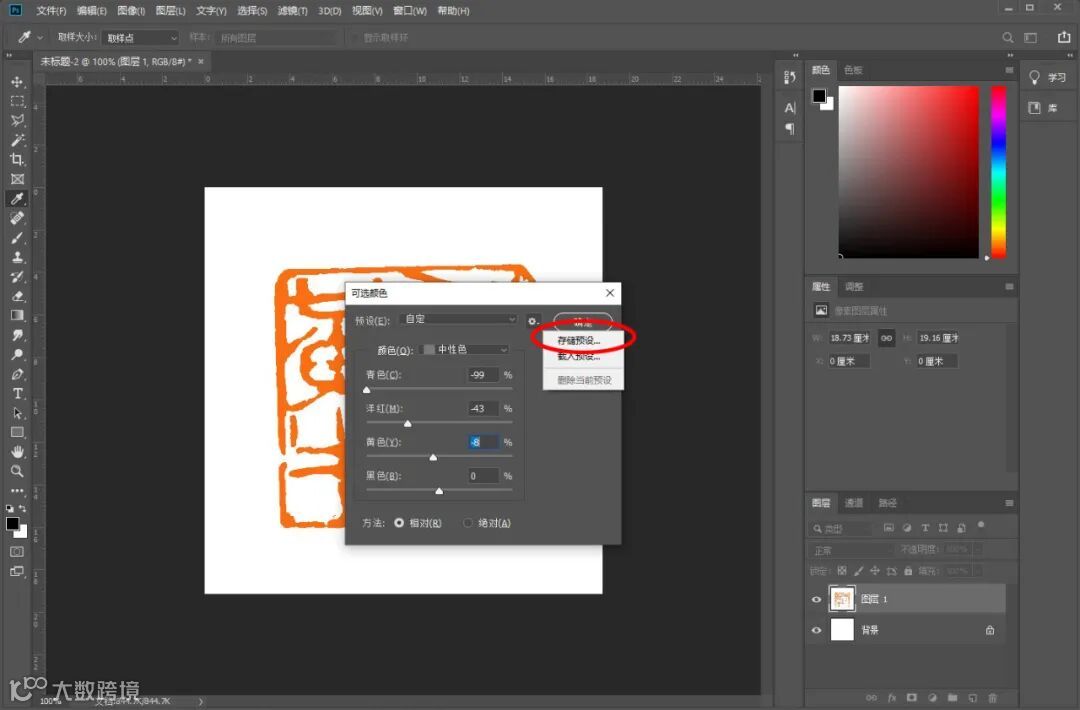
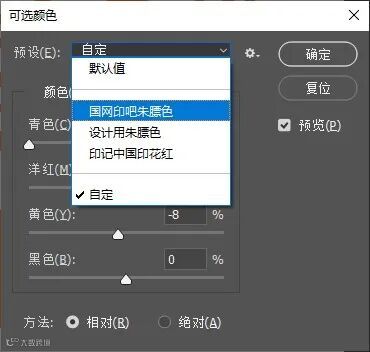
7、为了提高效率,我们可以将这些设置存储为预设。将黑色和中性色都设置好以后,点击预设后面的齿轮按钮,在弹出菜单中点击存储预设。
8、在弹出的另存为对话框中输入要保存的文件名,然后点击保存按钮。
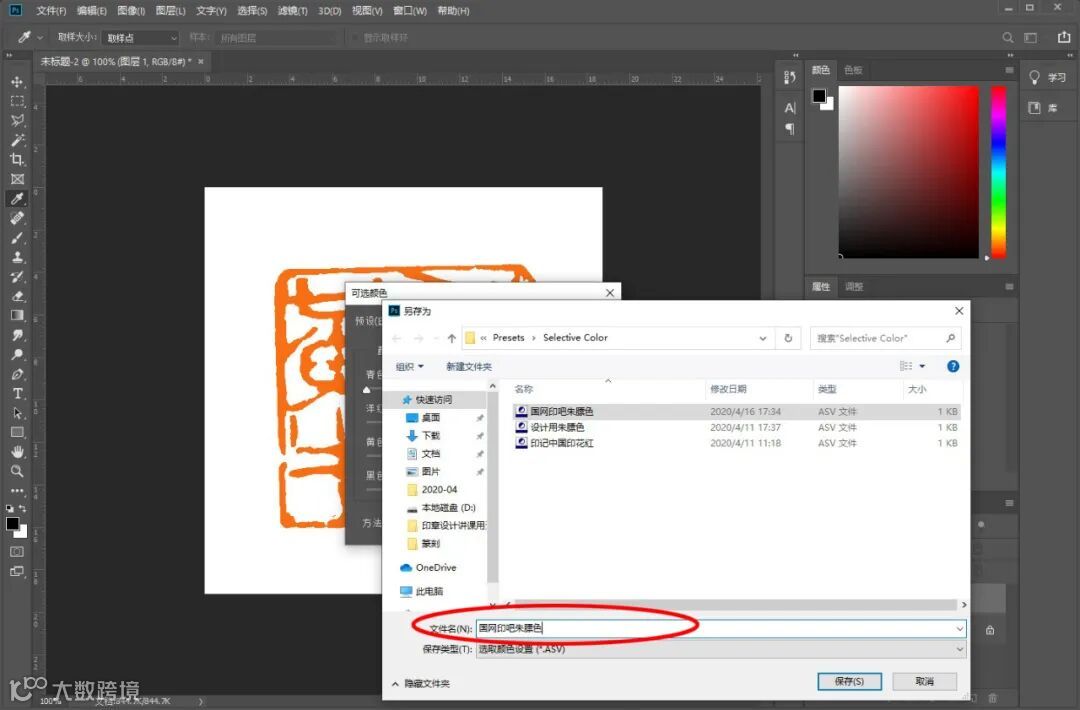
9、将来在需要调整颜色的时候,只要在预设下拉菜单中选择保存的预设,无需再去设定颜色滑块,就能快速调整颜色了。

( 本文摘编自黄卫老师个人公众号大微半闲堂,原文章标题与链接:调整印稿为统一的固定色
https://mp.weixin.qq.com/s/ErCtH3BBvjNO7YvFboSwTA 戳底部“阅读原文”可跳转到原链接)
技术支持:智杰互动(北京)科技有限公司