


TikTok流量变现与内容制作
一. TikTok自然流量算法
算法核心在于将内容推送给最相关的观众,以下为具体工作原理:
- 初始视频评估:发布视频后,TikTok会分析其安全性和原创性,并让小规模测试群体(200-300人)观看。通过检测性能指标决定是否推广。
- 性能指标:
- 观看时间:观众平均观看时长。
- 完成率:观看完整视频的比例。
- 互动:点赞、评论、分享及关注等互动行为。
- 检查系统:表现良好的视频会被逐步推送至更大的流量池(如500、1000、10000次观看),并接受更严格的算法审核。
操作步骤分享:
a) 养号:
- 使用全新邮箱注册账号,IP固定不频繁变动。
- 前三天仅浏览内容,搜索标签,关注同类型博主并互动,确保让TikTok了解你的基本数据。
- 上传个人资料照片,添加简介,准备至少15个视频草稿。
b) 性能指标分析:
- 33%分享规则:达到此比例可触发二次流量分发。
- 用户保留目标:追求100%保留率及高重播率。
- 播放量:若播放量仅为“200”,表明需提升内容质量。
c) 其他策略:
- 使用热门背景音乐紧跟趋势。
- 利用www.tokcomment.com平台制造评论增加互动。
二. PDF制作类别与模板
PDF制作领域中健康、财富、关系主题最受关注:
1. PDF类别:
- 健康相关指南。
- 财富管理方案。
- 人际关系技巧。
2. PDF模板推荐:
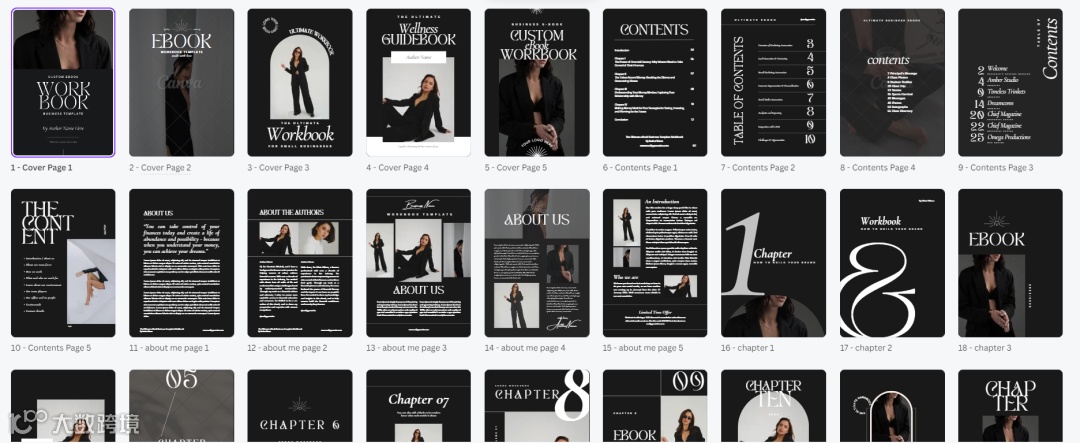
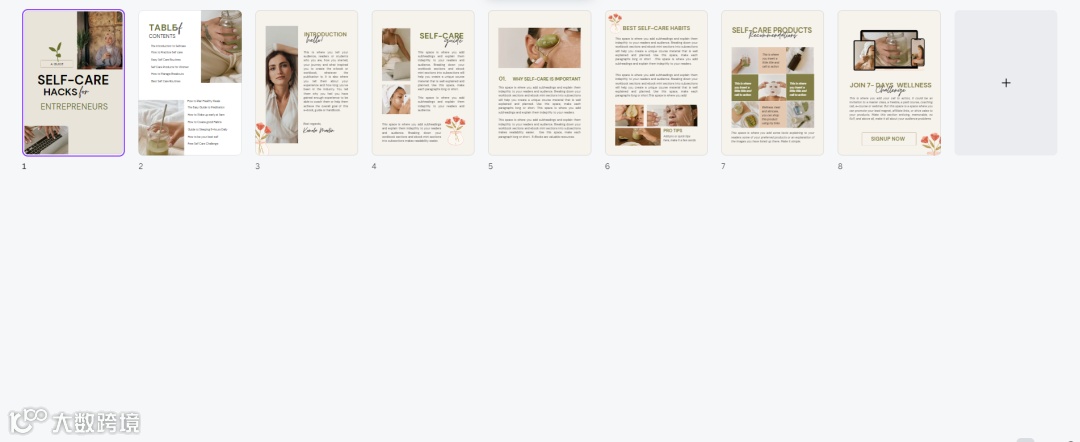
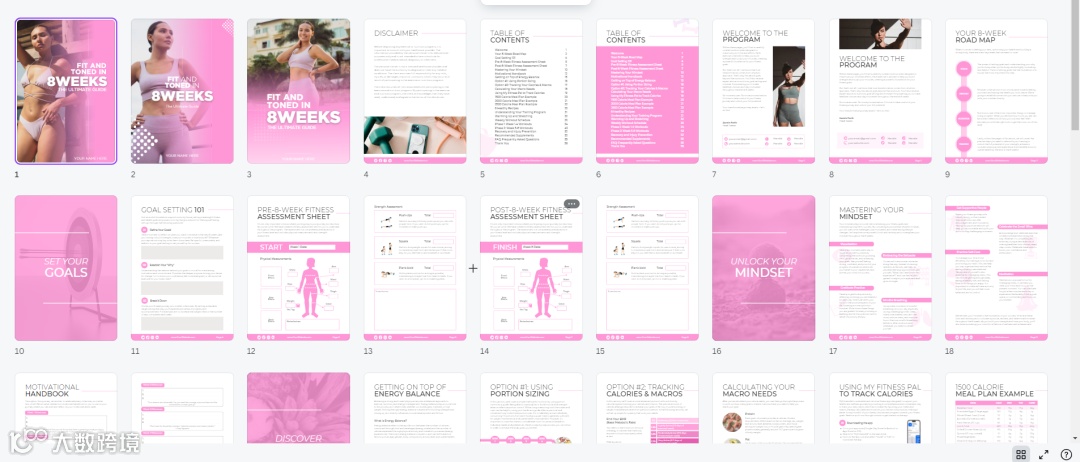
三. TikTok视频制作创意
内容为核心,结合平台特色促进增长:
- 成功源于概率性尝试,需在不确定中寻找模糊正确。
- 部分抖音早期玩法适用于TikTok。
优化后的内容
1. 打造5秒爆火视频
5秒视频是一种吸引注意力和鼓励用户重复观看的强大工具,以下为制作提示:
- 采用单一画面搭配动态背景视频。
- 包含一个贯穿5秒的可见文本覆盖。
- 确保文本阅读时间略超5秒,促使用户重复观看。
b) 背景视频素材选择:
- 选用非库存、自然感强的素材。
- 有人物面孔的视频表现更佳。
- 确保视频为竖屏格式,适配TikTok与Reels。
- 选取易引起共鸣的日常场景。
c) 文本覆盖提示:
- 使用TikTok原生编辑器添加文本。
- 遵循TikTok原生字体风格。
- 撰写引人注目的文本,关联PDF指南内容。
2. 百万观看TikTok轮播公式
轮播帖是讲故事和吸引观众的好方法,具体策略如下:
- 照片1:自我介绍,自称前员工。
- 照片2:分享第一个“秘密”。
- 照片3:分享第二个“秘密”。
- 照片4:预告更多秘密。
- 照片5:提供包含所有秘密的PDF指南。
注意:提及具体公司时须小心版权及名誉权问题,考虑使用故意的拼写错误(如用“W4lmart”代替Walmart),人物出境可用AI工具改变口型。
3. 标题撰写技巧
- 保持简短有力。
- 使用与目标受众匹配的语言。
- 创造紧迫感和独特感。
- 含蓄暗示PDF指南内容。
有效标题示例:
- "This hack saved me $500 last month. Mind blown"
- "I can't believe they don't want you to know this..."
- "Try this tonight and thank me tomorrow"
视频发布策略:
- 早上发布一段视频。
- 下午或中午再发布一段视频。
- 晚上分享照片轮播帖子。
TikTok和Instagram奖励持续发布的用户,争取每天发布3条内容,避免直接说“链接在个人资料中”,可使用“l|nk 1n b|0 for the guide”。
四. 实现自动化销售
该部分主要利用InfoEngine.ai工具配置销售与交付PDF过程,关键在于邮箱收集与二次销售。
1. 设置域名
为促进业务长期发展,增加用户信任度,需专业设置域名。
- 购买域名:建议使用作者名或品牌名以提高灵活性。
- 将域名链接到InfoEngine.ai账户。
2. 设置邮箱地址
- 导航到设置 > 邮件设置 > 邮件服务。
- 点击屏幕右侧的“专用域名”按钮。
- 输入想用来发送邮件的域名。
- 验证域名完成设置。
3. 设置支付系统
Stripe是强大的支付处理平台,支持多种支付方式,跨境收款必备。集成步骤如下:
- 登录InfoEngine.ai账户。
- 导航到“付款”选项卡,点击“集成”选项。
- 找到“Stripe”集成,点击“连接”按钮。
- 授权Stripe账户与InfoEngine.ai连接。
重要提示:连接后,请在InfoEngine中启用“为Apple Pay注册域名”。
4. 创建并托管PDF文件
- 确保PDF指南内容清晰、有价值,并符合目标受众需求。
- 使用设计工具(如Canva或Adobe InDesign)创建专业布局。
- 导出为PDF格式便于下载分发。
- 上传PDF文件至InfoEngine.ai以便后续自动交付。
- 测试下载链接,确保有效。
在感谢页面创建下载按钮
- 前往InfoEngine.ai中的漏斗,点击感谢页面并编辑。
- 添加新按钮元素,设置按钮文本(如“下载您的指南”)。
- 在按钮设置中粘贴PDF指南URL。
- 保存并发布页面。
a) 创建产品
- 从InfoEngine仪表盘中,点击“付款”选项卡。
- 点击顶部菜单中的“产品”。
- 点击右上角的“创建产品”按钮。
- 填写产品详细信息。
- 点击“保存”以创建产品。
b) 将产品链接到结账页面
- 转到“网站”选项卡。
- 找到销售页面,点击页面标题。
- 选择“产品”,点击“添加产品”按钮。
- 选择刚创建的产品。
- 点击“保存”。
c) 验证连接
- 预览销售页面。
- 点击“立即购买”按钮打开结账页面。
- 确认产品名称和价格正确显示。
6. 设置自动化工作流
配置自动PDF交付工作流程,操作如下:
- 进入InfoEngine.ai工作流程部分。
如何设置自动PDF交付工作流
步骤指南
1. 找到“感谢邮件 - 自动PDF交付”模板。
2. 点击编辑该工作流程。
3. 设定触发条件,点击触发器并更新触发器设置,选择正确的销售漏斗,确保提交类型为“销售”。
4. 点击“保存触发器”按钮。
5. 在邮件模块中编辑字段设置,调整发件人名称和邮箱格式。
6. 更改邮件内容以适应品牌和销售的PDF文件。
7. 测试邮件后点击“保存”按钮。
8. 启用发布切换,并再次点击“保存”按钮完成设置。
常见问题与解答
总结
本教程详尽介绍了自动PDF交付系统的搭建方法,适用于各类数字产品销售场景。通过合理配置触发器、邮件模板及附件链接,可大幅提升运营效率。
同时,建议专注于内容质量而非单纯追求流量,坚持提供价值才能长期吸引忠实用户。