


导读:新网全球邮企业邮箱有哪些核心功能?企业云盘、个人云盘与共享云盘如何高效协同?邮件监控、模板、跟踪、撤回等进阶能力怎样落地应用?本文为你系统梳理超实用操作指南。
京小云整理最新版《全球邮使用指南》,涵盖账号配置、收发管理、云存储、客户运营、安全设置等全场景功能,助中小企业高效用好企业邮箱——建议收藏备用。
注:本文档随产品迭代持续更新,具体功能以实际界面为准。不同版本可能存在细微差异。
01 企业邮箱概述
全球邮企业邮箱是新网自主研发的云架构邮件系统,集成国际级反垃圾与防病毒引擎,依托五星级运维机房及全球高速网络,保障邮件稳定、安全、畅达,是中小企业数字化办公的基础通信工具。
02 域名解析配置
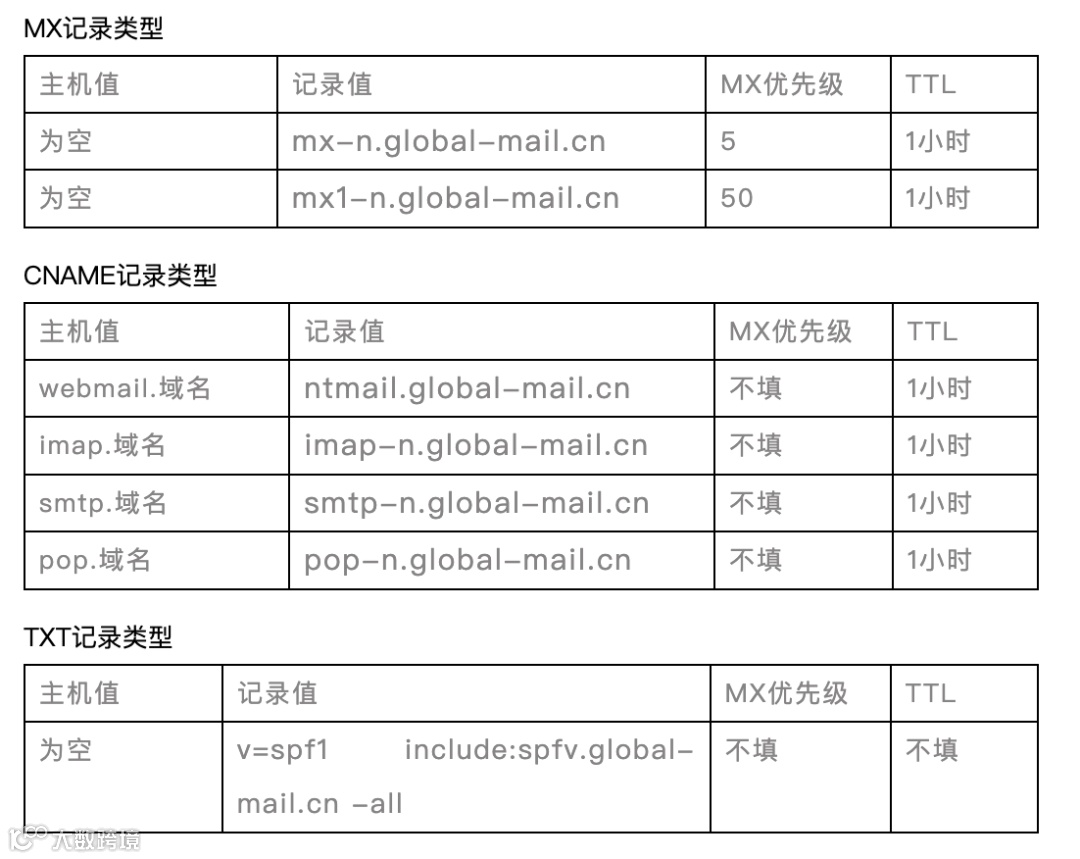
启用企业邮箱前,需将自有域名绑定并完成DNS解析。请登录域名管理平台,按标准配置MX、CNAME等记录(详见下图)。
03 登录方式
- 主入口:域名解析生效后,访问
webmail.您的域名直接登录; - 备用入口:若解析未生效或域名未备案,可使用公共地址:https://ntmail.global-mail.cn
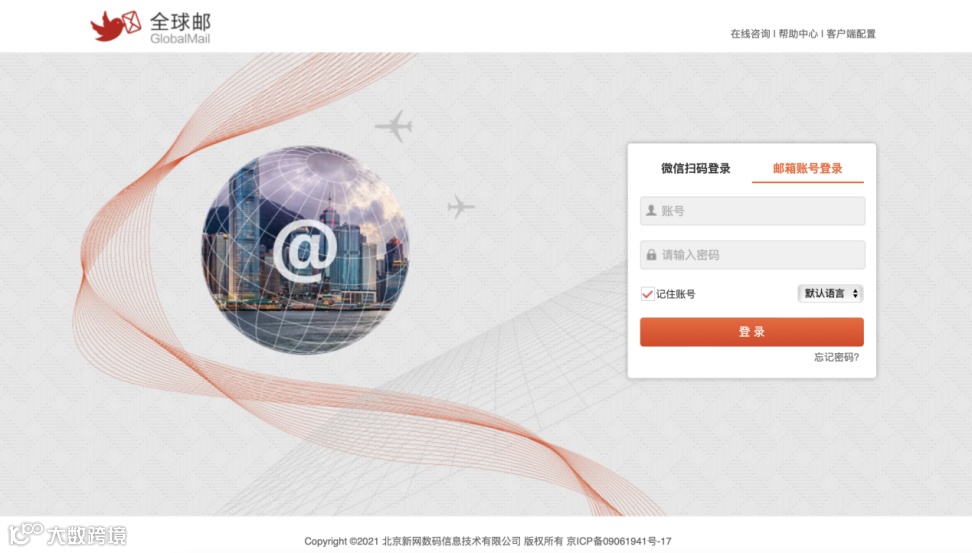
登录页如下图所示:
04 邮件管理
4.1 写信
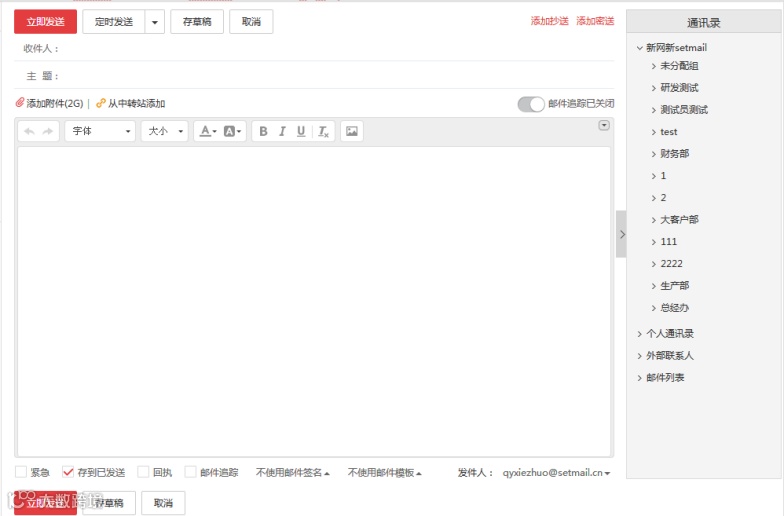
点击“写信”进入编辑界面,支持富文本格式、图片插入、附件上传、定时发送、阅读回执、签名调用等功能。
4.1.1 收件人
可通过企业通讯录、个人通讯录快速选择,或手动输入邮箱地址。
4.1.2 正文编辑
支持字体、字号、加粗、颜色等基础排版,兼容图文混排。

4.1.3 添加附件
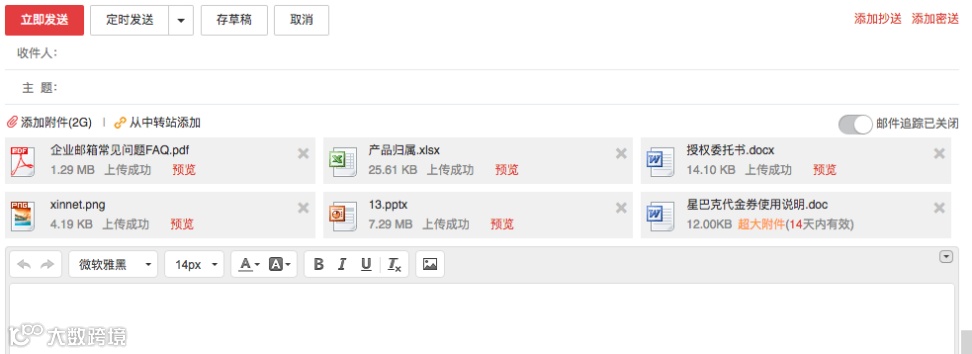
单次可上传≤4GB文件;超50MB自动转为“超大附件”,支持doc、xlsx、pdf、jpeg、ppt等主流格式;也可从中转站直接添加。
4.1.4 附件预览
上传完成后可一键预览,快速确认内容准确性。
4.1.5 定时发送
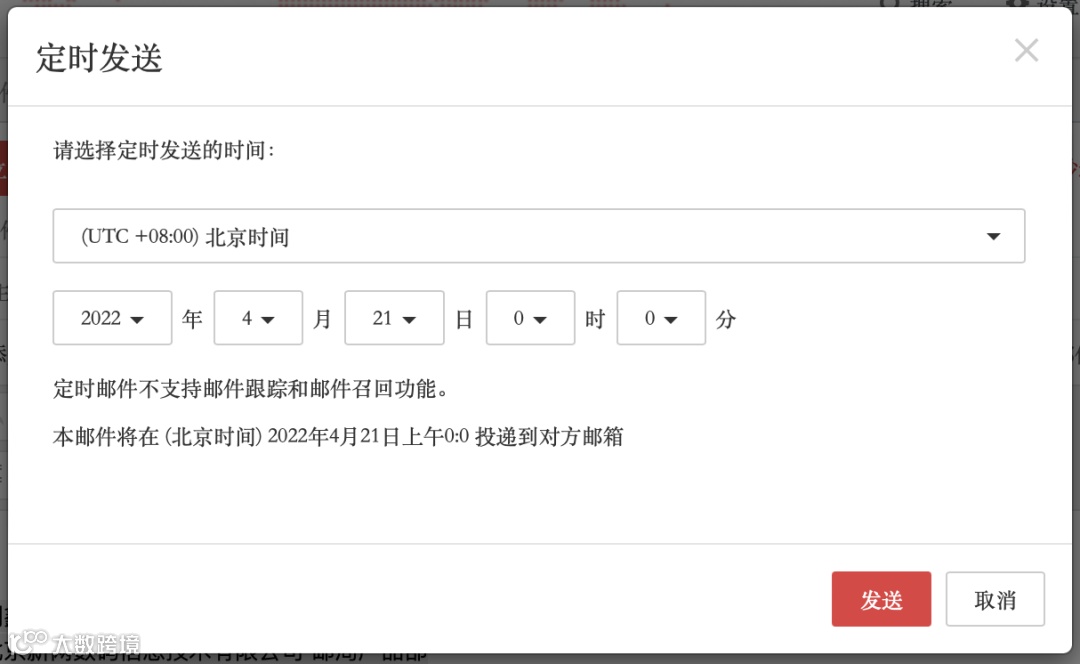
设定未来任一时间点自动发出邮件,适用于公告、营销、提醒等场景。
4.1.6 阅读回执
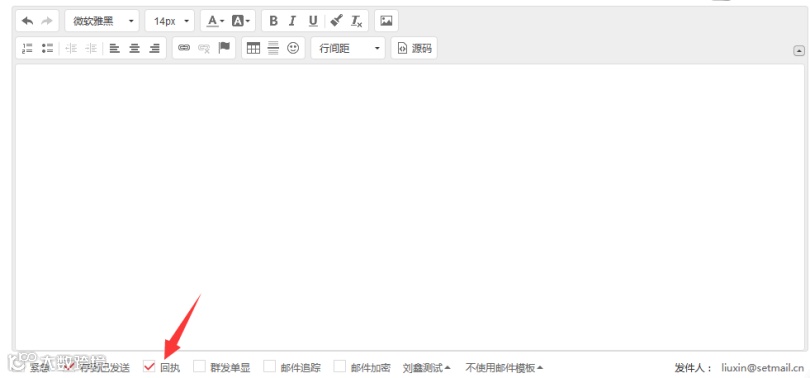
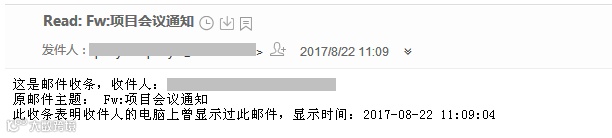
勾选后,收件人打开邮件时将弹出回执请求;同意后,发件人即时收到确认通知(如下图)。
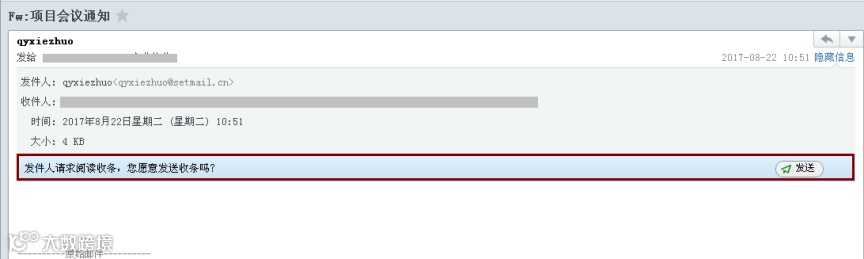
回执成功示例:
4.1.7 邮件签名
可在「设置→基本设置→邮件签名」中新建并设为默认,内容通常包含姓名、部门、电话、公司官网等信息,提升专业形象。
4.2 收信
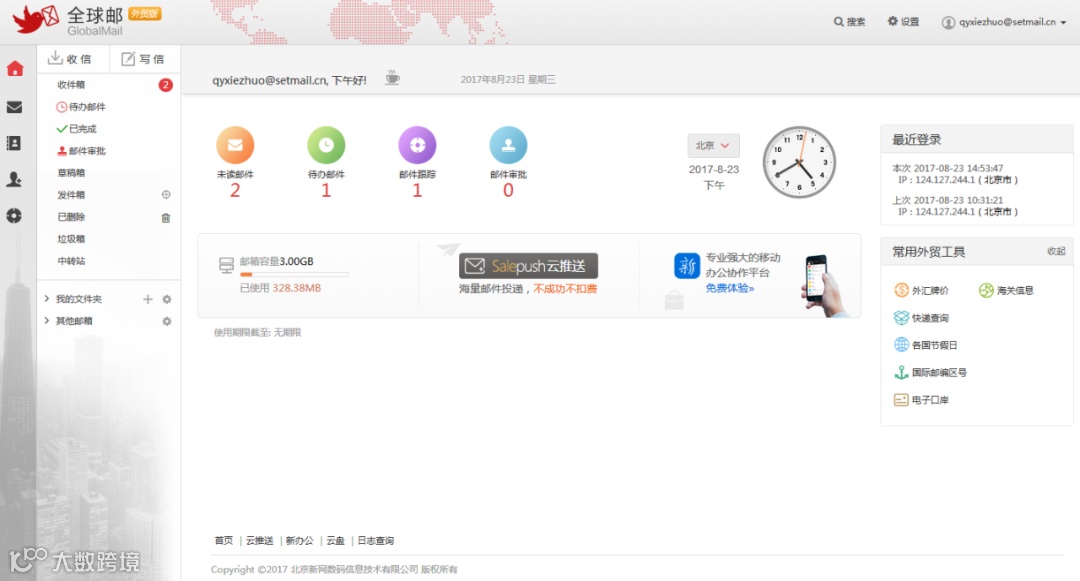
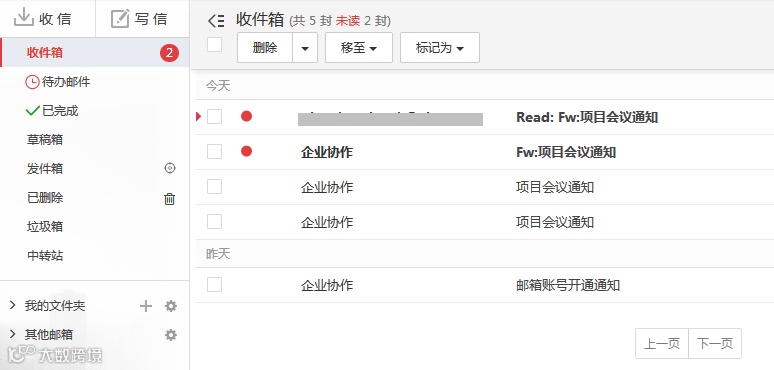
系统自动拉取新邮件;亦可手动点击收取。“收件箱”右侧数字显示未读邮件数量。
4.3 待办邮件
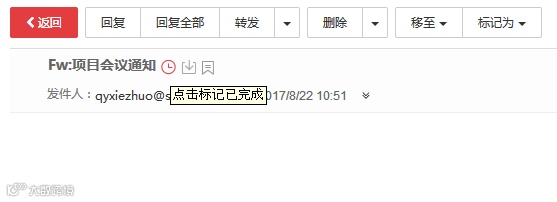
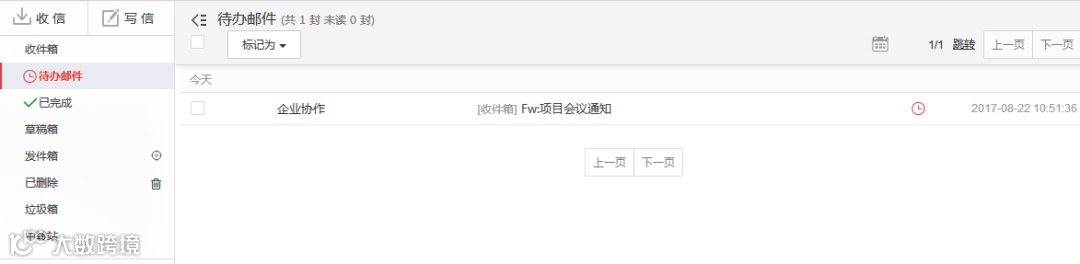
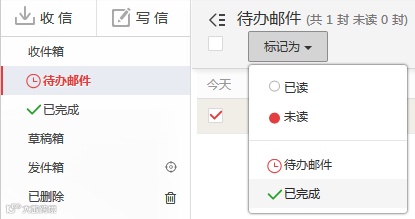
在邮件标题右侧点击🕒图标,即可设为待办,自动归入“待办邮件”文件夹;处理完毕后标记为“已完成”,邮件移入对应分类。
4.4 草稿箱
暂不发送的邮件可保存至草稿箱,随时继续编辑。
4.5 发件箱
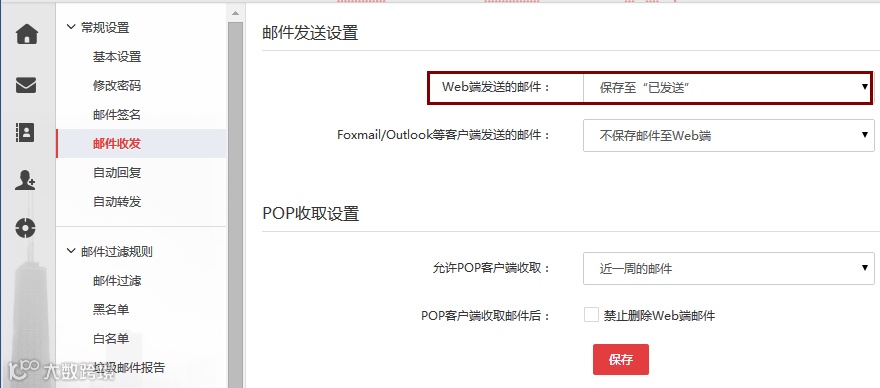
启用「常规设置→邮件收发→Web端发送的邮件:保存至已发送」后,已发邮件将同步留存于此。
4.6 已删除
误删邮件首先进入“已删除”文件夹,15天内可恢复;彻底清空后不可找回。
4.7 垃圾箱
系统自动过滤广告类垃圾邮件,统一归入该文件夹。
4.8 中转站
用于暂存超大附件,空间20GB,文件总数上限40个,保留15天;发信时可直接从中转站选取。
05 企业云盘
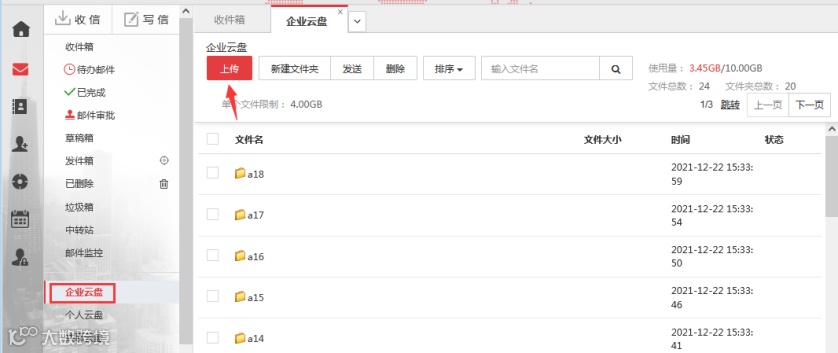
面向企业内部使用的集中存储空间,不占用邮箱容量。需由管理员授权,作者权限可上传、修改、删除;读者权限仅限下载。
06 个人云盘
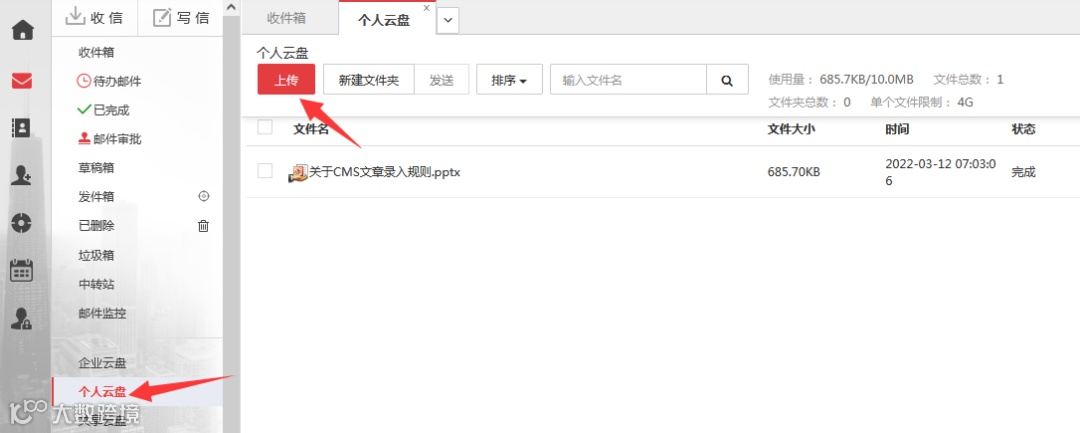
员工专属私有存储空间,日常文件上传后,可在写信时一键插入附件,提升协作效率。
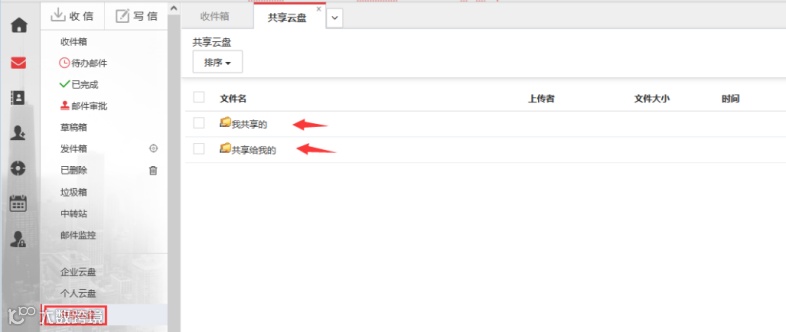
07 共享云盘
支持将个人云盘中的文件快速分享给企业内部同事,清晰展示“您共享的”与“共享给您的”两类文件。
08 我的文件夹
支持创建自定义文件夹及子文件夹(最多6级),便于对邮件按项目、客户、类型等维度分类管理,总量上限300个。
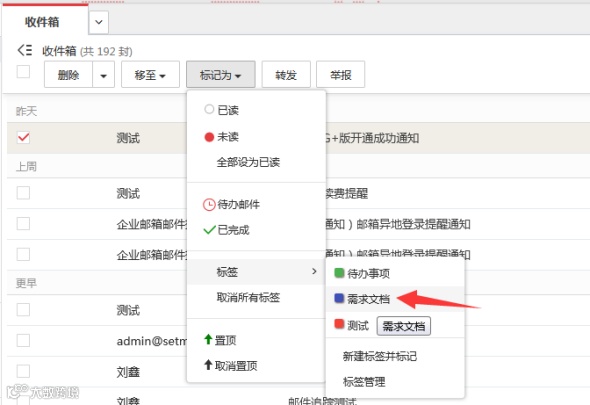
09 标签邮件
为邮件添加标签(如“重要”“待报价”“已跟进”),实现多维检索与快速定位。
10 代办事项
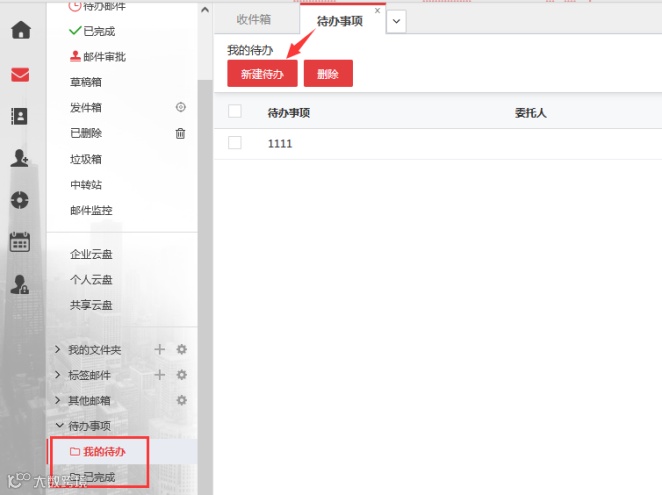
10.1 新建待办
在“我的待办”中点击“新建待办”,可快捷记录任务;需指派或设置提醒时,点击“编辑更多”进行配置。
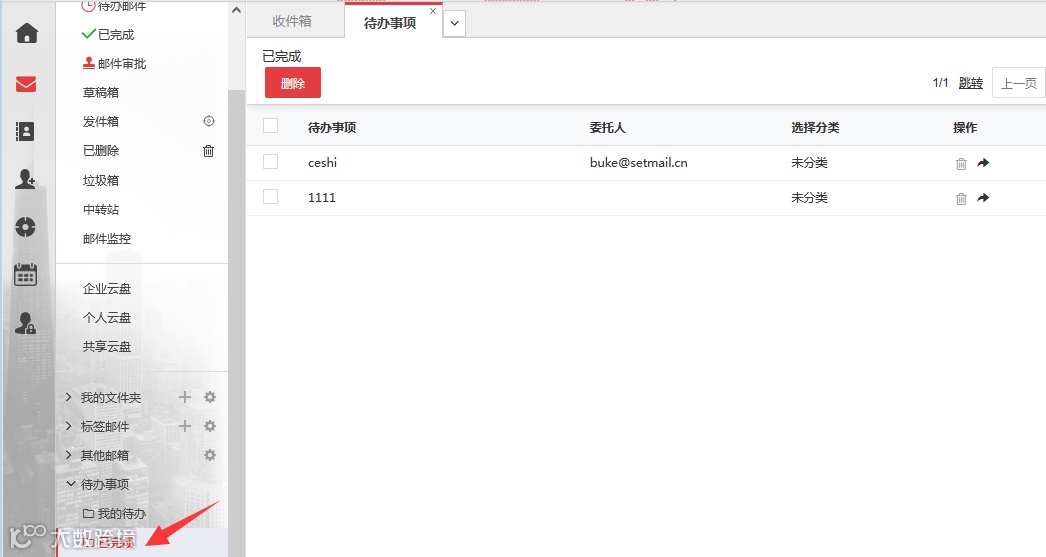
10.2 已完成待办
完成事项可移入“已完成”分类;他人指派的任务亦自动归入此列表。
11 通讯录管理
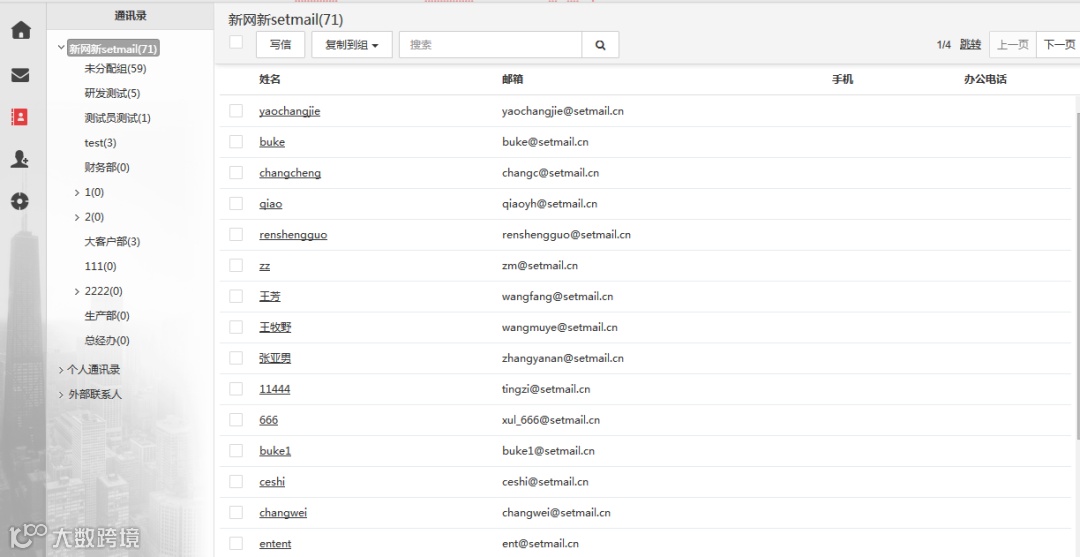
11.1 企业通讯录
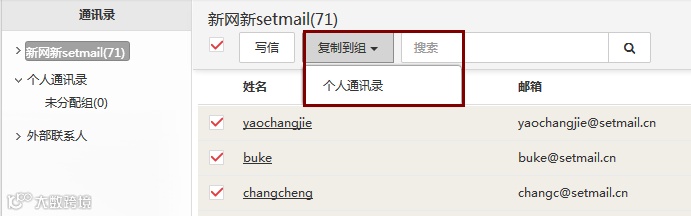
由域管理员后台批量导入生成,反映组织架构,方便跨部门协同。支持一键复制至个人通讯录。
11.2 个人通讯录
支持创建分组、添加/编辑联系人、移动成员、直接写信等功能。

11.3 外部联系人
提供企业级公共联系人库,方便快速查询合作方关键信息。

12 我的客户(外贸版核心功能)
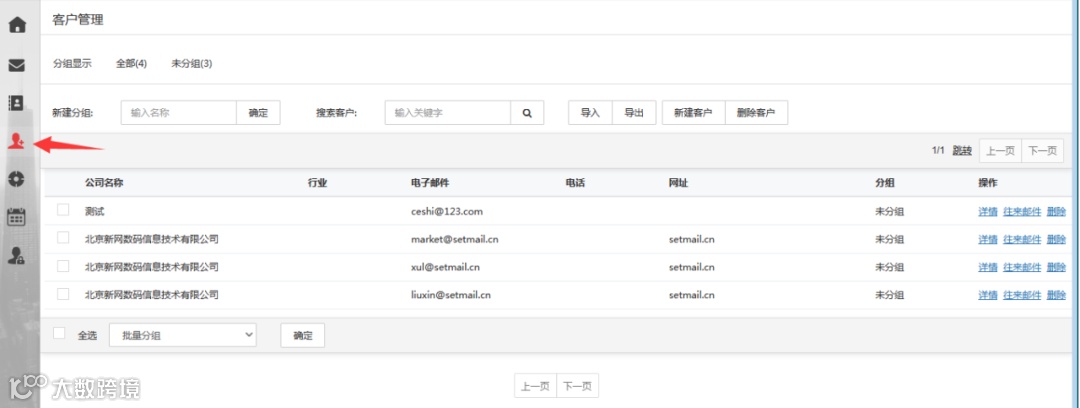
12.1 客户统计
自动识别并聚合客户公司名、联系人、地区等信息;提供客户总数、往来邮件明细、密切度分析等全景视图,助力精准客户管理。
12.2 新增客户
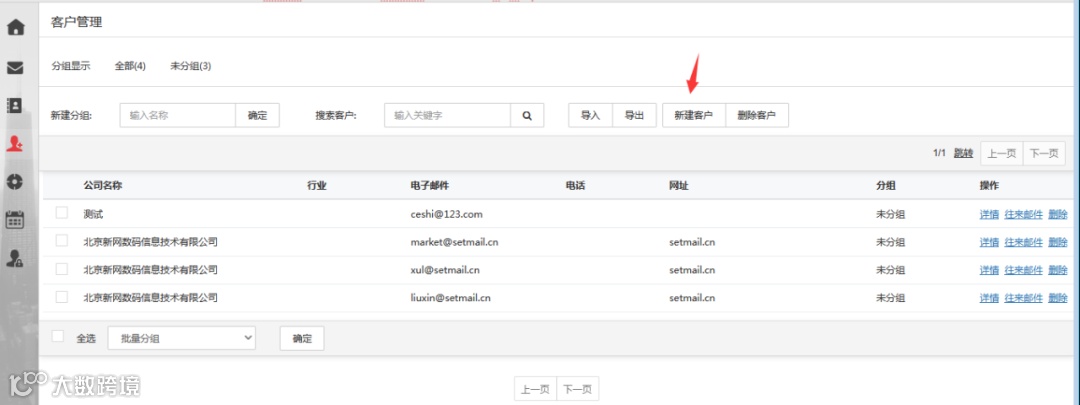
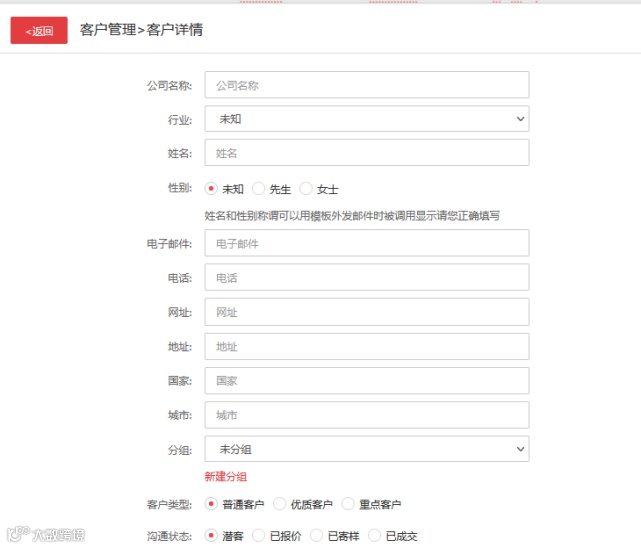
首页点击“我的客户→新建客户”,填写基本信息后保存,即加入客户池。
12.3 往来邮件
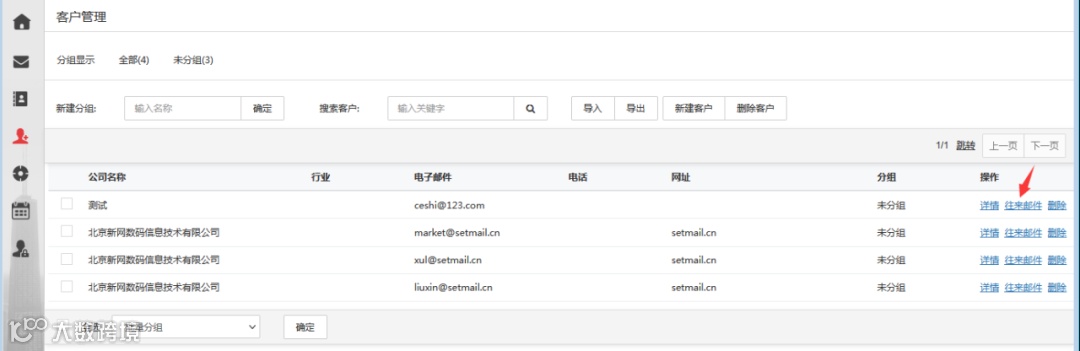
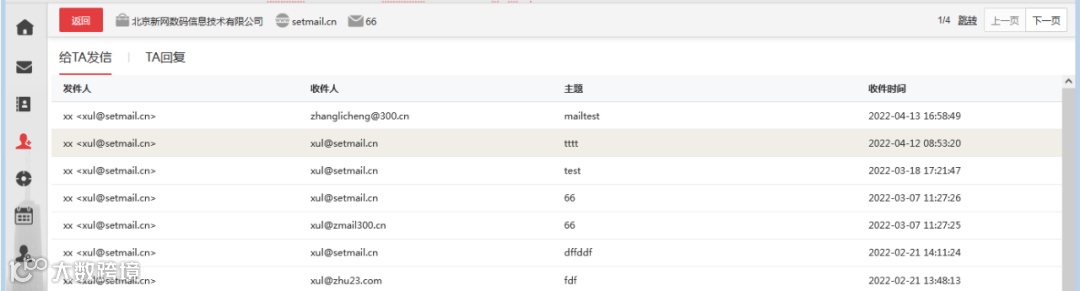
点击“往来邮件详情”,可集中查看与该客户的全部历史沟通记录,支持时间轴追溯。
12.4 客户详情
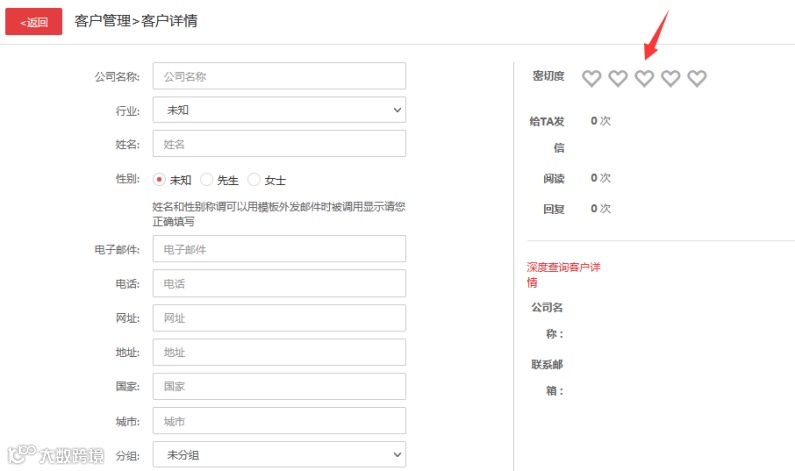
查看客户画像与密切度评分,支持自主补充行业、预算、跟进节点等字段,构建高价值客户档案。
13 邮件跟踪(外贸版独有)
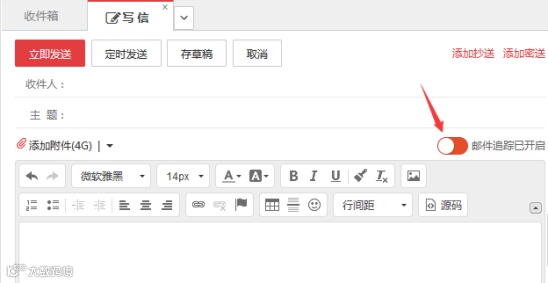
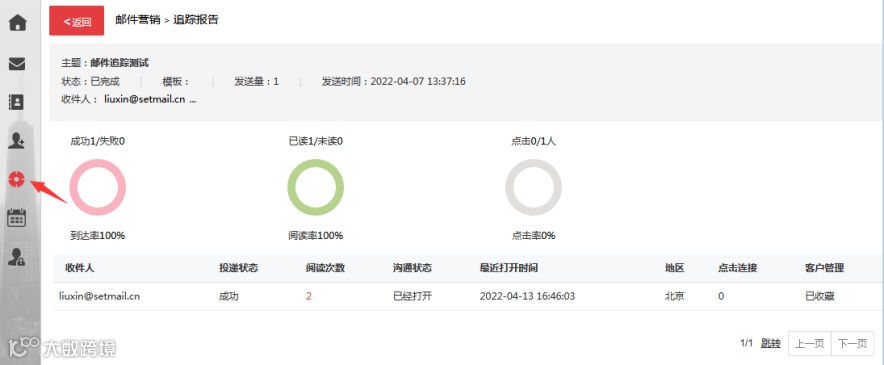
开启后可实时获取收件人是否打开、打开时间、IP归属地等关键数据,适用于报价跟进、营销效果评估等场景。
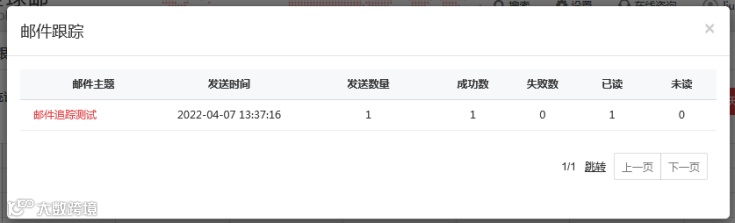
写信时勾选【开启邮件追踪】,发送后通过左侧导航栏【邮件跟踪】查看投递状态、阅读次数、最近打开时间及地域分布等信息;数据保留45天。

14 日程管理
14.1 新建日程
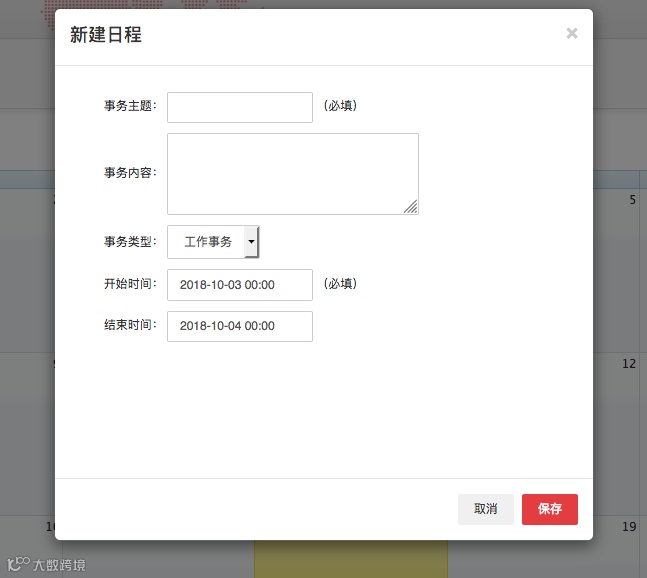
点击日历日期,填写主题、内容、起止时间,即可创建提醒事项。
14.2 日程列表
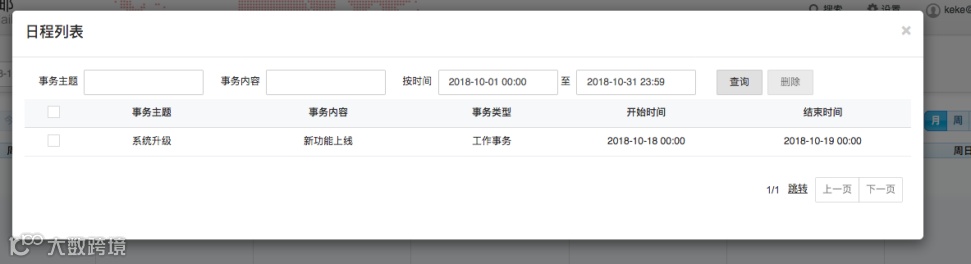
切换至“列表”视图,支持按主题/内容关键词全局搜索所有日程。
15 邮箱清理
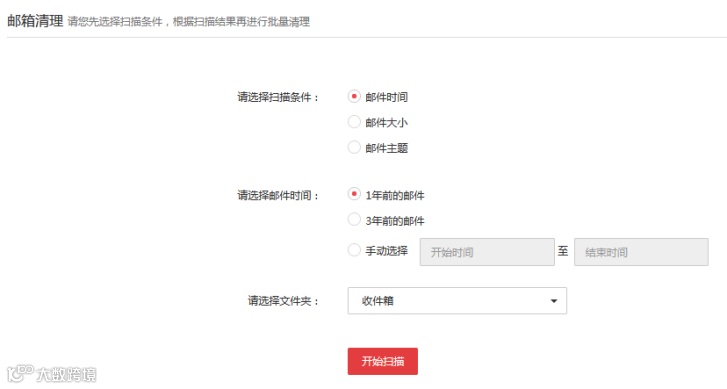
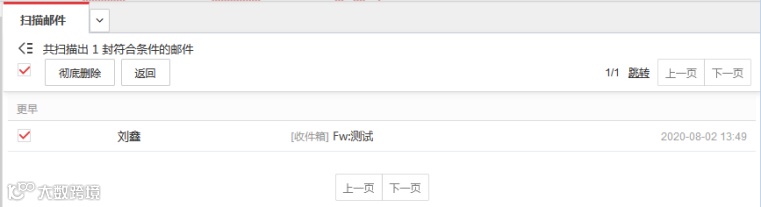
支持按时间、大小、主题等条件扫描指定文件夹,一次性批量清理最多200封低价值邮件。
16 邮箱助手
含两大实用工具:
- 客户端助手:专为Foxmail开发的插件,安装后无需登录Web端,即可在客户端中调用企业通讯录;
- 故障检测工具:集成网络、DNS、邮件服务器、收发测试四项诊断能力,快速定位问题根因。
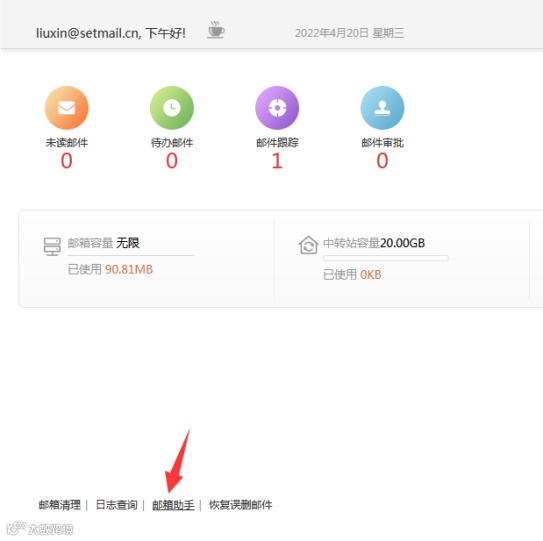
均可在「邮箱首页→邮箱助手」中下载。
17 恢复误删邮件
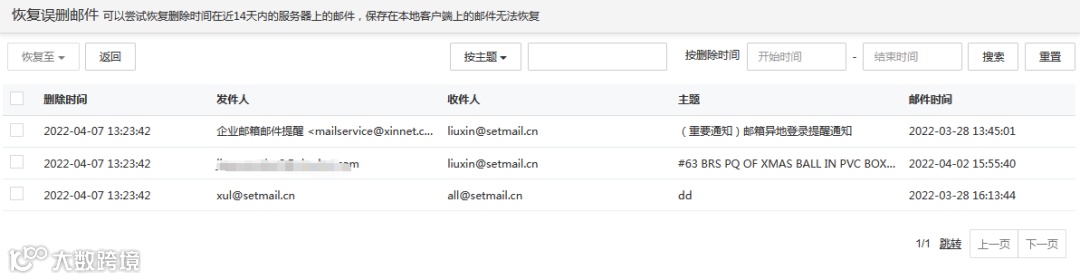
支持恢复14天内服务器端误删邮件(本地客户端邮件无法恢复)。路径:首页→恢复误删邮件→勾选目标邮件→选择恢复位置。
18 设置
18.1 常规设置
18.1.1 基本设置
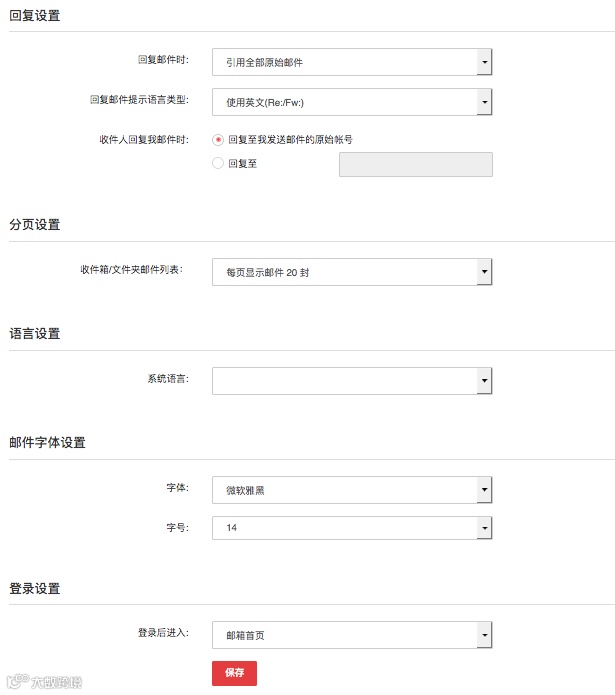
配置回复原文、语言、默认发信账号、每页邮件数、系统语言、字体及登录后首页等偏好项。
18.1.2 显示设置
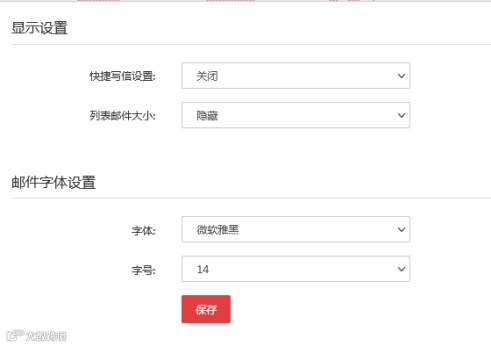
开关“快捷写信”按钮、邮件列表是否显示大小、正文默认字体字号等界面选项。
18.1.3 修改密码
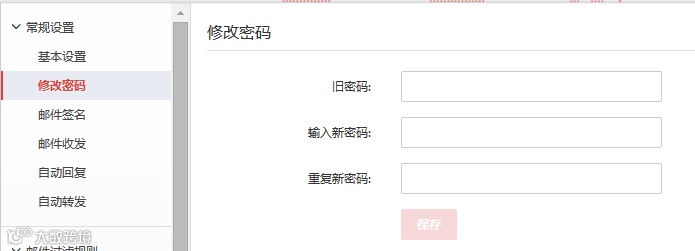
重置邮箱账号密码。
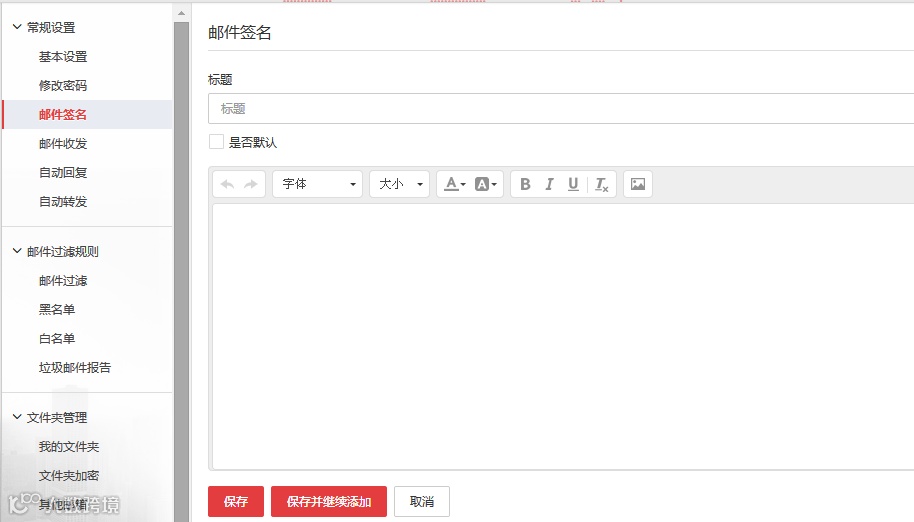
18.1.4 邮件签名
设置个性化签名模板,支持多个签名并设为默认,发送时自动追加。
18.1.5 邮件收发
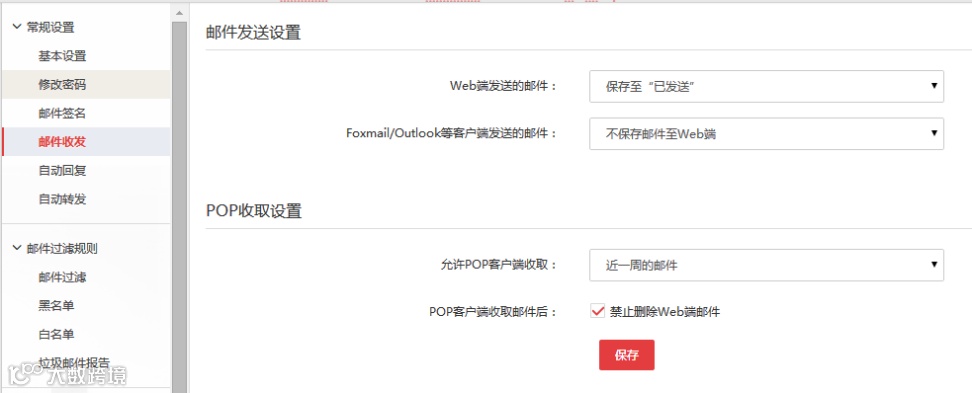
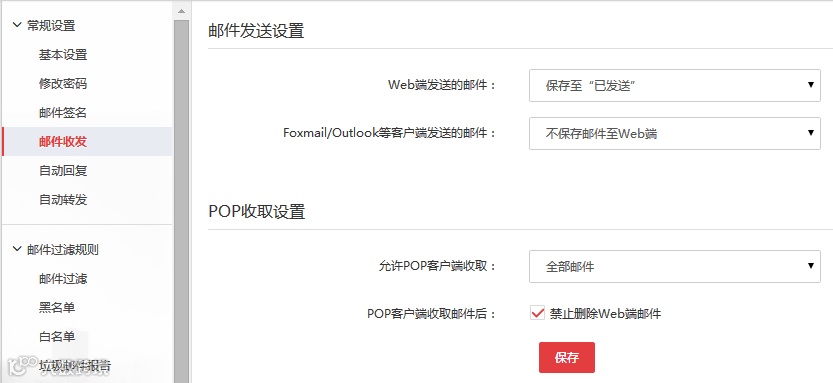
发送设置:可选是否将Web端发送邮件保存至“已发送”;Outlook/Foxmail等POP客户端发送邮件,亦可同步至Web端。
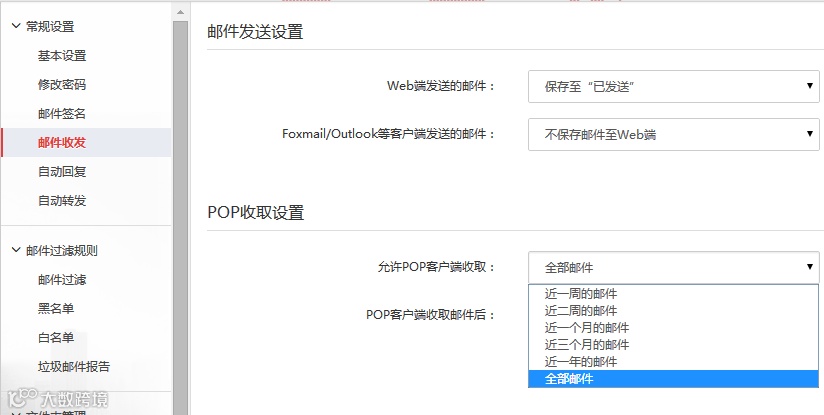
POP收取设置:默认仅允许收取近7天邮件;如需全部收取,需在设置中调整为“全部”;同时建议启用“POP收取后禁止删除Web端邮件”,避免数据丢失。
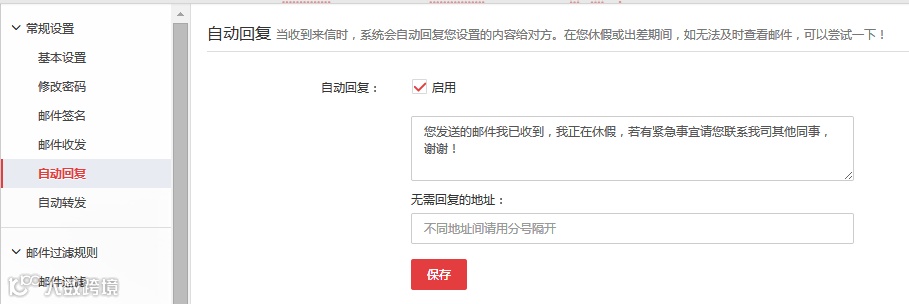
18.1.6 自动回复
设定休假/外出期间的自动应答文案。
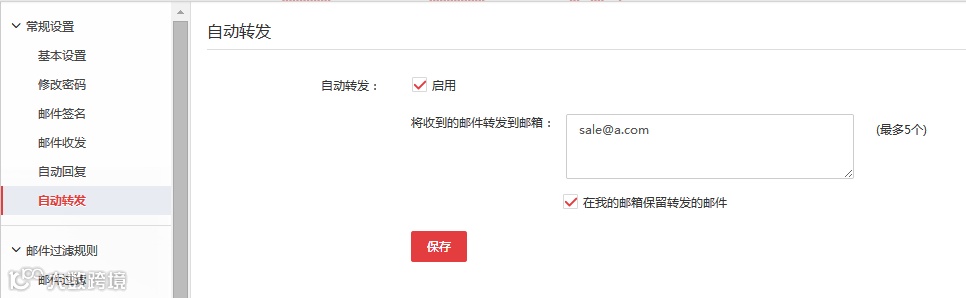
18.1.7 自动转发
将收到的邮件自动转至其他邮箱(如备份用途)。务必勾选“在我的邮箱保留转发的邮件”,否则原邮箱将清空该邮件。
18.2 邮件过滤规则
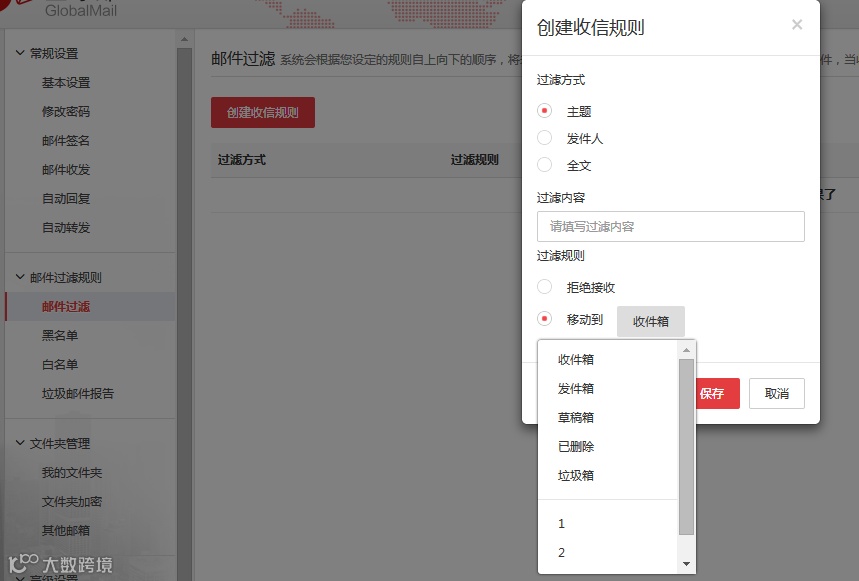
18.2.1 邮件过滤
按主题、发件人、全文关键词设置规则,自动将匹配邮件移入指定文件夹或拒收,实现智能归档。
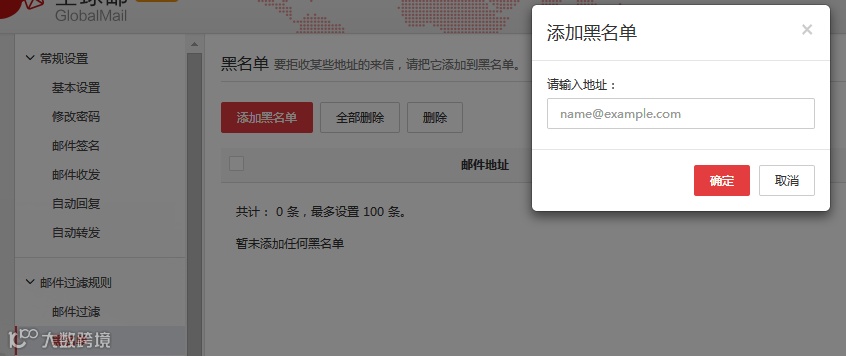
18.2.2 黑名单
添加发件人邮箱或域名至黑名单,系统将直接拦截其来信(上限500条)。
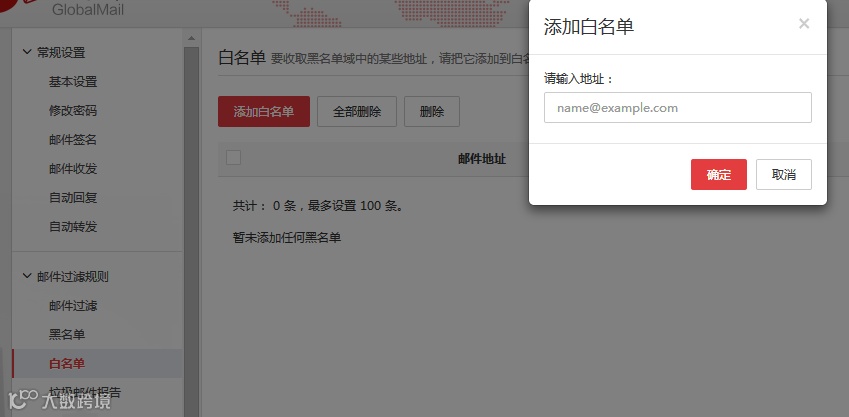
18.2.3 白名单
白名单地址邮件免过垃圾邮件网关,确保重要信件100%投递。
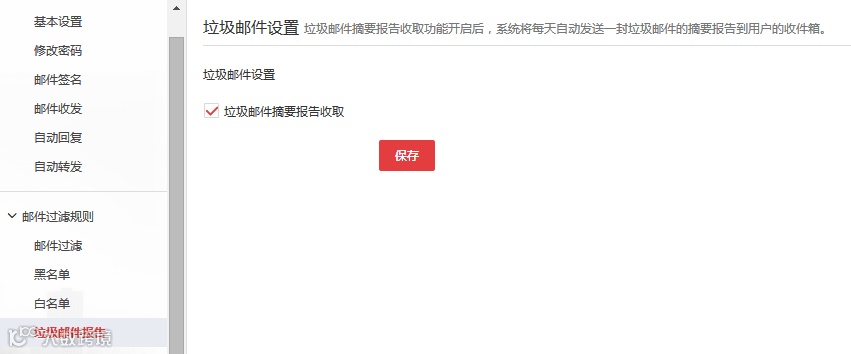
18.2.4 垃圾邮件报告
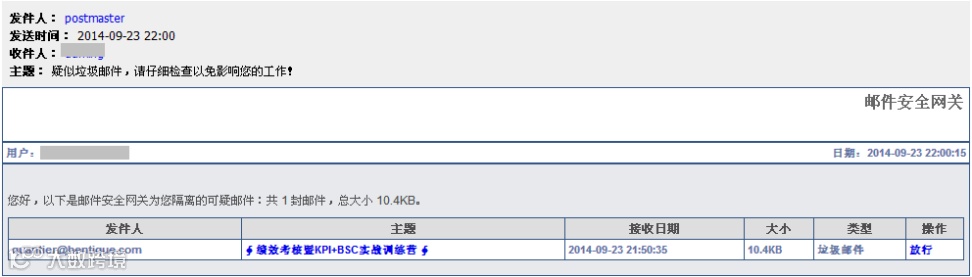
开启“垃圾邮件摘要报告”,系统每日汇总疑似垃圾邮件并推送摘要;可一键“放行”误判邮件,避免遗漏。垃圾邮件保留7天,请及时处理。
18.3 文件夹管理
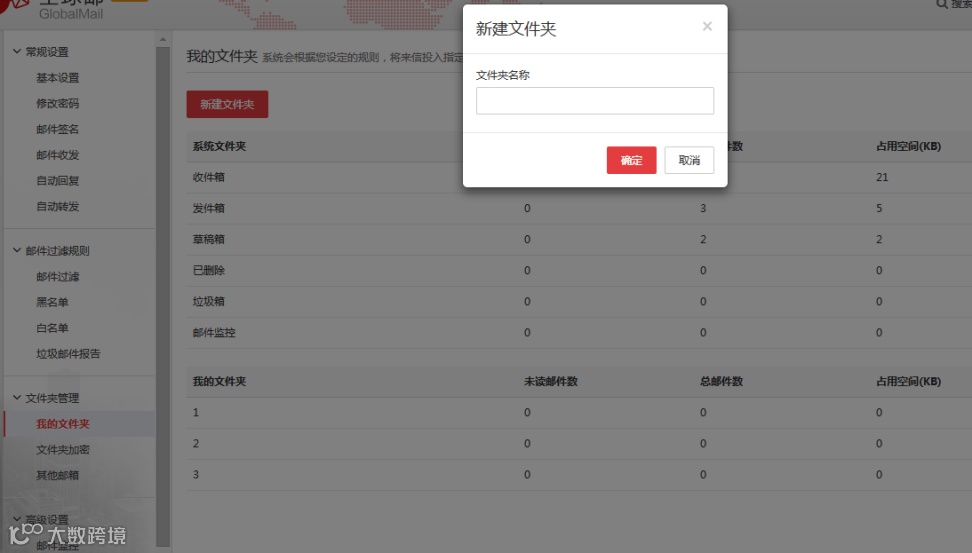
18.3.1 我的文件夹
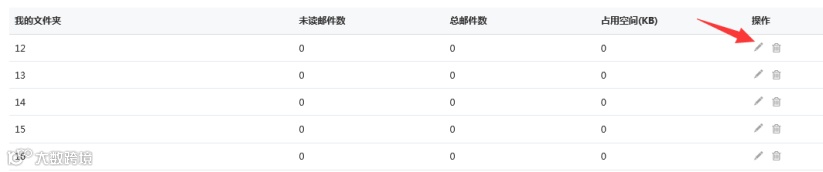
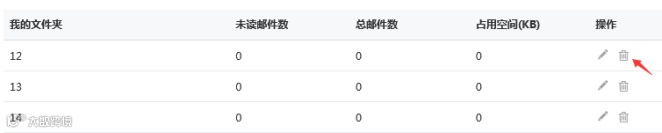
支持创建、修改、删除自定义文件夹及子文件夹(6级以内);总量上限300个。
18.3.2 文件夹加密
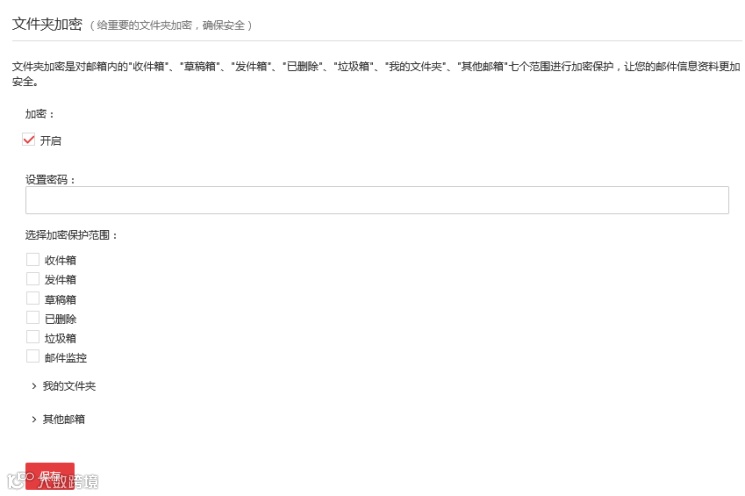
对“收件箱”“草稿箱”“发件箱”“已删除”“垃圾箱”“我的文件夹”“其他邮箱”等核心文件夹进行密码保护,增强信息安全。
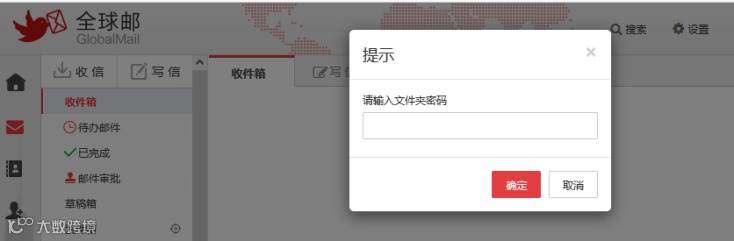
加密后访问需输入正确密码:
18.3.3 其他邮箱
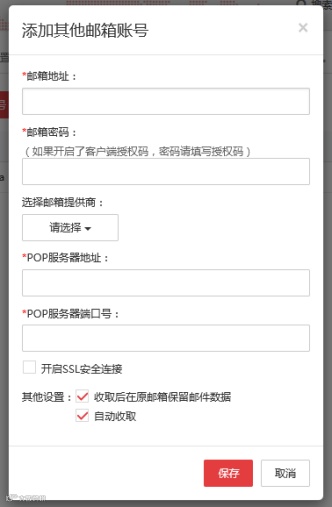
统一收取并管理多个外部邮箱(如Gmail、QQ邮箱等)邮件,POP收取频率为10分钟/次,每次100封。
配置要点:
- 邮箱地址、密码、运营商及POP服务器地址(常见已内置)
- 端口:普通110 / 加密995;建议开启SSL
- 务必勾选“收取后在原邮箱保留邮件”,防止数据丢失
- 启用“自动收取”以实现后台同步
18.4 高级设置
18.4.1 短信服务
为登录增加短信验证码二次验证,显著提升账号安全性。
开启流程:设置→短信服务→输入手机号→选择“开启”→输入验证码确认。
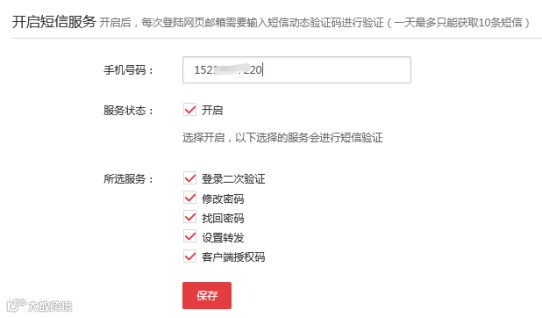
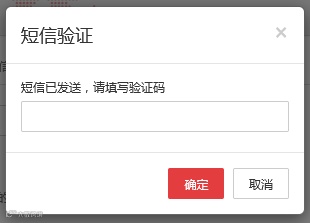
关闭流程:将服务状态改为“不开启”,输入验证码确认即可。